
1. Always On -saatavuusryhmien ymmärtäminen
1.1 Mikä se on ja miten se toimii
Always On Availability Groups (AG) on SQL Server yritys korkea saatavuus ja tietokantatasolla toimiva palautusratkaisu katastrofien varalta. Käytettävyysryhmä ryhmittelee yhden tai useamman käyttäjätietokannan yhdeksi vikasietoyksiköksi ja replikoi ne jopa kahdeksaan toissijaiseen replikaan jatkuvan tapahtumalokin toimituksen avulla. Kun ensisijainen replika vikaantuu, nimetty synkroninen toissijainen replika ottaa automaattisesti haltuunsa ja palauttaa käyttöoikeuden sekunneissa ilman jaettua tallennustilaa tai manuaalisia toimia.
1.2 Always On -käyttöoikeusryhmät vs. vikasietoklusterin instanssit
SQL Server Always On sisältää kaksi erillistä teknologiaa: saatavuusryhmät (AG) ja vikasietoklusterin instanssit (FCI):
| Aina käytettävissä olevat ryhmät | Always On -viansietoklusterin instanssit | |
|---|---|---|
| Vikasietoisuusalue | Tietokantataso | Instanssitaso (kaikki tietokannat vikasietotilassa yhdessä) |
| Tietojen replikointi | Lokipohjainen replikointi jokaiselle toissijaiselle | Ei mitään — kaikki solmut jakavat saman tallennustilan |
| Jaettu tallennustila | Ei tarvita | Vaaditaan (tallennusverkko (SAN), iSCSI, S2D tai SMB) |
| Luettavat toissijaiset osat | Kyllä | Ei |
| katastrofipalautuksen | Sisäänrakennettu (asynkroniset kopiot eri sivustojen välillä) | Ei sisäänrakennettu ilman pariliitosta AG:n kanssa |
Milloin kutakin käytetään: Käytä FCI:tä, kun tarvitset instanssitason vikasietoisuutta ja sinulla on jo jaettu tallennusinfrastruktuuri. Käytä AG:tä, kun tarvitset tietokantatason tarkkuutta, luettavia toissijaisia tiedostoja tai katastrofien jälkeistä palautusta. Täydellisimmän suojauksen saat yhdistämällä molemmat: suorittamalla kutakin replikaa FCI-solmuna ja linkittämällä ne AG:hen.
1.3 Hyödyt ja rajoitukset
Hyödyt:
- Automaattinen vikasietoisuus lähes nollan palautumisajan (RTO) avulla synkronisille replikoille;
- nolla datahävikki (palautuspisteen tavoite (RPO) = 0) synkronisessa vahvistustilassa;
- ei vaadi jaettua tallennustilaa — jokainen replika käyttää erillistä paikallista tallennustilaa;
- luettavat toissijaiset laitteet siirtävät raportoinnin ja varmuuskopioiden työkuormat ensisijaiselta laitteelta;
- tukee sekä paikallista korkeaa käytettävyyttä (HA) että sivustojen välistä katastrofien jälkeistä palautusta (DR) yhdessä kokoonpanossa.
Rajoitukset:
- Vaatii Windows Serverin vikasietoklusterin kaikissa replikoissa;
- Enterprise Edition sisältää kaikki ominaisuudet (Standard Edition tukee Basic AG:tä merkittävin rajoituksin);
- synkroninen vahvistustila lisää kirjoitustoimintoihin viivettä, joka on verrannollinen verkon edestakaiseen matkaan kuluvaan aikaan;
- kirjautumisia, SQL Agent -töitä ja linkitettyjä palvelimia ei synkronoida automaattisesti SQL Server 2019 ja aiemmin (ratkaistu SQL Server 2022 sisälsi saatavuusryhmiä).
2. Always On -käyttöoikeusryhmien arkkitehtuuri
2.1 Keskeiset osat ja käsitteet
2.1.1 Saatavuustietokannat
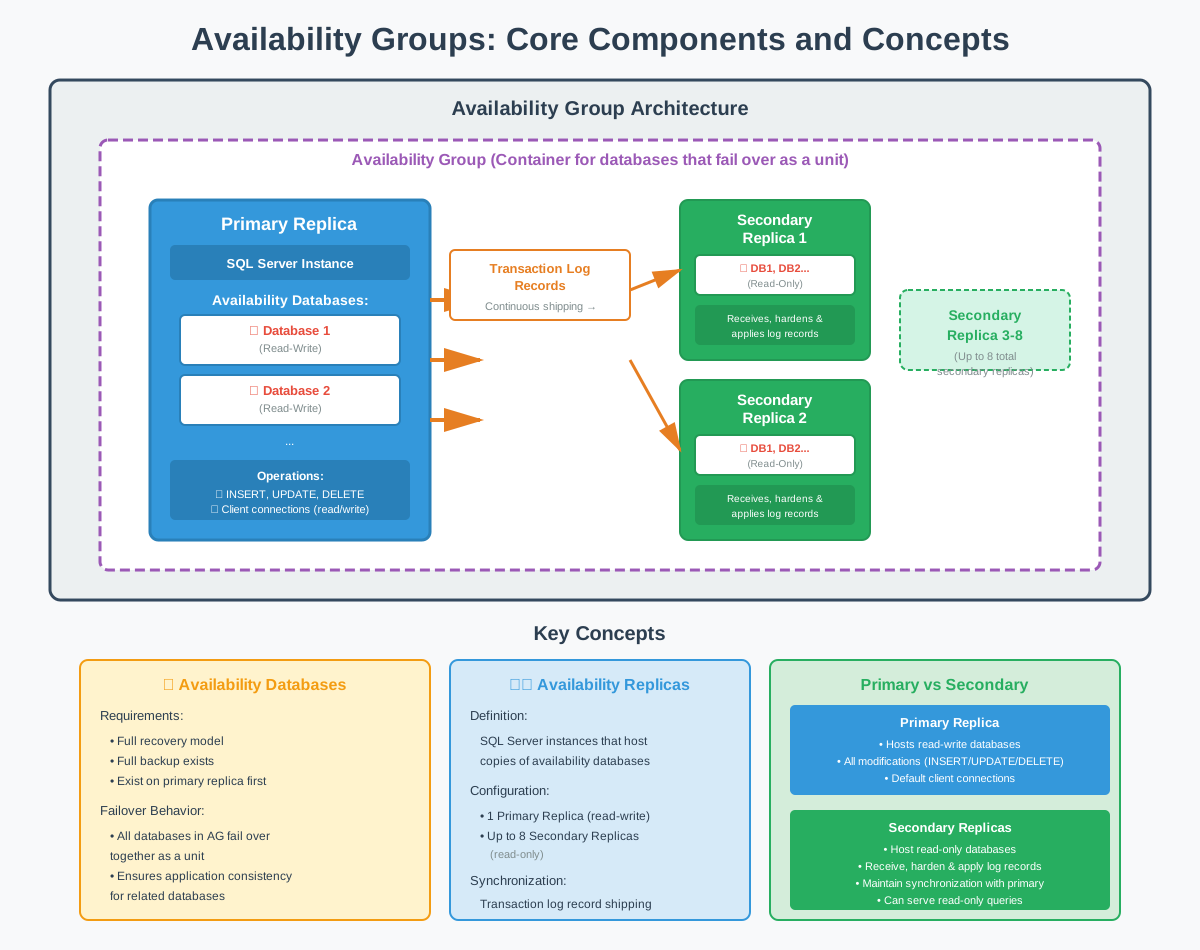
Saatavuustietokannat ovat käyttäjätietokantoja, jotka osallistuvat saatavuusryhmään. Näiden tietokantojen on täytettävä tietyt vaatimukset: niiden on käytettävä täyttä palautusmallia, niillä on oltava täysi varmuuskopio ja niiden on oltava ensisijaisessa replikassa ennen kuin ne lisätään saatavuusryhmään.
Kun tietokanta liittyy saatavuusryhmään, siitä tulee osa synkronoitua joukkoa, joka siirtyy vikasietotilaan yhtenä yksikkönä. Kaikilla saatavuusryhmän tietokannoilla on sama vikasietotila, mikä tarkoittaa, että jos ensisijainen replika epäonnistuu, kaikki tietokannat siirtyvät samanaikaisesti samaan toissijaiseen replikaan. Tämä varmistaa yhdenmukaisuuden sovelluksille, jotka ovat riippuvaisia useista toisiinsa liittyvistä tietokannoista.
2.1.2 Saatavuuskopiot
Saatavuuskopiot ovat SQL Server instanssit, jotka isännöivät saatavuustietokantojen kopioita. Jokainen replika ylläpitää omaa fyysistä kopiotaan tietokannoista, jotka synkronoidaan tapahtumalokin tietueiden toimituksen kautta. Saatavuusryhmä voi sisältää enintään yhdeksän replikaa: yhden ensisijaisen replikan ja enintään kahdeksan toissijaista replikaa.
2.1.3 Ensisijainen replika
Ensisijainen replika isännöi saatavuustietokantojen luku- ja kirjoituskopioita. Kaikki tietomuutokset (INSERT, UPDATE, DELETE) tapahtuvat ensisijaisessa replikassa. Asiakassovellukset muodostavat yhteyden ensisijaiseen replikaan kaikkia kirjoitustoimintoja ja oletusarvoisesti myös lukutoimintoja varten.
2.1.4 Toissijaiset replikat
Toissijaiset replikat isännöivät saatavuustietokantojen vain luku -tilassa olevia kopioita, joita ylläpidetään ensisijaiselta replikalta saatujen tapahtumalokitietojen jatkuvan käytön avulla. Jokainen toissijainen replika vastaanottaa, vahvistaa ja käyttää lokitietueita pitääkseen tietokantakopionsa synkronoituna ensisijaisen replikan kanssa.
2.2 Saatavuustilat
2.2.1 Synkroninen vahvistustila
Synkroninen vahvistustila tarjoaa nollasuojan tietojen menetykseltä vaatimalla ensisijaista replikaa odottamaan vahvistusta siitä, että tapahtumalokin tietueet on vahvistettu toissijaisessa replikassa ennen tapahtumien vahvistamista. Tämä tila on välttämätön korkean käytettävyyden kokoonpanoissa, joissa tietojen menetys ei ole hyväksyttävää.
2.2.2 Asynkroninen vahvistustila
Asynkroninen vahvistustila priorisoi ensisijaisen replikan suorituskyvyn sallimalla tapahtumien vahvistamisen ilman, että toissijaisten replikoiden on odotettava lokin koventamisen vahvistusta. Tämä tila sopii katastrofien palautusreplikoille tai tilanteisiin, joissa verkon viive tekee synkronisen vahvistamisen epäkäytännölliseksi.
Kompromissina on mahdollinen datahävikki vikasietoisuuden aikana. Jos ensisijainen replika epäonnistuu, jotkin vahvistetut tapahtumat eivät välttämättä ole saavuttaneet toissijaista replikaa. Mahdollisen datahävikin määrä riippuu verkon kaistanleveydestä, toissijaisen replikan suorituskyvystä ja vikaantumisen ajoituksesta. Organisaatioiden on hyväksyttävä tämä riski käyttäessään asynkronista tilaa.

2.3 Vikasietoisuustyypit
2.3.1 Automaattinen vikasietoisuus
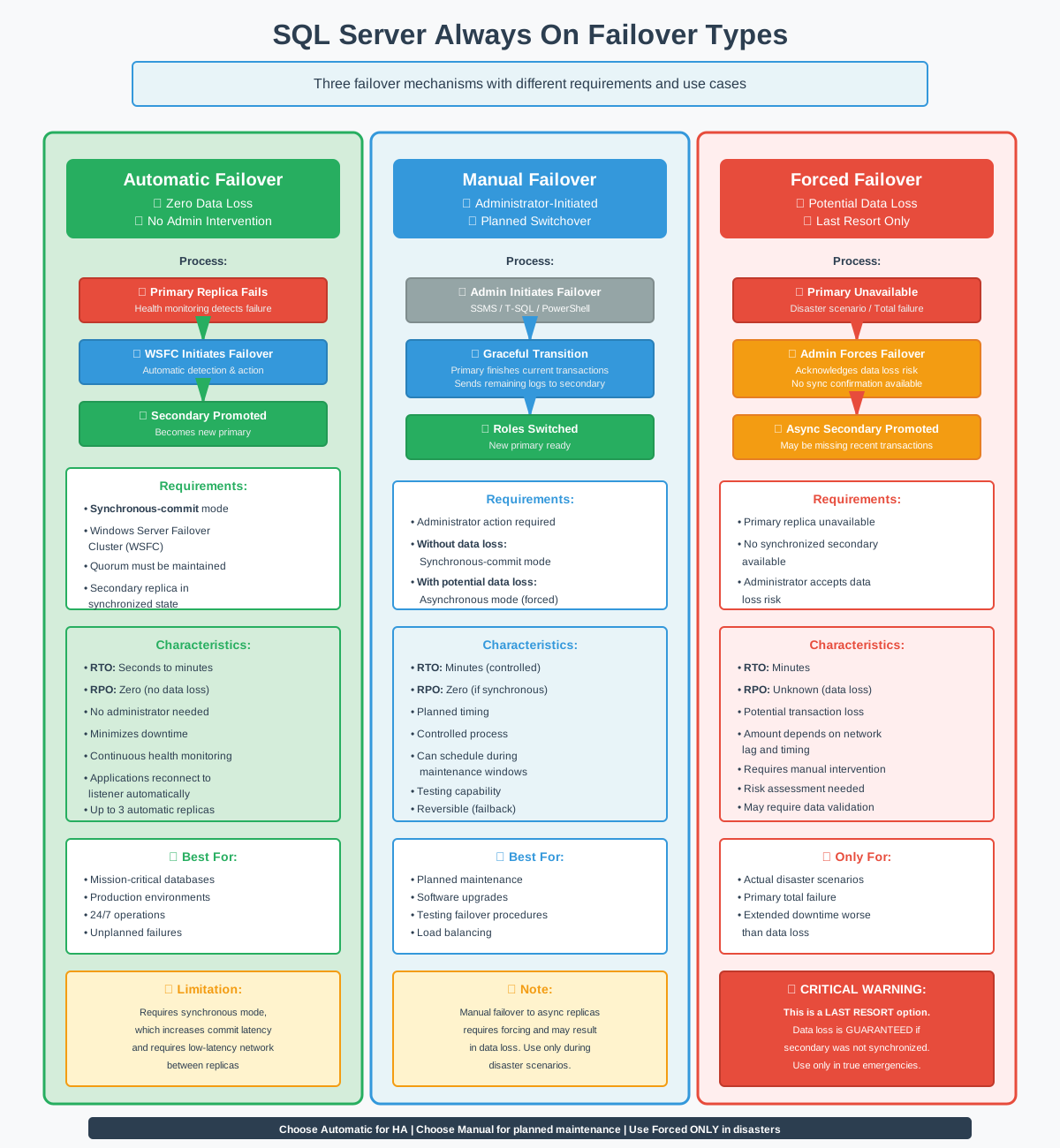
Automaattinen vikasietoisuus mahdollistaa saatavuusryhmän havaita ensisijaisen replikan vian ja siirtää toissijaisen replikan automaattisesti ensisijaiseksi replikaksi ilman järjestelmänvalvojan toimia. Tämä ominaisuus minimoi palautusajan (RTO) poistamalla manuaalisen reagoinnin tarpeen virheisiin.
Automaattinen vikasietoisuus edellyttää synkronista vahvistustilaa, jotta tietoja ei menetetään. Kun tämä on käytössä, saatavuusryhmä valvoo jatkuvasti ensisijaisen replikan kuntoa. Jos ensisijainen replika ei vastaa tai vikaantuu, Windows Serverin vikasietoklusteri käynnistää automaattisen vikasietoisuuden nimettyyn toissijaiseen replikaan.
2.3.2 Manuaalinen vikasietoisuus
Manuaalinen vikasietoisuus antaa järjestelmänvalvojille mahdollisuuden vaihtaa ensisijaisen replikan roolin toissijaiseksi replikaksi, tyypillisesti suunniteltua huoltoa tai testausta varten. Toisin kuin automaattinen vikasietoisuus, manuaalinen vikasietoisuus edellyttää nimenomaista järjestelmänvalvojan toimenpidettä sen aloittamiseksi.
Synkronisesti vahvistettujen replikoiden manuaalinen vikasietoisuus ilman tietojen menetystä on käytettävissä. Järjestelmänvalvoja aloittaa vikasietoisuuden seuraavasti: SQL Server Management Studio, Transact-SQL tai PowerShell. Ensisijainen replika viimeistelee nykyisten tapahtumien käsittelyn, lähettää kaikki jäljellä olevat lokitietueet kohdetoissijaiselle roolille ja odottaa vahvistusta ennen ensisijaisen roolin siirtämistä.
Manuaalinen vikasieto voi tapahtua myös asynkronisesti vahvistettujen replikoiden kanssa, mutta tämä edellyttää pakotettua vikasietoa, johon liittyy mahdollinen tietojen menetys. Järjestelmänvalvojien tulisi käyttää pakotettua manuaalista vikasietoa vain todellisissa katastrofitilanteissa, kun ensisijainen replika ei ole käytettävissä ja tietojen menetys on hyväksyttävää verrattuna pidennettyyn käyttökatkokseen.
2.3.3 Pakotettu vikasietoisuus
Pakotettu vikasietoisuus mahdollistaa vikasietoisuuden asynkroniseen toissijaiseen replikaan tai täysin synkronoimattomaan toissijaiseen replikaan ja mahdollisen tietojen menetyksen nimenomaisen kuittauksen. Tätä vaihtoehtoa käytetään viimeisenä keinona, kun ensisijainen replika ei ole käytettävissä eikä synkronoitua toissijaista replikaa ole.
2.4 Tietojen synkronointi
2.4.1 Tietojen synkronoinnin toimintaperiaate
Always On Availability Groups -ryhmien tietojen synkronointi tapahtuu jatkuvan tapahtumalokin tietueiden siirron kautta ensisijaisesta replikasta kaikkiin toissijaisiin replikoihin. Tämä lokipohjainen synkronointi varmistaa yhdenmukaisuuden ja mahdollistaa samalla kunkin replikan itsenäisen tallennuksen.
2.4.2 Tapahtumalokin tietueet ja suojauksen vahvistaminen
Tapahtumalokin suojaus on kriittinen vaihe, jossa lokitietueet kirjoitetaan pysyvään tallennustilaan toissijaisiin replikoihin. Suojaus varmistaa, että lokitietueet selviävät toissijaisten replikoiden virheistä ja että ne voidaan toistaa palautuksen aikana.

2.5 Lukuskaalattavat ja luettavat toissijaiset replikat
2.5.1 Vain luku -tilassa olevien työkuormien purkaminen
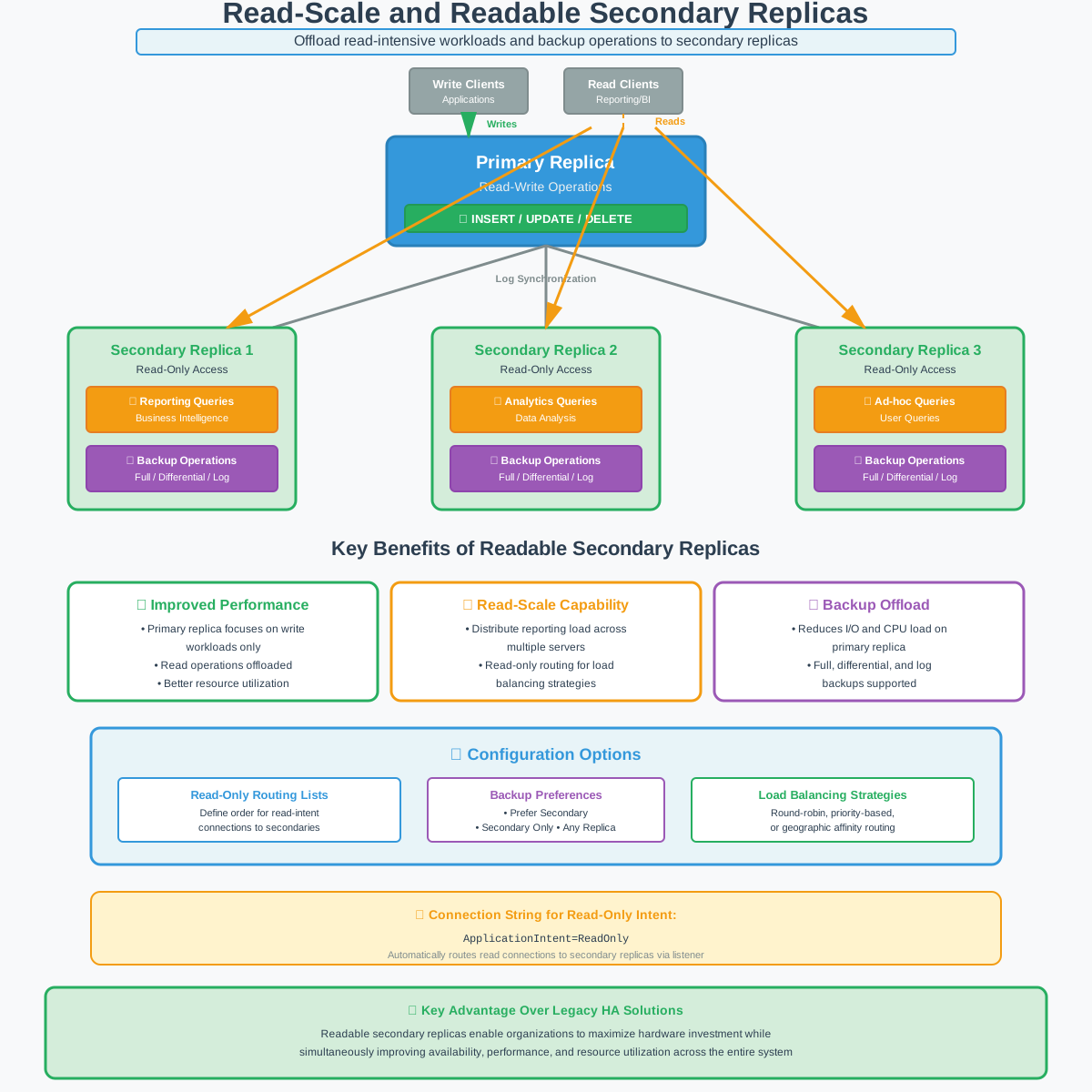
Luettavat toissijaiset replikat mahdollistavat organisaatioille lukuintensiivisten työkuormien siirtämisen ensisijaiselta replikalta, mikä parantaa järjestelmän yleistä suorituskykyä ja resurssien käyttöä. Tämä lukuominaisuuksien skaalausominaisuus on yksi saatavuusryhmien keskeisistä eduista vanhempiin korkean käytettävyyden ratkaisuihin verrattuna.
Organisaatioiden tulisi ottaa huomioon vain luku -tilan työkuormavaatimukset suunnitellessaan saatavuusryhmien kokoonpanoja. Useat luettavat toissijaiset palvelimet voivat jakaa raportointikuorman useille palvelimille. Vain luku -reititysluettelot määrittävät järjestyksen, jossa toissijaiset palvelimet vastaanottavat lukutarkoituksen mukaisia yhteyksiä, mikä mahdollistaa kuormituksen tasapainotusstrategiat.
2.5.2 Varmuuskopiointitoiminnot toissijaisissa replikoissa
Varmuuskopioiden suorittaminen toissijaisissa replikoissa vähentää ensisijaisen replikan I/O- ja CPU-kuormitusta, jolloin se voi keskittyä transaktiotyökuormiin. Tämä ominaisuus auttaa organisaatioita täyttämään varmuuskopiointivaatimukset vaikuttamatta tuotannon suorituskykyyn.
SQL Server tukee täydellisiä tietokannan varmuuskopioita, differentiaalivarmuuskopioita ja tapahtumalokin varmuuskopioita toissijaisiin replikoihin. Varmuuskopiointiasetukset voidaan määrittää siten, että ne suosivat toissijaisia replikoita, ensisijaisia replikoita, vain toissijaisia replikoita tai mitä tahansa replikaa. Varmuuskopiointijärjestelmä valitsee automaattisesti sopivan replikan näiden asetusten ja nykyisen saatavuuden perusteella.
Lisätietoja SQL Server varmuuskopio, katso kattava opas.
2.6 Saatavuusryhmän kuuntelijat
2.6.1 Mikä on kuuntelija?
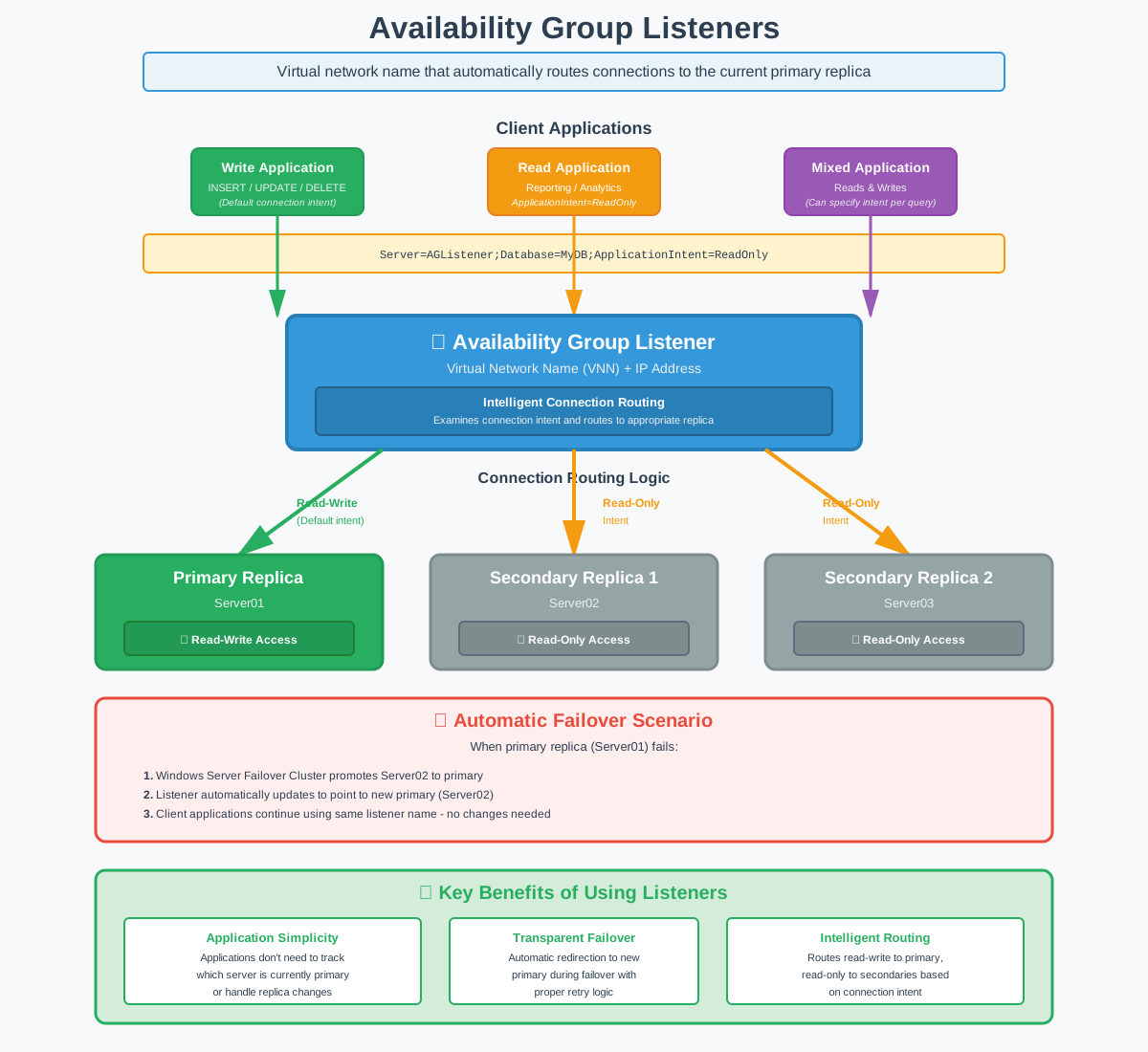
Saatavuusryhmän kuuntelija on virtuaaliverkon nimi (VNN) ja IP-osoite, joita asiakassovellukset käyttävät yhteyden muodostamiseen saatavuusryhmän tietokantoihin. Kuuntelija ohjaa yhteydet automaattisesti nykyiseen ensisijaiseen replikaan, jolloin sovellusten ei tarvitse seurata, mikä palvelin on tällä hetkellä ensisijainen.
2.6.2 Asiakasyhteyden reititys
Kuuntelijan kautta tapahtuva asiakasyhteyden reititys tukee sekä luku- että vain luku -yhteysaikeita. Kuuntelija tutkii yhteyspyynnön ja reitittää sen sopivaan replikaan sovelluksen tarkoituksen perusteella.
3. Edellytykset ja vaatimukset
3.1 Windows Serverin vikasietoklusterointi saatavuusryhmille
3.1.1 Windows Serverin vikasietoklusterin perusteet
Windows Serverin vikasietoklusterointi (WSFC) tarjoaa perustan Always On -käyttöoikeusryhmille hallitsemalla klusterin jäsenyyttä, tilanvalvontaa ja vikasietoisuuden orkestrointia. Toisin kuin vikasietoklusterin instanssit, saatavuusryhmät käyttävät WSFC:tä vain klusterin koordinointiin, eivät jaetun tallennustilan hallintaan.
kukin SQL Server Käytettävyysryhmään osallistuvan instanssin on oltava WSFC-klusterin solmu. Klusteri hallinnoi koorumin äänestystä, solmun kunnon havaitsemista ja saatavuusryhmän resurssien tilaa. Kun ensisijainen replika vikaantuu, WSFC koordinoi vikasietoprosessia ja päivittää klusterin resurssit vastaamaan uutta ensisijaista replikaa.

3.1.2 Klusterin koorumin konfigurointi
Klusterin koorumi määrittää, mitkä solmut voivat toimia verkkoyhteysongelmien ilmetessä, estäen aivojen jakamisen, jossa useat solmut itsenäisesti väittävät olevansa ensisijaisia. Koorumin kokoonpano määrittää, mikä muodostaa enemmistöäänestyksen klusteripäätöksissä.
Saatavuusryhmille on käytettävissä useita koorumitiloja:
- Node Majority käyttää vain klusterisolmujen ääniä ja toimii hyvin klustereissa, joissa on pariton määrä solmuja.
- Solmujen ja tiedostojen jakamisen enemmistö lisää tiedostojen jaon todistajaäänestyksen, joka sopii parillisille solmuklustereille.
- Node and Disk Majority käyttää levytodistajaa, mutta on harvinaisempi saatavuusryhmissä, koska jaettua tallennustilaa ei vaadita.

3.1.3 Usean aliverkon klusterointi
Usean aliverkon klusterointi mahdollistaa saatavuusryhmien replikoiden ulottumisen eri verkon aliverkkoihin, mikä tukee maantieteellisesti hajautettuja käyttöönottoja eri datakeskuksissa. Tämä ominaisuus on olennainen katastrofien palautuskokoonpanoissa, joissa replikat sijaitsevat eri paikoissa.

3.2 SQL Server Painosvaatimukset
3.2.1 Enterprise-version ominaisuudet
SQL Server Enterprise Edition tarjoaa täydet saatavuusryhmien toiminnot ilman rajoituksia. Enterprise Edition tukee jopa kahdeksaa toissijaista replikaa, luettavia toissijaisia ryhmiä, automaattista siementämistä, hajautettuja saatavuusryhmiä ja kaikkia edistyneitä ominaisuuksia.
3.2.2 Standard Editionin ominaisuudet (perussaatavuusryhmät)
SQL Server Vuoden 2016 Standard-versio ja uudemmat tukevat peruskäytettävyysryhmiä merkittävin rajoituksin. Peruskäytettävyysryhmät tarjoavat ydintoimintoja korkean käytettävyyden takaamiseksi edullisemmin, mikä sopii organisaatioille, joilla on yksinkertaisemmat vaatimukset.
4. Always On -saatavuusryhmien määrittäminen
4.1 Ympäristön valmistelu
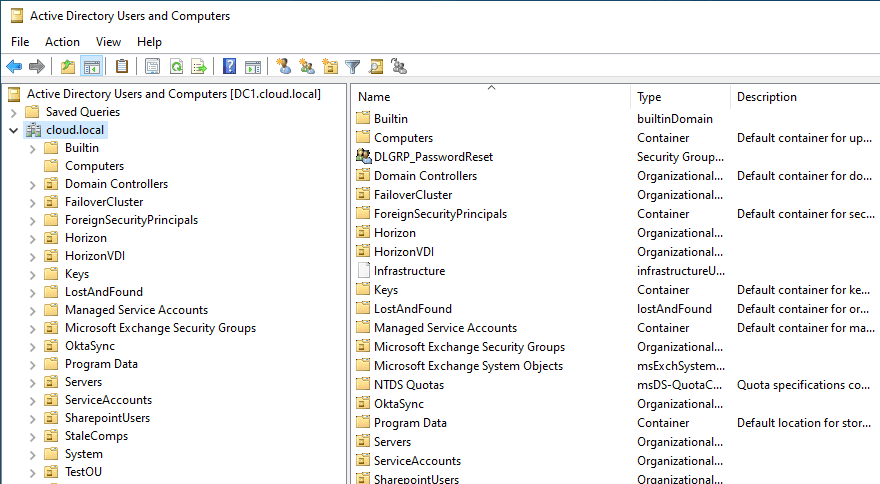
Ennen saatavuusryhmän luomista ympäristö on valmisteltava asianmukaisesti Active Directory -tileillä, palvelinkokoonpanoilla ja verkkoinfrastruktuurilla.
4.1.1 Verkkotunnuksen ohjauskoneen asetukset
Active Directory -toimialueen ohjauskone on määritettävä tukemaan saatavuusryhmäklusteria ja SQL Server palvelutilit.
- Kirjaudu toimialueen ohjauskoneeseen toimialueen järjestelmänvalvojan tunnuksilla.
- avoin Server Manager ja navigoida Työkalut -> Active Directory-käyttäjät ja tietokoneet.
- Luo organisaatioyksikkö kohteelle SQL Server esineitä, jos sellaista ei ole olemassa.
- Varmista, että kaikkien klusterisolmujen tietokoneobjektit ovat Active Directoryssa.
- Varmista, että nimipalvelujärjestelmä (DNS) on määritetty oikein ja että kaikkien palvelinten nimet ratkaistaan oikein.
4.1.2 Palvelutilien luominen
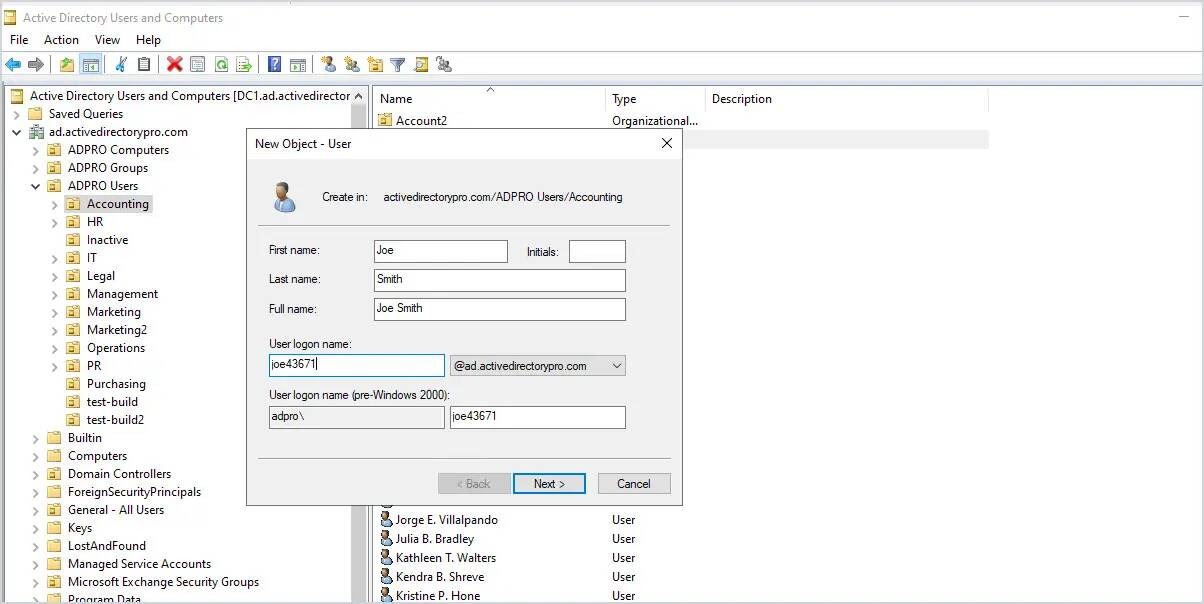
Luo erillisiä Active Directory -palvelutilejä SQL Server palvelut jokaisella solmulla.
- avoin Active Directory-käyttäjät ja tietokoneet toimialueen ohjauskoneessa.
- Napsauta hiiren kakkospainikkeella haluamaasi organisaatioyksikköä ja valitse Uusi -> käyttäjä.
- Anna palvelutilin nimi (esimerkiksi svc_SQLServer) ja aseta Käyttäjän kirjautumisnimi.
- Napauta seuraava ja anna vahva salasana.
- valita Käyttäjä ei voi vaihtaa salasanaa ja Salasana ei koskaan vanhene.
- Napauta seuraava ja sitten Suorittaa loppuun tilin luomiseksi.
- Toista kaikille tarvittaville lisäpalvelutileille (SQL Server agentti, SSRS jne.).
4.1.3 Järjestelmänvalvojan oikeuksien määrittäminen
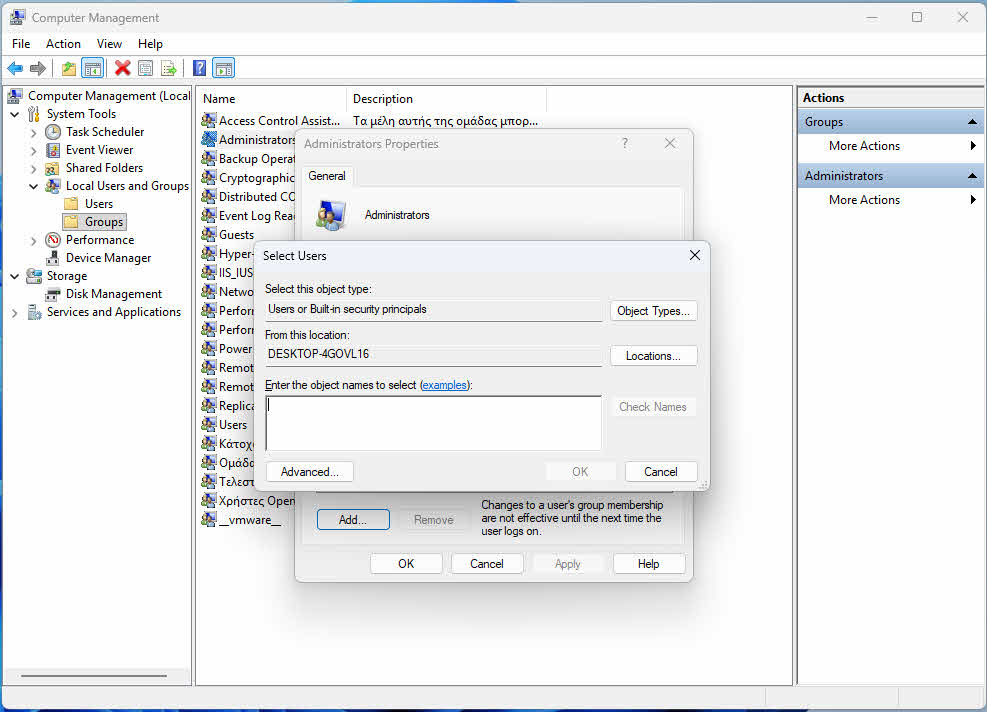
Palvelutilit ja määrittämiseen käytetyt tilit SQL Server on oltava asianmukaiset käyttöoikeudet kaikkiin klusterisolmuihin.
- Kirjaudu jokaiseen klusterisolmupalvelimeen.
- avoin tietokoneen hallinta mistä Aloita valikosta tai Palvelimen hallinnasta.
- Laajentaa Paikalliset käyttäjät ja ryhmät ja valitse Ryhmät.
- Napsauta hiiren kakkospainikkeella Ylläpitäjät ja valitse Kiinteistöt.
- Napauta Lisää ja anna palvelutilin nimi.
- Napauta Tarkista nimet vahvistaaksesi tilin ja napsauta sitten OK.
- Napauta OK sulkeaksesi Järjestelmänvalvojan ominaisuudet -valintaikkunan.
- Toista kaikille klusterisolmuille.
4.2 WSFC:n asentaminen ja konfigurointi
Windows Serverin vikasietoklusterointi on asennettava ja määritettävä kaikkiin solmuihin ennen Always On -käyttöoikeusryhmien käyttöönottoa.
4.2.1 Vikasietoklusterointiominaisuuden asentaminen
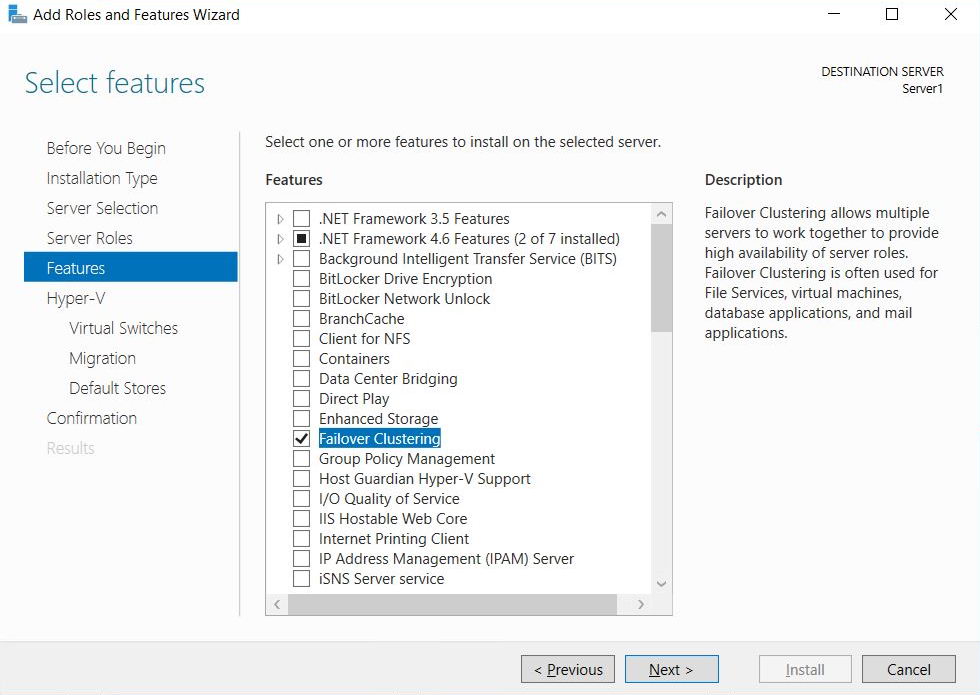
Asenna vikasietoklusterointiominaisuus jokaiselle palvelimelle, joka osallistuu saatavuusryhmään.
- avoin Server Manager ensimmäisessä klusterisolmussa.
- Napauta hoitaa -> Lisää rooleja ja ominaisuuksia.
- Napauta seuraava esittelynäyttöjen kautta.
- valita Rooli- tai ominaisuuspohjainen asennus ja valitse seuraava.
- Valitse paikallinen palvelin ja napsauta seuraava.
- Ohita Roolit-näyttö ja napsauta seuraava.
- Valitse Ominaisuudet-näytössä Vikasietoklusterointi.
- Napauta Lisää ominaisuuksia kun sinua pyydetään sisällyttämään hallintatyökalut.
- Napauta seuraava ja sitten install.
- Odota asennuksen valmistumista ja napsauta lähellä.
- Toista kaikilla klusteriin osallistuvilla palvelimilla.
4.2.2 Vikasietoklusterin luominen
Kun olet asentanut vikasietoklusterointiominaisuuden kaikkiin solmuihin, luo klusteri yhdestä solmusta.
- avoin Vikasietoklusterin hallinta alkaen Server Manager -> Työkalut.
- Napauta Luo klusteri Toiminnot-ruudussa.
- Napauta seuraava Ennen aloittamista -sivulla.
- Napauta selailla ja lisää kaikki palvelimet, joista tulee klusterisolmuja.
- Napauta seuraava kaikkien solmujen lisäämisen jälkeen.
- jättää Suorita kaikki testit (suositus) valittu ja napsauta seuraava.
- Tarkista validointitestien tulokset ja korjaa mahdolliset virheet tai varoitukset.
- Napauta Suorittaa loppuun validoinnin onnistuneen suorittamisen jälkeen.
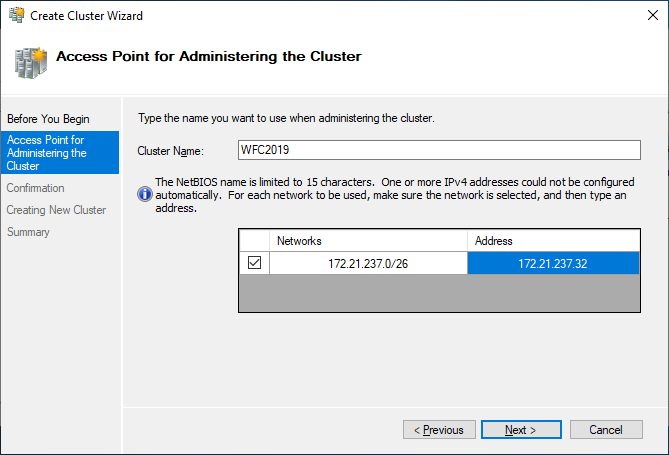
- Anna klusterin nimi ja IP-osoite.
- Poista Valinnat Lisää kaikki kelvollinen tallennustila klusteriin koska jaettua tallennustilaa ei tarvita.
- Napauta seuraava ja tarkista vahvistus.
- Napauta Suorittaa loppuun klusterin luomiseksi.
4.2.3 Klusterikokoonpanon validointi
Tarkista klusterin kokoonpano varmistaaksesi, että kaikki solmut voivat kommunikoida oikein ja klusteri toimii oikein.
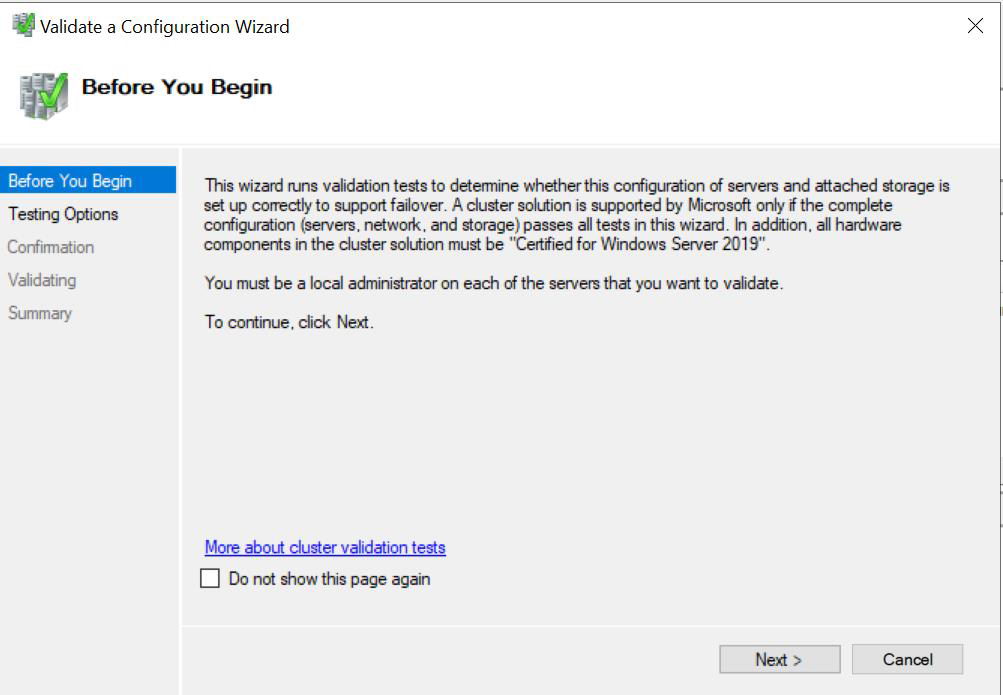
- In Vikasietoklusterin hallinta, napsauta klusterin nimeä hiiren kakkospainikkeella.
- valita Vahvista klusteri valikosta.
- Napauta seuraava Ennen aloittamista -sivulla.
- valita Suorita kaikki testit (suositus) ja valitse seuraava.
- Napauta seuraava aloittamaan validointitestit.
- Tarkista validointiraportti testien valmistuttua.
- Korjaa raportissa havaitut viat tai varoitukset.
- Napauta Suorittaa loppuun sulkeaksesi ohjatun toiminnon.
ÄLÄ KOSKAAN asenna SQL Server saatavuusryhmille
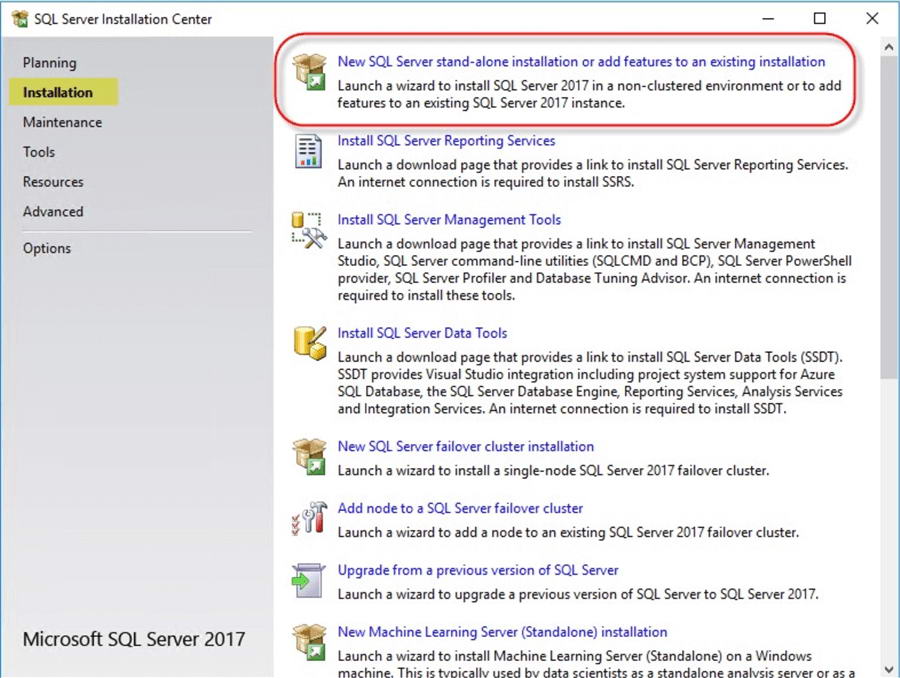
install SQL Server jokaisella solmulla, joka osallistuu saatavuusryhmään erillisasennusvaihtoehtoa käyttäen.
- Suorita SQL Server asennusmedia ensimmäisellä solmulla.
- valita Uusi SQL Server erillinen asennus.
- Anna tuoteavain tai valitse arviointiversio.
- Hyväksy lisenssiehdot ja napsauta seuraava.
- Suorita edellytysten tarkistukset ja korjaa mahdolliset ongelmat.
- Valitse ominaisuuksien valintasivulla Tietokantamoottoripalvelut.
- Määritä instanssin nimi (käytä samaa instanssin nimeä kaikissa solmuissa).
- Määritä palvelimen määrityssivulla palvelutilin tunnistetiedot.
- Määritä palvelun käynnistystyypit seuraavasti: automaattisesti.
- Valitse tietokantamoottorin määrityssivulla todennustila.
- Lisää järjestelmänvalvojan tilejä.
- Määritä datahakemistot käyttämällä yhdenmukaisia polkuja kaikissa solmuissa.
- Suorita asennus loppuun ja varmista, että se onnistui.
- Toista asennus kaikissa muissa klusterisolmuissa samoilla asetuksilla.
4.4 Always On -käytettävyysryhmät -ominaisuuden ottaminen käyttöön
Asennuksen jälkeen SQL Server Ota Always On Availability Groups -ominaisuus käyttöön kaikissa solmuissa jokaisessa instanssissa.
4.4.1 Aktivointi kautta SQL Server Configuration Manager
Käyttää SQL Server Configuration Manager ottaaksesi Always On -käyttöoikeusryhmät käyttöön graafisen käyttöliittymän kautta.
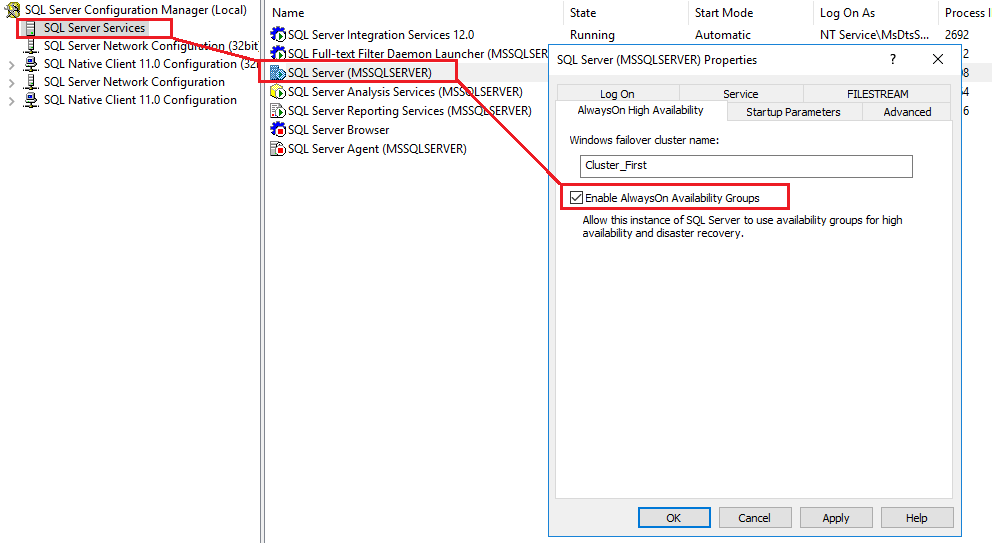
- avoin SQL Server Configuration Manager ensimmäisellä solmulla.
- Laajentaa SQL Server Palvelut vasemmanpuoleisessa ruudussa.
- Napsauta hiiren oikealla painikkeella SQL Server instanssi ja valitse Kiinteistöt.
- Valitse AlwaysOn-korkea saatavuus Tab.
- Tarkistaa Ota AlwaysOn-käytettävyysryhmät käyttöön.
- Varmista, että Windowsin vikasietoklusterin nimi on oikein.
- Napauta OK Tallentaa muutokset.
- Napauta OK varoituksesta, että palvelu on käynnistettävä uudelleen.
- Napsauta hiiren oikealla painikkeella SQL Server palvelu ja valitse Käynnistä uudelleen.
- Odota, että palvelu käynnistyy uudelleen onnistuneesti.
- Toista kaikille klusterisolmuille.
4.4.2 Käyttöönotto PowerShellin kautta
PowerShell tarjoaa komentosarjoilla toteutetun menetelmän Always On -käyttöoikeusryhmien ottamiseksi käyttöön useissa solmuissa.
- Avaa PowerShell järjestelmänvalvojana ensimmäisessä solmussa.
- Tuo SQL Server PowerShell-moduuli:
Import-Module SQLPS -DisableNameChecking
- Ota käyttöön aina käytettävissä olevat saatavuusryhmät:
Enable-SqlAlwaysOn -ServerInstance "ServerName\InstanceName" -Force
- Palvelu käynnistyy automaattisesti uudelleen, kun käytät Force-parametria.
- Varmista, että ominaisuus on käytössä:
Get-ItemProperty "SQLSERVER:\SQL\ServerName\InstanceName" | Select-Object IsHadrEnabled
- Toista tämä jokaiselle klusterisolmulle ja korvaa asianmukaiset palvelimen ja instanssin nimet.
4.4.3 Toiminnon käyttöönoton varmistaminen
Varmista, että Always On Availability Groups on käytössä kaikissa instansseissa ennen määrityksen jatkamista.
- Yhdistä kuhunkin SQL Server esimerkkiä käyttäen SQL Server ManagementStudio.
- Avaa uusi kyselyikkuna ja suorita:
SELECT SERVERPROPERTY('IsHadrEnabled') - Varmista, että tulos on 1 (käytössä).
- Tarkista, että SQL Server instanssi näkyy vikasietoklusterin hallinnassa klusteriroolien alla.
- Varmista, että saatavuusryhmän päätepiste on olemassa, suorittamalla:
SELECT * FROM sys.endpoints WHERE type_desc = 'DATABASE_MIRRORING'
- Jos päätepistettä ei ole olemassa, se luodaan saatavuusryhmän luonnin aikana.
4.5 Tietokantojen valmistelu saatavuusryhmiä varten
Tietokantojen on täytettävä tietyt vaatimukset, ennen kuin ne voidaan lisätä saatavuusryhmään.
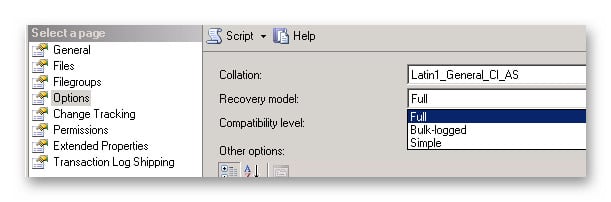
4.5.1 Tietokannan palautusmallin vaatimukset
Muuta tietokannan palautusmalliksi TÄYSI ensisijaisessa replikassa ennen sen lisäämistä saatavuusryhmään.
- Yhdistä ensisijaiseen replikaan käyttämällä SQL Server ManagementStudio.
- Napsauta tietokantaa hiiren kakkospainikkeella ja valitse Kiinteistöt.
- Valitse Vaihtoehdot sivu.
- Muutos Elpymismalli että Koko.
- Napauta OK Tallenna muutos.
- Vaihtoehtoisesti voit käyttää Transact-SQL:ää:
ALTER DATABASE DatabaseName SET RECOVERY FULL;
4.5.2 Tietokannan täysien varmuuskopioiden ottaminen
Ota täydellinen tietokannan varmuuskopio, jotta voit muodostaa saatavuusryhmille tarvittavan varmuuskopioketjun.
- In SQL Server Management Studiossa napsauta tietokantaa hiiren kakkospainikkeella.
- valita Tehtävät -> Takaisin ylös.
- Todentaa Varmuuskopiotyyppi asetetaan Koko.
- Valitse varmuuskopiointikohde tai lisää uusi kohde.
- Napauta OK varmuuskopioinnin suorittamiseksi.
- Vaihtoehtoisesti voit käyttää Transact-SQL:ää:
BACKUP DATABASE DatabaseName TO DISK = 'C:\Backup\DatabaseName.bak';

4.5.3 Tapahtumalokin varmuuskopiointi
Ota tapahtumalokin varmuuskopio varmistaaksesi lokiketjun muodostumisen ja minimoidaksesi alustusajan.
- In SQL Server Management Studiossa napsauta tietokantaa hiiren kakkospainikkeella.
- valita Tehtävät -> Takaisin ylös.
- Muutos Varmuuskopiotyyppi että Tapahtumaloki.
- Valitse varmuuskopiointikohde.
- Napauta OK varmuuskopioinnin suorittamiseksi.
- Vaihtoehtoisesti voit käyttää Transact-SQL:ää:
BACKUP LOG DatabaseName TO DISK = 'C:\Backup\DatabaseName.trn';

4.6 Saatavuusryhmän luominen
Luo saatavuusryhmä käyttämällä jotakin useista käytettävissä olevista menetelmistä mieltymystesi ja automaatiovaatimustesi mukaan.
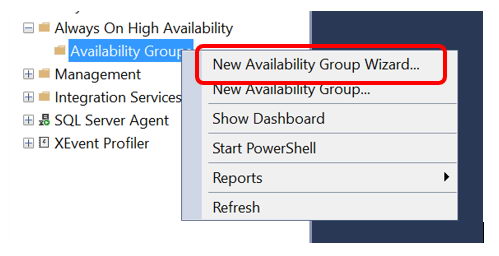
4.6.1 Uuden saatavuusryhmän luontiavustimen käyttö
Uuden saatavuusryhmän luomistoiminto tarjoaa graafisen käyttöliittymän saatavuusryhmien luomiseen.
- In SQL Server Management Studiossa muodosta yhteys instanssiin, joka isännöi ensisijaista replikaa.
- Laajentaa AlwaysOn-korkea saatavuus Objektienhallinnassa.
- Napsauta hiiren kakkospainikkeella Saatavuusryhmät ja valitse Uuden saatavuusryhmän ohjattu luonti.

- Napauta seuraava Esittely-sivulla.
- Anna saatavuusryhmälle nimi ja napsauta seuraava.
- Valitse Valitse tietokannat -sivulla sisällytettävät tietokannat.
- Varmista, että tietokannat täyttävät kaikki vaatimukset ja napsauta seuraava.
- Napsauta Määritä replikat -sivulla Lisää kopio.
- Yhdistä jokaiseen toissijaiseen replikaesiintymään.
- Määritä replikan ominaisuudet kullekin instanssille (käytettävyystila, vikasietotila).
- Valitse Endpoints välilehti ja tarkista päätepisteen kokoonpano.
- Valitse Varmuuskopiointiasetukset -välilehti ja määritä varmuuskopioinnin prioriteetit.
- Valitse kuuntelija välilehti ja luo halutessasi kuuntelija.
- Napauta seuraava ja valitse tietojen synkronointimenetelmä.
- Tarkista validoinnin tulokset ja korjaa mahdolliset ongelmat.
- Napauta seuraava ja tutustu yhteenvetoon.
- Napauta Suorittaa loppuun saatavuusryhmän luomiseksi.
- Seuraa edistymistä ja varmista luomisen onnistuminen.
4.6.2 Transact-SQL:n käyttö
Luo saatavuusryhmiä Transact-SQL:n avulla skriptattavia ja toistettavia käyttöönottoja varten.
- Luo saatavuusryhmä ensisijaiselle replikalle:
CREATE AVAILABILITY GROUP AG_Name FOR DATABASE DatabaseName REPLICA ON 'PrimaryServer\Instance' WITH (ENDPOINT_URL = 'TCP://PrimaryServer:5022', AVAILABILITY_MODE = SYNCHRONOUS_COMMIT, FAILOVER_MODE = AUTOMATIC, SECONDARY_ROLE(ALLOW_CONNECTIONS = ALL)), 'SecondaryServer\Instance' WITH (ENDPOINT_URL = 'TCP://SecondaryServer:5022', AVAILABILITY_MODE = SYNCHRONOUS_COMMIT, FAILOVER_MODE = AUTOMATIC, SECONDARY_ROLE(ALLOW_CONNECTIONS = ALL)); - Liitä toissijainen replika saatavuusryhmään:
ALTER AVAILABILITY GROUP AG_Name JOIN;
- Liity toissijaiseen tietokantaan:
ALTER DATABASE DatabaseName SET HADR AVAILABILITY GROUP = AG_Name;
4.6.3 PowerShellin käyttö
PowerShell tarjoaa komentosarjojen kirjoittamisominaisuuksia saatavuusryhmien luomiseen ja hallintaan.
- Luo saatavuusryhmäobjekti:
$AG = New-SqlAvailabilityGroup -Name "AG_Name" -Path "SQLSERVER:\SQL\PrimaryServer\Instance"
- Lisää tietokantoja:
Add-SqlAvailabilityDatabase -Path "SQLSERVER:\SQL\PrimaryServer\Instance\AvailabilityGroups\AG_Name" -Database "DatabaseName"
- Määritä replikat halutuilla ominaisuuksilla käyttämällä New-SqlAvailabilityReplica-cmdlet-komentoa.
- Yhdistä toissijaiset replikat Join-SqlAvailabilityGroup-cmdlet-komennolla.
4.7 Replikoiden lisääminen saatavuusryhmään
Määritä replikakohtaiset ominaisuudet, jotka hallitsevat, miten kukin instanssi osallistuu saatavuusryhmään.
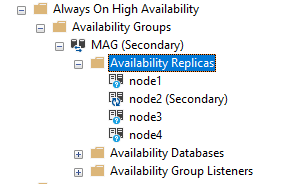
4.7.1 Replikan ominaisuuksien määrittäminen
Määritä kunkin replikan ominaisuudet sen roolin ja ominaisuuksien määrittämiseksi saatavuusryhmässä.
- In SQL Server Management Studio, laajenna AlwaysOn-korkea saatavuus -> Saatavuusryhmät.
- Laajenna saatavuusryhmä ja laajenna sitten Saatavuus Jäljitelmät.

- Napsauta kopiota hiiren kakkospainikkeella ja valitse Kiinteistöt.
- Tarkista ja muokkaa ensisijaisen ja toissijaisen roolin yhteysasetuksia.
- Määritä istunnon aikakatkaisuarvot tarvittaessa.
- Napauta OK tallentaa muutokset.
4.7.2 Saatavuustilojen asettaminen
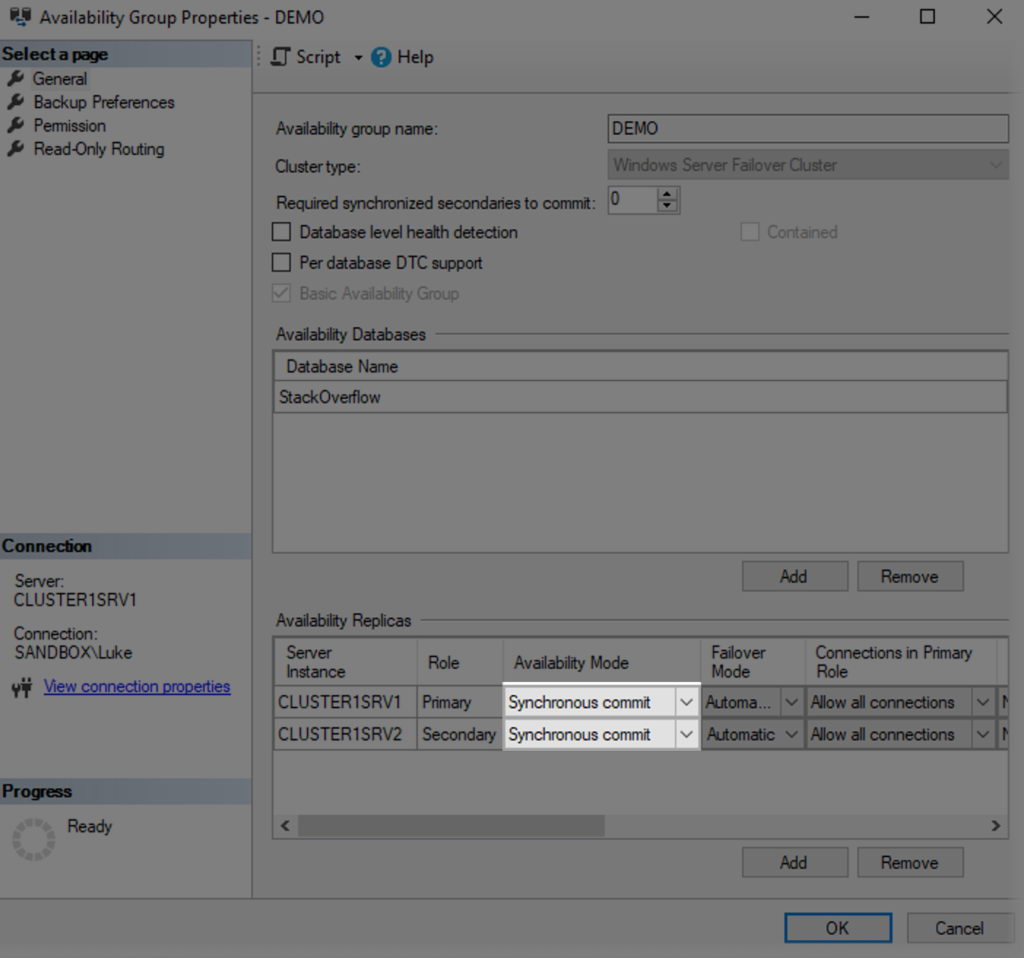
Määritä saatavuustila hallitaksesi replikoiden välistä synkronointitoimintaa.
- Napsauta hiiren kakkospainikkeella saatavuusryhmää ja valitse Kiinteistöt.
- In general sivulle, siirry kohtaan Saatavuus Jäljitelmät osiossa.
- Valitse jokaiselle kopiolle Synkroninen vahvistus or Asynkroninen commit avattavasta valikosta.
- Käytä synkronista vahvistusta paikallisille korkean käytettävyyden replikoille.
- Käytä asynkronista commit-toimintoa maantieteellisesti etäällä sijaitseville katastrofien palautusreplikoille.
- Napauta OK tallentaaksesi kokoonpanon.
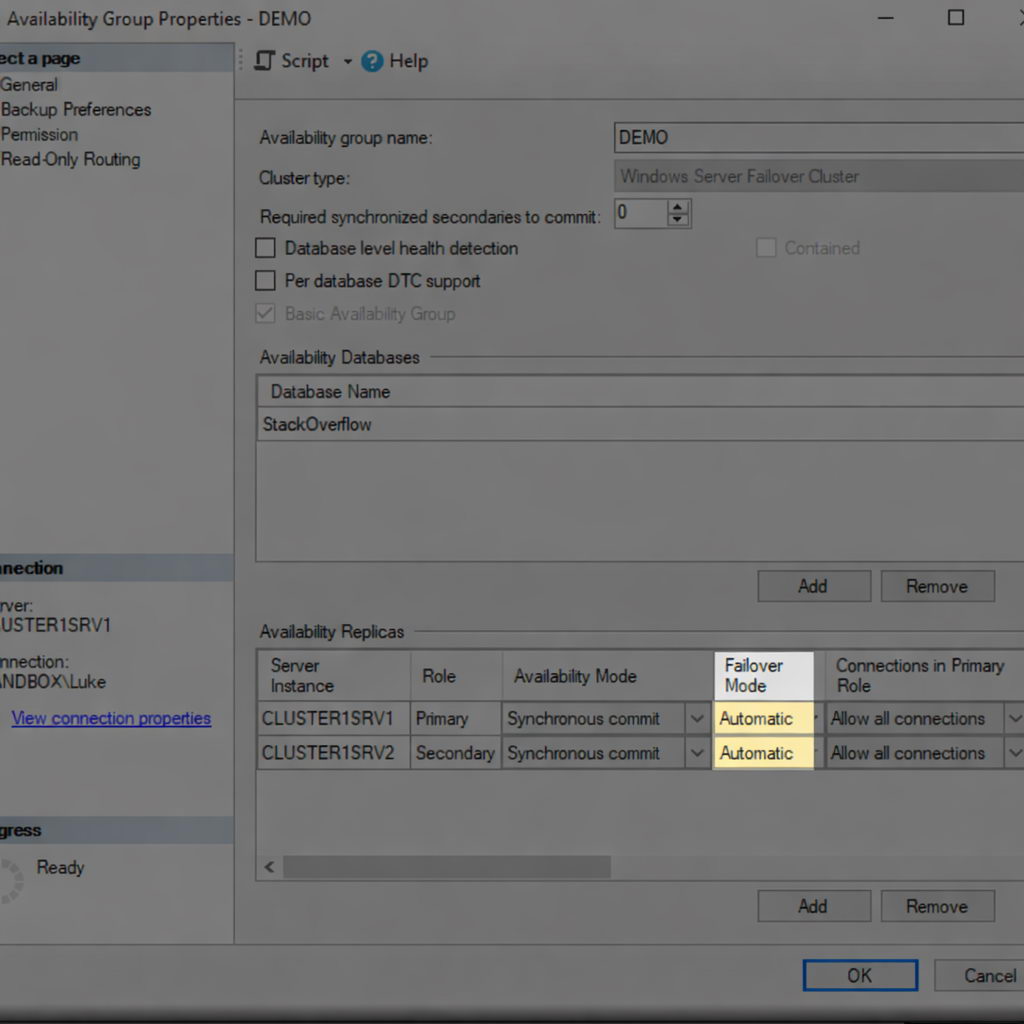
4.7.3 Vikasietotilojen asettaminen
Määritä vikasietotila hallitaksesi, miten vikasieto tapahtuu kullekin replikalle.
- Napsauta hiiren kakkospainikkeella saatavuusryhmää ja valitse Kiinteistöt.
- In general sivulle, siirry kohtaan Saatavuus Jäljitelmät osiossa.
- Synkronisten vahvistusreplikoiden osalta valitse automaattisesti or manuaalinen vikasietotila.
- Automaattinen vikasietoisuus vaatii synkronisen vahvistustilan ja mahdollistaa valvomattoman vikasietoisuuden.
- Asynkronisten commit-replikoiden osalta vain manuaalinen vikasietoisuus on käytettävissä.
- Määritä jopa kolme replikaa automaattista vikasietoisuutta varten (yksi ensisijainen ja kaksi toissijaista).
- Napauta OK asetuksia.
4.7.4 Varmuuskopiointiasetusten määrittäminen
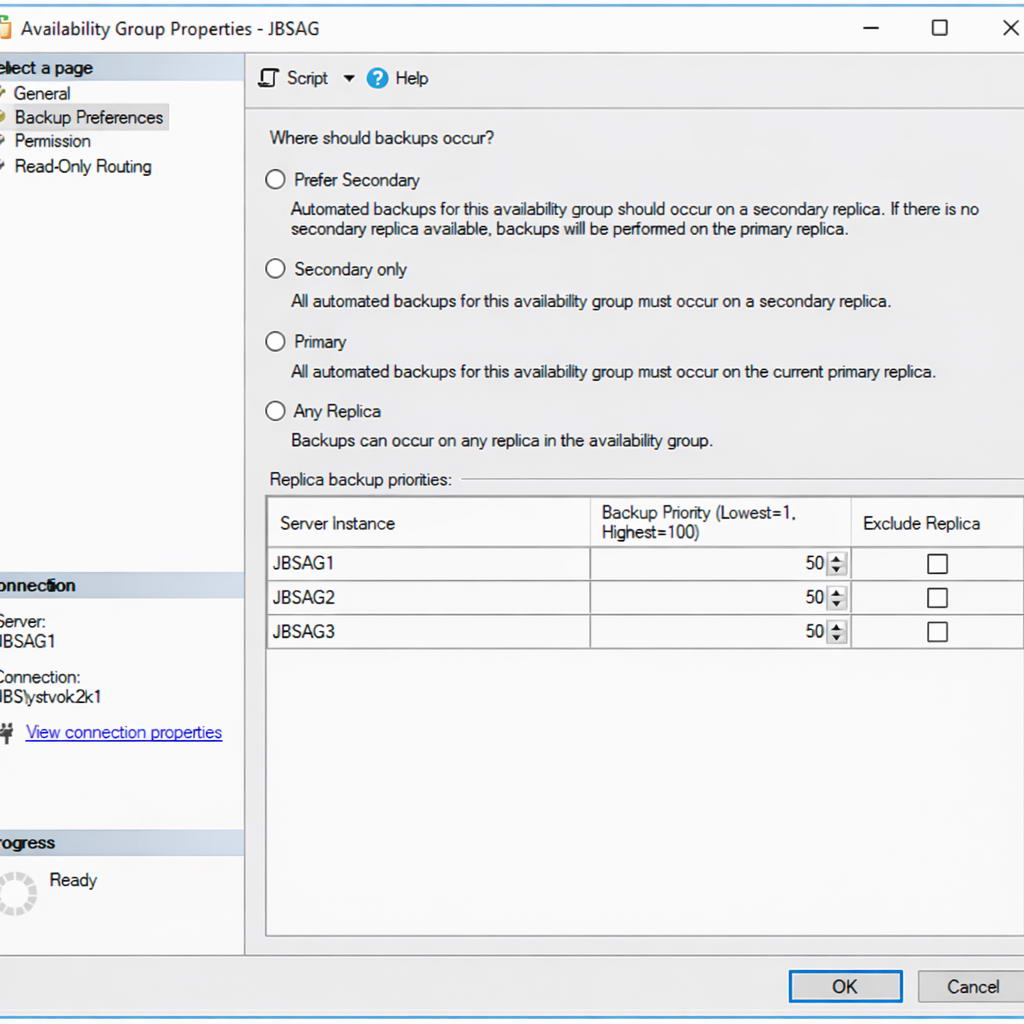
Määritä varmuuskopiointiasetukset hallitaksesi sitä, missä varmuuskopiointitoiminnot tapahtuvat.
- Napsauta hiiren kakkospainikkeella saatavuusryhmää ja valitse Kiinteistöt.
- valita Varmuuskopiointiasetukset vasemmanpuoleisessa ruudussa.
- Valitse yksi varmuuskopiointiasetuksista:
- Mieluummin toissijainenVarmuuskopiot toissijaisella tallennusvälineellä, jos saatavilla, muuten ensisijaisella tallennusvälineellä
- Vain toissijainenVarmuuskopiot vain toissijaisiin replikoihin
- EnsisijainenVarmuuskopiot vain ensisijaiseen replikaan
- Mikä tahansa kopioVarmuuskopiot mihin tahansa saatavilla olevaan replikaan
- Aseta varmuuskopioinnin prioriteettiarvot kullekin replikalle (0–100).
- Korkeammat prioriteettiarvot osoittavat ensisijaisia varmuuskopiointikohteita.
- Napauta OK asetusten tallentamiseksi.
4.8 Saatavuusryhmän kuuntelijan määrittäminen
Luo kuuntelija, joka tarjoaa yhden yhteyspisteen, joka ohjaa automaattisesti nykyiseen ensisijaiseen replikaan.
4.8.1 Kuuntelijan luominen
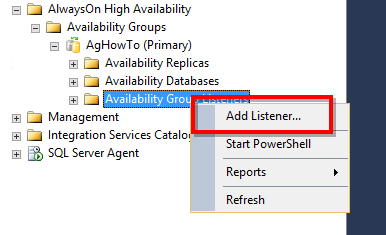
Lisää kuuntelija saatavuusryhmään asiakasyhteyksien hallintaa varten.
- In SQL Server Management Studio, laajenna saatavuusryhmää.
- Napsauta hiiren kakkospainikkeella Saatavuusryhmän kuuntelijat ja valitse Lisää kuuntelija.

- Anna kuuntelijan DNS-nimi (esimerkiksi AG_Listener).
- Anna portin numero (oletusarvo on 1433).
- valita Staattinen IP verkkotilaa varten.
- Napauta Lisää lisätäksesi IP-osoitteen jokaiselle aliverkolle.
- Syötä IP-osoite ja valitse aliverkko.
- Napauta OK kuuntelijan luomiseksi.
- Varmista, että kuuntelija näkyy Object Explorerissa ja on online-tilassa.
4.8.2 DNS- ja IP-asetusten määrittäminen
Tarkista kuuntelijan DNS-rekisteröinti ja verkkoasetukset.
- Avaa DNS-hallinta toimialueen ohjauskoneessa.
- Varmista, että kuuntelijan nimi on rekisteröity kaikkiin IP-osoitteisiin.
- Testaa DNS-selvitystä asiakaskoneista:
nslookup ListenerName
- Varmista, että kaikki määritetyt IP-osoitteet palautetaan.
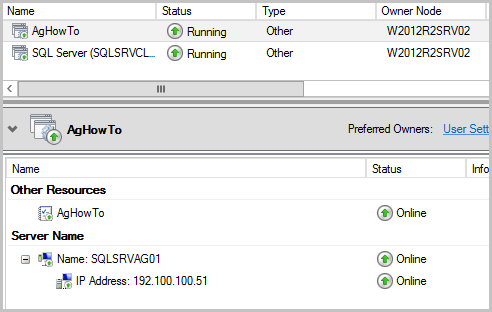
- Laajenna Vikasietoklusterin hallinnassa Roolit ja valitse saatavuusryhmä.
- Varmista, että IP-osoiteresurssit ovat verkossa.
- Tarkista, että verkon nimiresurssi on online-tilassa.

4.8.3 Kuuntelijan yhteyden testaaminen
Varmista, että asiakassovellukset voivat muodostaa yhteyden kuuntelijan kautta.
- Avaa asiakaskoneelta SQL Server ManagementStudio.
- Yhdistä käyttämällä kuuntelijan nimeä palvelimen nimen sijaan.
- Suorita kysely varmistaaksesi yhteyden nykyiseen ensisijaiseen replikaan:
SELECT @@SERVERNAME;
- Testaa lukutarkoituksen reititystä lisäämällä yhteysmerkkijonoon ApplicationIntent=ReadOnly.
- Varmista, että yhteys ohjaa luettavaan toissijaiseen replikaan.
- Testaa vikasietoisuutta manuaalisesti siirtymällä saatavuusryhmään ja varmistamalla uudelleenyhteyden muodostaminen.
4.9 Tietojen synkronointimenetelmät
Valitse tietojen synkronointimenetelmä toissijaisten replikoiden alustamiseksi tietokannan kopioilla.
4.9.1 Automaattinen kylvö
Automaattinen siemen siirtää tietokannan tiedot verkon kautta ilman manuaalisia varmuuskopioita ja palautuksia.
- Valitse saatavuusryhmän luomisen aikana Automaattinen kylvö synkronointimenetelmänä.

- Varmista verkkoyhteys ja riittävä kaistanleveys replikoiden välillä.
- Ensisijainen replika suoratoistaa tietokannan tiedot automaattisesti toissijaisiin replikoihin.
- Seuraa siemennyksen edistymistä saatavuusryhmän koontinäytön tai DMV:iden avulla.
- Automaattinen kylvö vaatii SQL Server 2016 tai uudempi.
- Suurten tietokantojen kohdalla ota huomioon verkon vaikutus ja aikatauluta se vähäisen käytön aikoina.
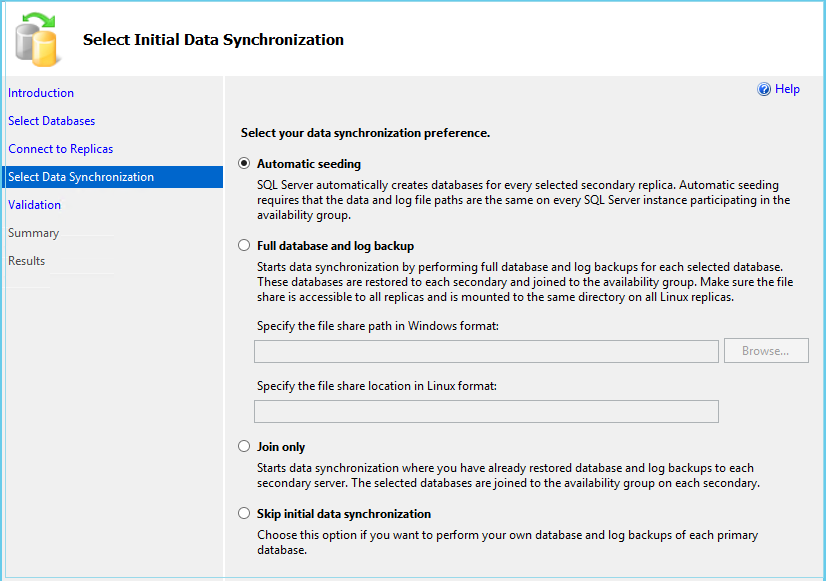
4.9.2 Manuaalinen kylvö (varmuuskopiointi ja palautus)
Manuaalinen kylvö tarkoittaa varmuuskopioiden ottamista ensisijaisella tallennusvälineellä ja niiden palauttamista toissijaisilla replikoilla.
- Ota ensisijaisesta replikasta täysi varmuuskopio:
BACKUP DATABASE DatabaseName TO DISK = '\\SharePath\DatabaseName.bak';
- Ota tapahtumalokin varmuuskopio:
BACKUP LOG DatabaseName TO DISK = '\\SharePath\DatabaseName.trn';
- Palauta täydellinen varmuuskopio jokaisesta toissijaisesta replikasta:
RESTORE DATABASE DatabaseName FROM DISK = '\\SharePath\DatabaseName.bak' WITH NORECOVERY;
- Palauta lokitiedoston varmuuskopio:
RESTORE LOG DatabaseName FROM DISK = '\\SharePath\DatabaseName.trn' WITH NORECOVERY;
- Liitä tietokanta saatavuusryhmään:
ALTER DATABASE DatabaseName SET HADR AVAILABILITY GROUP = AG_Name;
- Varmista, että synkronointi alkaa ja tietokanta saavuttaa SYNKRONOITU-tilan.
4.9.3 Tietokannan tilannevedostiedostot
Käytä tietokannan tilannevedostiedostoja alustaaksesi toissijaisia kopioita olemassa olevista tietokantatiedostoista.
- Irrota tai varmuuskopioi tietokanta ensisijaisessa replikassa.
- Kopioi tietokantatiedostot jokaiseen toissijaiseen replikaan käyttäen samoja tiedostopolkuja.
- Liitä toissijaisissa replikoissa tietokanta tai palauta se ilman palautusta.
- Varmista, että tietokanta on PALAUTUS-tilassa.
- Liitä tietokanta saatavuusryhmään.
- Tämä menetelmä on hyödyllinen erittäin suurille tietokannoille, joissa verkkosiirto olisi epäkäytännöllistä.
5. Ohje
5.1 Yleisiä kysymyksiä
K: Mitä eroa on Always On FCI:llä ja Always On AG:llä?
A: Always On -vikasietoklusterin instanssit tarjoavat instanssitason korkean käytettävyyden jaetun tallennustilan avulla, kun taas Always On -availability Groupit tarjoavat tietokantatason korkean käytettävyyden ilman jaettua tallennustilaa. AG tarjoaa luettavia toissijaisia resursseja ja joustavamman maantieteellisen jakauman.
K: Voinko käyttää Always On -saatavuusryhmiä seuraavien kanssa: SQL Server Standard-versio?
A: Kyllä, SQL Server Vuoden 2016 Standard Edition ja uudemmat tukevat peruskäytettävyysryhmiä rajoituksin, mukaan lukien yksi tietokanta AG:tä kohden, enintään kaksi replikaa ja ei luettavan toissijaisen tuen käyttöä.
K: Tarvitsenko jaettua tallennustilaa Always On -käyttöoikeusryhmiä varten?
A: Ei, saatavuusryhmät eivät vaadi jaettua tallennustilaa. Jokainen replika ylläpitää tietokantojen itsenäisiä kopioita paikallisessa tallennustilassa, synkronoituna tapahtumalokin toimituksen kautta.
K: Mikä on replikoiden enimmäismäärä saatavuusryhmässä?
A: SQL Server Enterprise Edition tukee jopa yhdeksää replikaa (yhtä ensisijaista ja kahdeksaa toissijaista). Hajautetut saatavuusryhmät voivat tukea jopa 18 replikaa kahdessa saatavuusryhmässä.
5.2 Konfigurointikysymykset
K: Miten valitsen synkronisen ja asynkronisen commit-tilan välillä?
A: Käytä synkronista vahvistusta, jos datahävikki on minimissä samassa konesalissa tai matalan latenssin verkoissa. Käytä asynkronista vahvistusta etäisiin katastrofien jälkeisiin replikoihin, joissa synkroninen vahvistus vaikuttaisi suorituskykyyn.
K: Voinko yhdistää synkronisia ja asynkronisia replikoita samaan saatavuusryhmään?
V: Kyllä, saatavuusryhmät tukevat sekakonfiguraatioita sekä synkronisten että asynkronisten replikoiden kanssa. Tämä mahdollistaa paikallisen korkean käytettävyyden synkronisten replikoiden avulla ja etäpalautuksen asynkronisten replikoiden avulla.
K: Mitä yhteyksilleni tapahtuu vikasietoisuuden aikana?
A: Olemassa olevat yhteydet katkeavat vikasietoisuuden yhteydessä. Yhteyden uudelleenyrityslogiikkaa käyttävät sovellukset muodostavat automaattisesti yhteyden uuteen ensisijaiseen palvelimeen kuuntelijan kautta. Vikasietoisuusprosessi kestää yleensä sekunteja tai minuutteja.
K: Pitääkö minun synkronoida kirjautumiset ja työt replikoiden välillä?
V: Sisään SQL Server Vuosi 2019 ja sitä vanhemmat versiot, kyllä – kirjautumiset, SQL Agent -työt ja linkitetyt palvelimet on synkronoitava manuaalisesti. SQL Server Vuonna 2022 esitellään suljetut saatavuusryhmät, jotka sisältävät nämä objektit automaattisesti.
5.3 Johtamiskysymykset
K: Voinko suorittaa varmuuskopioita toissijaisille replikoille?
V: Kyllä, toissijaiset kopiot tukevat täysiä varmuuskopioita, differentiaalisia varmuuskopioita ja tapahtumalokien varmuuskopioita. Määritä varmuuskopiointiasetukset siirtääksesi varmuuskopioiden kuormituksen ensisijaisesta kopiosta ja vähentääksesi sen resurssien käyttöä.
K: Miten teen korjauspäivityksen SQL Server minimaalisella seisokkiajalla?
A: Käytä jatkuvaa päivitystä korjaamalla ensin toissijaiset replikat, suorittamalla sitten manuaalinen vikasietoisuus korjattuun toissijaiseen replikaan ja lopuksi korjaamalla entinen ensisijainen replika. Tämä minimoi käyttökatkoksen vikasietoisuuden keston mukaisesti.
K: Voinko lisätä tietokantoja olemassa olevaan saatavuusryhmään?
V: Kyllä, tietokantoja voidaan lisätä käynnissä oleviin saatavuusryhmiin. Tietokannan on oltava täydellisessä palautusmallissa ja siinä on oltava täysi varmuuskopio, ja toissijaiset kopiot on kylvettävä automaattisella kylvämisellä tai manuaalisella varmuuskopioinnilla ja palautuksella.
K: Mitä automaattinen kylvö on ja pitäisikö minun käyttää sitä?
A: Automaattinen tiedonsiirto siirtää tietokannan tiedot verkon kautta toissijaisten replikoiden alustamiseksi ilman manuaalisia varmuuskopioita. Käytä sitä pienemmissä tietokannoissa tai silloin, kun verkon kaistanleveys on riittävä. Hyvin suurissa tietokannoissa manuaalinen tiedonsiirto voi olla nopeampi.
K: Missä minun pitäisi suorittaa DBCC CHECKDB saatavuusryhmässä?
A: Sinun tulisi suorittaa DBCC CHECKDB toissijaisille replikoille vähentääksesi ensisijaisen replikan kuormitusta. Tietokannan johdonmukaisuustarkistuksia voidaan suorittaa toissijaisille tietokannoille vaikuttamatta ensisijaisen replikan suorituskykyyn.
Lisätietoja DBCC CHECKDB:stä on osoitteessa kattava opas.
5.4 Vianmäärityskysymykset
K: Miksi tietokantani on EI SYNKRONOINNISSA -tilassa?
A: Yleisiä syitä ovat verkkoyhteysongelmat, keskeytyneet tiedonsiirrot, riittämätön levytila toissijaisissa replikoissa tai päätepisteongelmat. Tarkista synkronoinnin tilan kuvaus ja SQL Server virhelokit tarkempia tietoja varten. Jos toissijainen tietokanta on syöttänyt virheen toipumistila tai näyttää takaisinperintä vireillä, katso linkitetyistä oppaista kohdennettuja korjauksia.
K: Miten pakotan vikasietoisuuden, kun ensisijainen laite ei ole käytettävissä?
A: Yhdistä toissijaiseen replikaan ja suorita ALTER AVAILABILITY GROUP AG_Name FORCE_FAILOVER_ALLOW_DATA_LOSS. Tämä kuittaa mahdollisen datan menetyksen ja siirtää toissijaisen replikan ensisijaiseksi välittömästi.
K: Miksi asiakkaat eivät voi muodostaa yhteyttä kuuntelijaani?
A: Varmista, että kuuntelija on online-tilassa Failover Cluster Managerissa, DNS-rekisteröinti onnistui, kaikki kuuntelijoiden IP-osoitteet ovat asiakkaiden tavoitettavissa ja palomuurisäännöt sallivat liikenteen kuunteluporttiin.
K: Mitä suuri uudelleentehtäväjono tarkoittaa?
A: Suuri uudelleentehtävien jono osoittaa, että toissijainen replika ei voi ottaa lokitietueita käyttöön yhtä nopeasti kuin ne saapuvat. Tämä voi viitata levyn I/O-pullonkauloihin, suorittimen rajoituksiin tai vain luku -kyselyiden estoon toissijaisella replikalla.
K: Mitä minun pitäisi tehdä, jos katastrofi vaikuttaa kaikkiin replikoihin ja myös varmuuskopioni vioittuvat?
A: Tämä pahin mahdollinen skenaario, vaikka erittäin harvinainen, voi tapahtua kiristyshaittaohjelmien hyökkäysten, laajalle levinneiden tallennushäiriöiden tai kaskadityyppisten katastrofien vuoksi. Ensisijainen puolustuskeinosi on ennaltaehkäisy: ylläpidä maantieteellisesti hajautettuja kopioita, tallenna varmuuskopiot erillisiin paikkoihin ja
Testaa säännöllisesti katastrofien palautusmenettelyjäsi. Jos kaikki vakiopalautusvaihtoehdot epäonnistuvat, ota yhteyttä erikoistuneeseen SQL-tietojen palautustyökalu voi yrittää poimia tietoja vaurioituneista MDF-tiedostoista viimeisenä keinona hätätilanteessa.
5.5 Lisensointiin ja kustannuksiin liittyvät kysymykset
K: Miten Always On Availability Groups -käyttöoikeus myönnetään?
A: SQL Server Lisensointi riippuu versiosta ja käyttöönottomallista. Enterprise Edition -saavutettavuusryhmät vaativat Enterprise-lisenssejä kaikille replikoille. Passiiviset toissijaiset replikat voivat tietyin ehdoin saada ilmaisen lisensoinnin.
K: Voinko käyttää SQL Server Kehittäjäversio saatavuusryhmille?
V: Kyllä, Developer Edition sisältää kaikki Enterprise Editionin ominaisuudet, mukaan lukien täyden saatavuusryhmien tuen. Se on kuitenkin lisensoitu vain kehitys- ja testauskäyttöön, ei tuotantokäyttöön.
K: Tarvitsevatko luettavat toissijaiset tiedostot lisälisenssejä?
A: Lisensointi riippuu tilanteesta. Passiiviset toissijaiset resurssit katastrofien jälkeiseen palautumiseen eivät yleensä vaadi lisenssejä. Aktiiviset toissijaiset resurssit, jotka palvelevat vain luku -tilassa olevia työkuormia, vaativat yleensä lisenssejä, vaikkakin tarkat ehdot vaihtelevat.
K: Onko olemassa ilmaista tapaa saavuttaa korkea käytettävyys? SQL Server?
A: SQL Server Express Edition ei tue saatavuusryhmiä. SQL Server Standard Edition tukee peruskäytettävyysryhmiä, jotka alkavat SQL Server 2016, tarjoten peruskäyttöoikeuden korkeaan käytettävyyteen Standard Editionin lisenssikustannuksilla.
K: Mitä ovat hajautetut saatavuusryhmät?
A: Hajautetut saatavuusryhmät ovat erityinen saatavuusryhmätyyppi, joka kattaa kaksi erillistä saatavuusryhmää ja mahdollistaa skenaarioita, jotka ylittävät perinteisten saatavuusryhmien ominaisuudet. Esitelty vuonna SQL Server Vuonna 2016 hajautetut saatavuusryhmät vastaavat skaalautumiseen ja maantieteelliseen jakaumaan liittyviin vaatimuksiin.
6. Päätelmä
6.1 Yhteenveto avainkohdista
SQL Server Always On -käyttöoikeusryhmät edustavat Microsoftin ensiluokkaista korkean käytettävyyden ja katastrofien jälkeisen palautuksen ratkaisua kriittisille tietokannoille. Ne tarjoavat tietokantatason vikasietoisuuden ilman jaettua tallennustilaa, luettavia toissijaisia replikoita työkuormien siirtämiseen ja joustavan maantieteellisen jakauman kattavaa tietosuojaa varten. Organisaatioille, jotka käyttävät edelleen ratkaisuja, kuten tukkilähetys or replikointisaatavuusryhmät tarjoavat vankemman ja toiminnallisesti yksinkertaisemman päivityspolun.
6.2 Milloin Always On -saatavuusryhmiä käytetään
Valitse saatavuusryhmät, kun tarvitset tietokantatason korkeaa käytettävyyttä automaattisilla vikasieto-ominaisuuksilla. Organisaatiot, jotka eivät tarvitse kriittisten tietokantojen suojausta tietojen menetykseltä, hyötyvät synkronisista commit-replikoista, joissa on automaattinen vikasieto. Sovellukset, jotka vaativat lukukelpoisuutta, hyödyntävät luettavia toissijaisia replikoita kyselytyökuormien jakamiseen.
6.3 Toteutuksen aloittaminen
Aloita saatavuusryhmän suunnittelu arvioimalla liiketoimintatarpeita, mukaan lukien RTO, RPO ja budjettirajoitukset. Dokumentoi nykyinen tietokanta-infrastruktuuri, sovellusriippuvuudet ja korkean käytettävyyden puutteet. Suunnittele saatavuusryhmän arkkitehtuuri, joka vastaa vaatimuksiin pysyen samalla resurssirajoitusten rajoissa.
Viitteet
- Microsoftin virallinen dokumentti: Mikä on Always On -käytettävyysryhmä?
- Microsoftin virallinen dokumentti: Always On -saavutettavuusryhmien käytön aloittaminen
- Microsoftin virallinen dokumentti: Hajautetut saatavuusryhmät
kirjailijasta
Yuan Sheng on kokenut tietokannan ylläpitäjä (DBA), jolla on yli 10 vuoden kokemus alalta SQL Server ympäristöissä ja yritystietokantojen hallinnassa. Hän on onnistuneesti ratkaissut satoja tietokantojen palautustilanteita rahoituspalveluissa, terveydenhuollossa ja valmistusorganisaatioissa.
Yuan on erikoistunut SQL Server tietokannan palautus, korkean käytettävyyden ratkaisut ja suorituskyvyn optimointi. Hänen laajaan käytännön kokemukseensa kuuluu usean teratavun tietokantojen hallinta, Always On Availability Groupsin käyttöönotto sekä automatisoitujen varmuuskopiointi- ja palautusstrategioiden kehittäminen kriittisille liiketoimintajärjestelmille.
Teknisen asiantuntemuksensa ja käytännönläheisen lähestymistapansa avulla Yuan keskittyy luomaan kattavia oppaita, jotka auttavat tietokannan ylläpitäjiä ja IT-ammattilaisia ratkaisemaan monimutkaisia ongelmia. SQL Server haastaa tehokkaasti. Hän pysyy ajan tasalla uusimmista SQL Server julkaisuja ja Microsoftin kehittyviä tietokantateknologioita, testaten säännöllisesti palautusskenaarioita varmistaakseen, että hänen suosituksensa vastaavat todellisia parhaita käytäntöjä.
Onko sinulla kysyttävää SQL Server palautus tai tarvitsetko lisäohjeita tietokannan vianmääritykseen? Yuan toivottaa sinut tervetulleeksi palautetta ja ehdotuksia näiden teknisten resurssien parantamiseksi.