
1. Esittely
RAR filekäytetään laajalti tiedon pakkaamiseen ja arkistointiin, mutta ne voivat vioittua useista syistä. Kun RAR tiedosto on vioittunut, et ehkä pysty purkamaan sen sisältämiä arvokkaita tietoja. Tämä kattava opas tarjoaa useita menetelmiä vioittuneiden tiedostojen korjaamiseksi. RAR tiedostot ja palauta tietosi.
1.1 Mikä on korruptoitunut RAR Tiedosto?
A RAR Tiedosto on vioittunut, jos jotkin tai kaikki tiedoston osat katoavat tai muuttuvat odottamatta, mikä estää purkutyökaluja lukemasta ja purkamasta sisältöä oikein. Tämä johtaa yleensä puuttuviin tiedostoihin, purkuvirheisiin tai arkiston avaamisen täydelliseen epäonnistumiseen.
1.2 Yleisiä syitä RAR Tiedoston korruptio
- Keskeneräinen lataus tai siirto: Verkkokatkokset tiedostojen latauksen tai siirron aikana voivat johtaa osittaiseen tai vioittuneeseen tiedostoon. RAR tiedostoja.
- Virus- tai haittaohjelmahyökkäykset: Haittaohjelmat voivat tahallaan vioittaa tai vahingoittaa RAR järjestelmään tallennetut arkistot.
- Sähkökatkokset tiedostotoimintojen aikana: Äkillinen virrankatko luotaessa, poimittaessa tai muokatessa RAR tiedostot voivat aiheuttaa vioittumista.
- Levyvirheet ja vialliset sektorit: Tallennuslaitteiden fyysiset vauriot tai kiintolevyjen vialliset sektorit voivat vioittua RAR kyseisille alueille tallennetut tiedostot.
- Inhimilliset virheet: Tiedostotoimintojen vahingossa keskeyttäminen tai virheellinen muokkaaminen RAR tiedostot voivat johtaa niiden korruptoitumiseen.
- Ohjelmisto- tai laitteistoviat: Tiedostotoimintojen aikana toimimattomat pakkausohjelmistot tai laitteisto-ongelmat voivat vahingoittaa RAR arkistot.
1.3 Yleisiä merkkejä RAR Tiedoston korruptio
Kun RAR tiedosto on vioittunut, saatat saada useita virheilmoituksia:
- CRC-virheilmoitukset: Ilmaisee tietojen eheystarkistuksen epäonnistumisia tiedonkeruun aikana.
- "Arkisto on vioittunut" -virhe: Arkistorakenne on vaurioitunut, eikä sitä voida käsitellä.
- Virhe "Ei voida laajentaa": Järjestelmä ei voi purkaa tai ottaa arkiston sisältöä talteen.
- Virhe "Arkisto on joko tuntemattomassa muodossa tai vioittunut": RAR Tiedoston otsikko on tunnistamaton tai pahasti vioittunut.
- "Arkiston odottamaton loppu" or "Odottamaton datan loppu" or "Hyötykuormadatan päättymisen jälkeen on jonkin verran dataa" virhe: The RAR Tiedoston alatunniste on vaurioitunut.
2. Lataa/lähetä uudelleen RAR filee
Ennen monimutkaisten korjausmenetelmien kokeilemista yksinkertaisin ratkaisu on ladata tiedosto uudelleen RAR tiedosto alkuperäisestä lähteestä tai pyydä lähettäjää lähettämään se uudelleen. Jos tiedosto vioittui lähetyksen aikana, uuden kopion hankkiminen ratkaisee ongelman välittömästi ilman korjaustyökaluja.
3. Käytä WinRARin sisäänrakennettua korjaustoimintoa
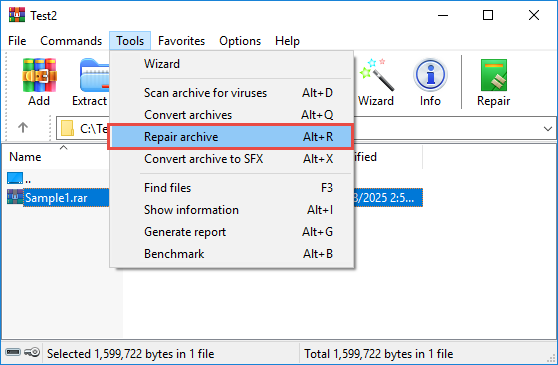
WinRAR sisältää sisäänrakennetun korjaustoiminnon, joka voi korjata vaurioituneita RAR arkistot. Tämä menetelmä toimii parhaiten, kun RAR Tiedosto luotiin palautustietueen suojauksella.
- Avaa WinRAR ja valitse vioittunut RAR tiedosto.
- Napauta Työkalut -> Korjausarkisto Pudotusvalikosta.

- Valitse korjausvalintaikkunassa korjatun arkiston kohdekansio.
- Varmistaa Käsittele korruptoitunutta arkistoa RAR-tiedostona vaihtoehto on valittu.
- Napauta OK aloittaaksesi korjausprosessin.

- WinRAR etsii toipumistiedot vioittuneessa arkistossa ja yritä korjata se näyttäen samalla korjauslokin alla olevan kaltaisen:

- Huomautus: Korjausloki on hieman harhaanjohtava. Se näyttää aina “Build rebuilt.xxx.rar” -> ”Valmis”, vaikka WinRAR ei korjaisi arkistoa.
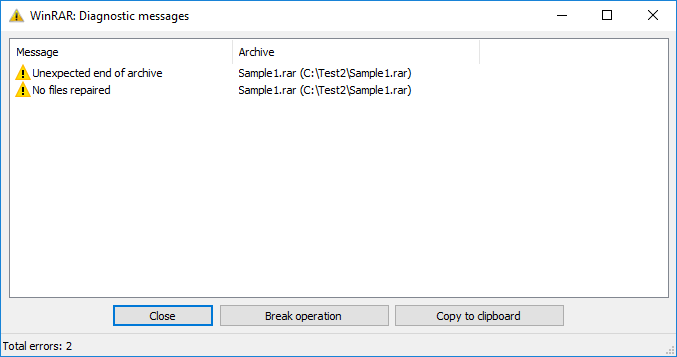
- Jos WinRAR ei pysty korjaamaan arkistoa, se näyttää toisen ikkunan, jossa on diagnostiikkaviestit:

- Paras tapa selvittää, onnistuuko korjaus, on tarkistaa, onko olemassa äskettäin luotu tiedosto nimeltä "rebuilt.xxx.rar”määritetyssä paikassa korjausprosessin jälkeen.
- Jos uudelleenrakennettu arkisto luodaan, yritä purkaa tiedostot siitä.


4. Säilytä rikkinäiset tiedostot purkamisen aikana RAR Archive
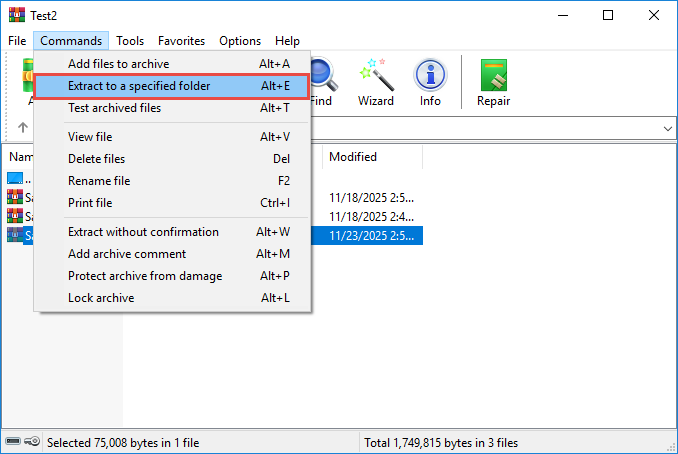
Kun WinRAR kohtaa virheitä purkamisen aikana, voit pakottaa sen purkamaan palautettavissa olevat tiedot ottamalla käyttöön "Säilytä rikkinäiset tiedostot" -asetuksen. Näin voit pelastaa osittaiset tiedot vioittuneista arkistoista.
- Avaa WinRAR ja valitse vioittunut RAR tiedosto.
- Valitse Komennot -> Pura kohteeseen painiketta työkalupalkissa.

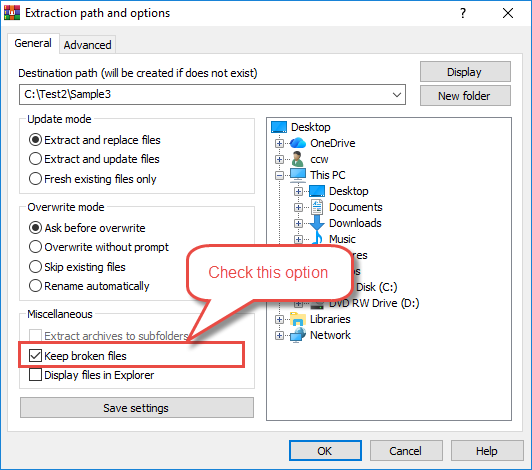
- Valitse uuttoikkunassa Säilytä rikkinäiset tiedostot vaihtoehto.

- Valitse kohdekansio.
- Napauta OK aloittamaan uuton.
- WinRAR purkaa kaikki palautettavissa olevat tiedostot, vaikka osa niistä olisi puutteellisia.
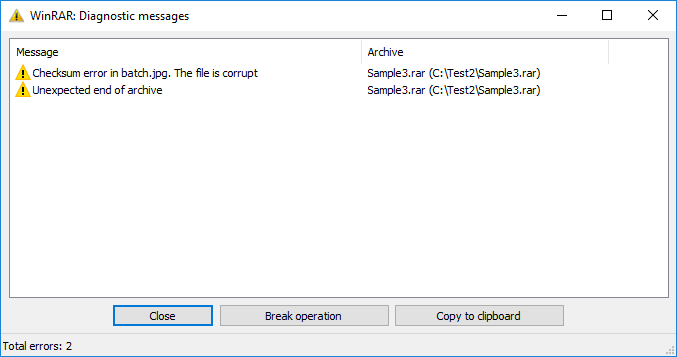
- Jos se havaitsee virheitä, se näyttää diagnostiikkaviestejä virheikkunassa:
- Tarkista puretuista tiedostoista, mitä tietoja palautettiin.
5. Käytä RAR Komentorivityökalu (Windows/Mac/Linux)
RAR komentorivityökalu tarjoaa korjauskomennon, jolla voi rekonstruoida vaurioituneet arkistot palautustietueiden avulla. Tämä menetelmä on erityisen tehokas arkistoille, jotka on luotu palautustietueiden suojauksella.
- Avaa komentokehote (Windows), Pääte (Mac) tai Pääte (Linux).
- Siirry hakemistoon, joka sisältää vioittuneen tiedostosi. RAR tiedosto käyttäen cd komento.
- Kirjoita seuraava komento:
"C:\Program Files (x86)\WinRAR\rar" r archive.rarHuomautus:- Korvaa ”C:\Program Files (x86)\WinRAR\rar” WinRAR-asennuspolullasi
- Korvaa "arkisto".rar"korruptoituneella" RAR arkistotiedosto.
- lehdistö enter suorittamaan korjauskomennon.
- RAR työkalu etsii palautustietuja ja yrittää rekonstruoida ne.
- Jos onnistuu, luodaan uusi tiedosto nimeltä ”rebuilt.archive”.rar” luodaan.
- Tarkista korjattu arkisto yrittämällä purkaa sen sisältö.

6. Käytä UnRARia tietojen purkamiseen vioittuneista tiedostoista RAR Arkistot (Windows/Mac/Linux)
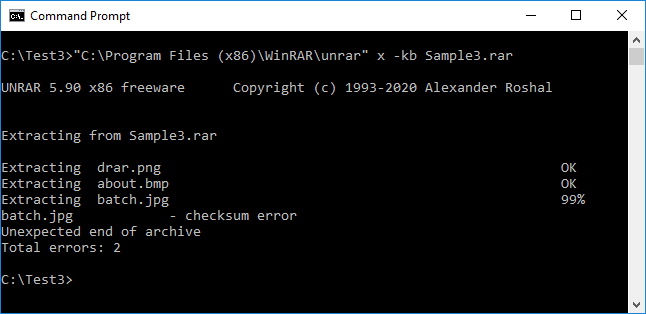
UnRAR on kevyt tiedonkeruutyökalu, joka voi yrittää poimia tietoja vioittuneista tiedostoista. RAR arkistoja, vaikka muut työkalut epäonnistuisivat. Vaikka se ei voi korjata arkistorakennetta, se voi palauttaa purettavissa olevat tiedostot samalla tavalla kuin ”Säilytä rikkinäiset tiedostot” -vaihtoehto:
- Oletusarvoisesti, jos asennat WinRARin tai muita RAR-jakeluita, se asentaa UnRARin WinRARiin tai RAR polku automaattisesti. Jos et löydä sitä sieltä, voit hankkia sen pakettienhallinnan kautta tai virallisista lähteistä.
- Avaa komentokehote (Windows), Pääte (Mac) tai Pääte (Linux).
- Siirry hakemistoon, joka sisältää vioittuneen RAR tiedosto.
- Kirjoita seuraava komento:
"C:\Program Files (x86)\WinRAR\unrar" x -kb archive.rarHuomautus:- korvata
"C:\Program Files (x86)\WinRAR\unrar"unrar-tiedostosi asennuspolun kanssa. - -kb lippu on tarkoitettu rikkoutuneiden purettujen tiedostojen säilyttämiseen
- Korvaa "arkisto".rar"korruptoituneella" RAR arkistotiedoston nimi.
- korvata
- lehdistö enter aloittaaksesi uuton.
- UnRAR purkaa kaikki purettavat tiedostot nykyiseen hakemistoon.
- Tarkista puretut tiedostot ja selvitä, mitä tietoja palautettiin.
7. Käytä 7-Zip-työkalua vioittuneiden tiedostojen purkamiseen RAR Arkistot (Windows/Mac/Linux)
7-Zip on ilmainen, avoimen lähdekoodin tiedostoarkisto-ohjelma, joka pystyy käsittelemään RAR tiedostoja ja onnistuu usein siellä, missä muut työkalut epäonnistuvat. Se tarjoaa sekä graafisen että komentorivikäyttöliittymän vioittuneiden arkistojen purkamiseen.
7.1 Käytä 7-Zip GUI -työkalua vioittuneiden tiedostojen purkamiseen RAR Arkistot (Windows)
7-Zip-graafinen käyttöliittymä tarjoaa käyttäjäystävällisen tavan poimia tietoja vaurioituneista tiedostoista RAR tiedostot Windows-järjestelmissä.
- Lataa ja asenna 7-Zip osoitteesta virallisella verkkosivustolla
 .
. - Käynnistä 7-Zip.
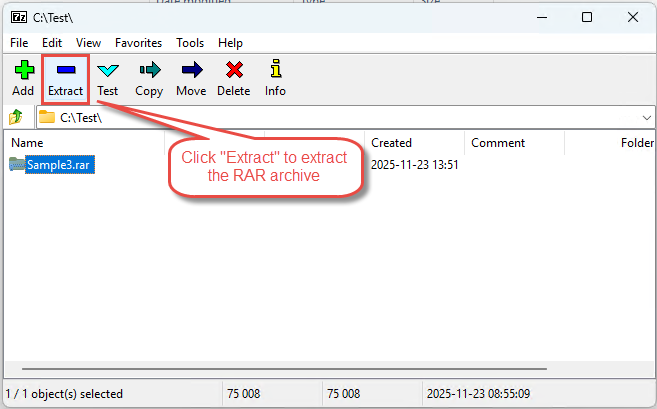
- Valitse korruptoitunut RAR tiedosto ja napsauta Ote työkalupainike:

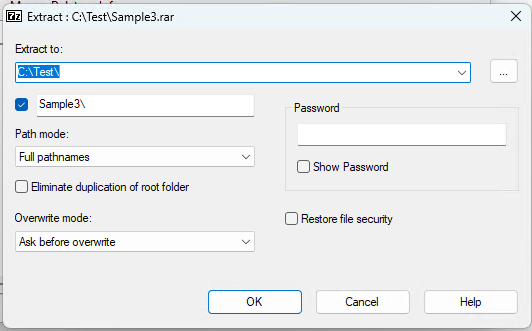
- In Ote valintaikkunassa valitse kohdekansio:

- Napauta OK irrottaa.
- 7-Zip purkaa kaikki purettavissa olevat tiedostot, ohittaa vioittuneet ja näyttää alla olevan kaltaisen viestiruudun:

jossa saatat nähdä varoitusviestejä, kuten ”Odottamaton datan loppuminen”. - Tarkista puretuista tiedostoista, mitkä tiedostot palautettiin onnistuneesti.


7.2 Käytä 7-Zip-komentorivityökalua vioittuneiden tiedostojen purkamiseen RAR Arkisto (Mac/Linux)
7-Zipin komentoriviversio (p7zip) on saatavilla Mac- ja Linux-järjestelmille, ja se voi purkaa vioittuneita tiedostoja. RAR arkistoja päätekomentojen kautta.
- Asenna p7zip paketinhallintaohjelmallasi (esim. asenna p7zip Macissa tai sudo apt-get install p7zip-full Linuxissa).
- Avoin terminaali.
- Siirry hakemistoon, joka sisältää vioittuneen RAR tiedosto.
- Kirjoita komento: 7z x -arkisto.rar (korvaa ”arkisto”.rar” tiedostonimelläsi).
- lehdistö enter toteuttaa.
- 7-Zip purkaa kaikki palautettavissa olevat tiedostot nykyiseen hakemistoon.
- Tarkista puretut tiedostot varmistaaksesi palautettujen tietojen oikeellisuuden.
8. Manuaalinen korjaus heksaeditoreilla
Edistyneet käyttäjät voivat korjata manuaalisesti heksaeditorien avulla RAR tiedostojen otsikot ja rakenne. Tämä menetelmä vaatii teknistä tietämystä RAR tiedostomuodossa, ja sitä tulisi yrittää vain, jos muut menetelmät epäonnistuvat.
8.1 Ymmärtäminen RAR Tiedoston rakenne
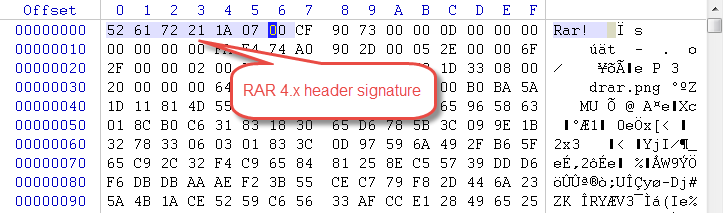
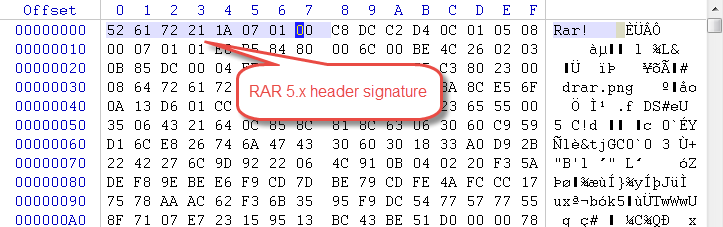
RAR files-tiedostoilla on tietty rakenne, joka koostuu tiedoston otsikkotunnisteesta, arkiston otsikoista ja tiedostodatalohkoista. RAR otsikkoallekirjoitus alkaa tavuilla 52 61 72 21 1A 07 (For RAR 4.x) tai 52 61 72 21 1A 07 01 00 (For RAR 5.x). Tämän rakenteen ymmärtäminen on olennaista manuaalista korjausta varten.
8.2 Heksaditorien käyttö RAR korjaus
Heksaditorit, kuten HxD (Windows) tai Hex Fiend (Mac), mahdollistavat binääridatan tarkastelun ja muokkaamisen. RAR tiedostoja. Voit käyttää näitä työkaluja vioittuneiden otsikkoallekirjoitusten tai vioittuneiden tiedostomerkkien korjaamiseen.
- Lataa ja asenna heksaeditori järjestelmääsi.
- Luo varmuuskopio vioittuneesta RAR tiedosto ennen muokkaamista.
- Avaa RAR tiedosto heksaeditorissa.
- Tutki tiedoston alussa olevaa tiedostootsikkoa.
- Tarkista, onko RAR allekirjoitustavut ovat läsnä ja oikein.
8.3 Ylätunnisteen manuaalinen rekonstruointi
Jos RAR Jos otsikko on vioittunut, voit ehkä rekonstruoida sen manuaalisesti:
- Paikanna otsikon sijainti heksaeditorissa.
- varten RAR 4.x-tiedostoissa varmista, että luetut allekirjoitustavut: 52 61 72 21 1A 07 00

- varten RAR 5.x-tiedostoissa varmista, että luetut allekirjoitustavut: 52 61 72 21 1A 07 01 00

- Tallenna muokattu tiedosto uudella nimellä.
- Yritä avata korjattu tiedosto WinRARilla tai jollain muulla purkutyökalulla.
8.4 Manuaalisen korjauksen rajoitukset ja riskit
Manuaalinen heksaeditointi sisältää merkittäviä riskejä. Väärät muutokset voivat tehdä tiedostosta täysin korjauskelvottoman. Tämä menetelmä toimii vain tiettyjen otsikkotietojen vioittumisongelmiin eikä korjaa syvempiä rakenteellisia vaurioita tai vioittuneita datalohkoja. Tee aina varmuuskopio ja yritä tätä vain, jos sinulla on teknistä asiantuntemusta.
9. Palauta upotetut tiedostot vioittuneesta RAR Archive
Kun tavallinen tiedonkeruu epäonnistuu, voit skannata tiedostot tietojen palautustyökaluilla. RAR tiedoston tavutasolla ja palauttaa siihen upotetut tiedostot suoraan. Tämä menetelmä ohittaa RAR arkistorakenne kokonaan.
9.1 Milloin tämä menetelmä toimii
Tämä palautumismenetelmä on tehokas tietyissä olosuhteissa:
- Tiedostot on tallennettava (ei pakattuina): Tiedostojen on täytynyt olla lisätty kansioon RAR arkisto ilman pakkausta (tallennustila) suoraa binääripalautusta varten.
- Tiedostojen palautustyökalu tukee palautumista levykuvatiedostosta: Palautusohjelmiston on kyettävä käsittelemään RAR tiedosto levykuvana ja tukee tiedoston skannausta levyn tavoin.
- Tiedostojen palautustyökalu tukee tavutason skannausta: Työkalun on kyettävä suorittamaan syviä tavutason (ei sektoritason) skannauksia upotettujen tiedostojen palauttamiseksi.
9.2 Vaiheittainen palautusprosessi
DataNumen Data Recovery on ilmainen työkalu, joka tukee upotettujen tiedostojen palauttamista vioittuneesta RAR arkisto.
Alla on palautusvaiheet:
- Tee varmuuskopio vioittuneesta tiedostostasi RAR tiedosto ennen jatkamista.
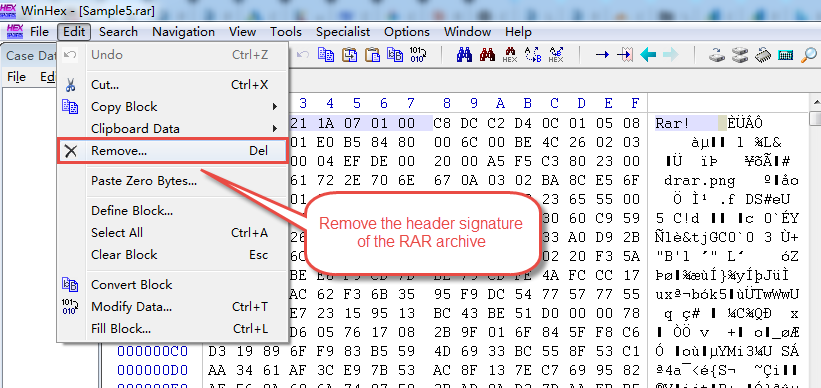
- Avaa kopio heksaeditorissa ja poista RAR otsikkoallekirjoitus (ensimmäiset 8 tavua). Tämä estää tietojen palautustyökalua palauttamasta koko RAR arkistoi tiedostona ja keskittyy sen sijaan upotettujen tiedostojen löytämiseen.

- Aloita DataNumen Data Recovery.
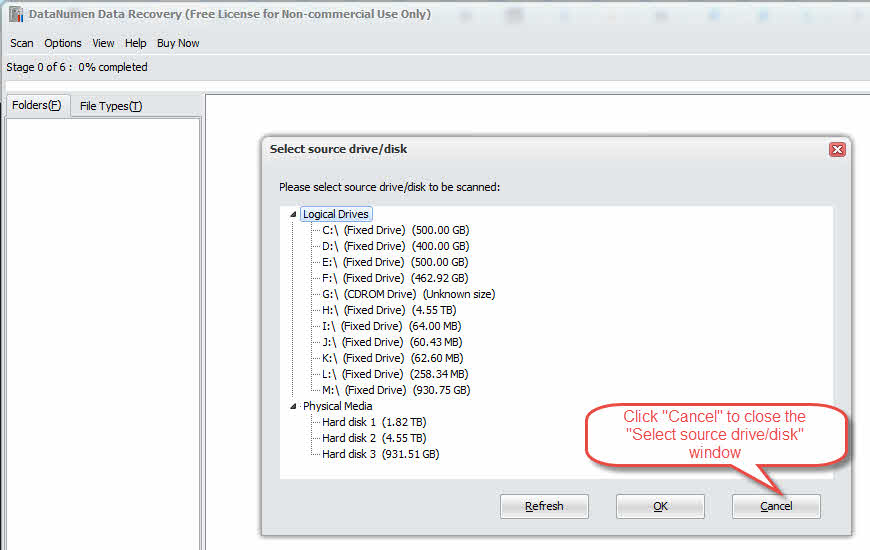
- Napauta Peruuttaa sulkea Valitse lähdeasema/levy ikkuna, koska nyt meidän on palautettava tiedostosta aseman/levyn sijaan:

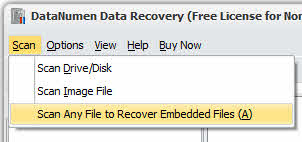
- Napauta Skannaa -> Skannaa mikä tahansa tiedosto palauttaaksesi upotetut tiedostot

- Valitse korruptoitunut RAR tiedosto, josta on poistettu otsikko.
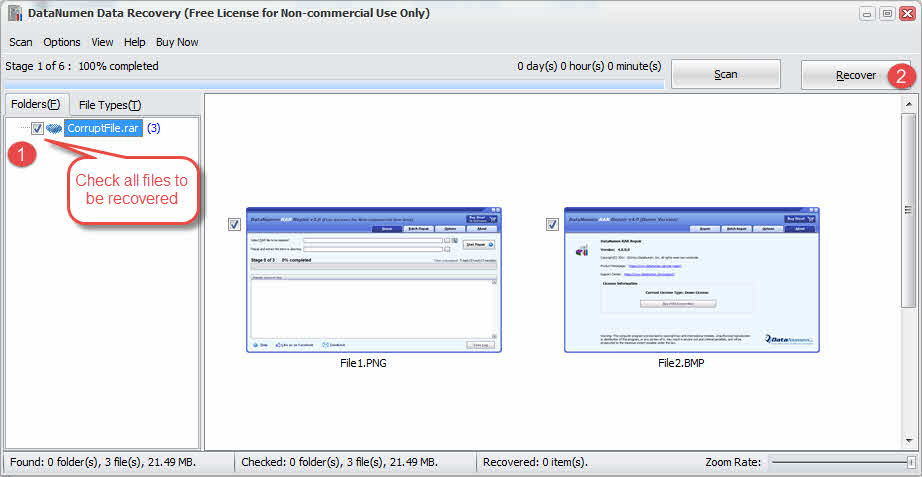
- DataNumen Data Recovery skannaa tiedoston tavutasolla ja näyttää siihen upotetut tiedostot.
- Valitse palautettavat tiedostot ja napsauta toipua palauttaaksesi ne hakemistoon:

- Tarkista palautettujen tiedostojen eheys.
9.3 Upotetun tiedostojen palautuksen rajoitukset
Tällä menetelmällä on useita rajoituksia:
- Toimii vain RAR-muotoon tallennettujen (pakkaamattomien) tiedostojen kanssa: Pakattuja tiedostoja ei voida palauttaa tällä menetelmällä.
- Edellyttää tietojen palautustyökaluja, jotka tukevat levykuvien palautusta tavutason skannausominaisuudella: Kaikki palautustyökalut eivät tue tätä edistynyttä ominaisuutta.
- Tiedoston nimien tai hakemistorakenteen palauttaminen ei välttämättä onnistu: Palautetuilla tiedostoilla on yleensä yleiset nimet, ja ne menettävät alkuperäisen kansiorakenteensa.
10. Korjaa korruptoitunut RAR Ammattimaisen korjausohjelmiston käyttö
Ammattitaitoiset RAR korjausohjelmisto tarjoaa edistyneitä algoritmeja, jotka on erityisesti suunniteltu korjaamaan vakavasti vaurioituneita arkistoja. Ne pystyvät usein palauttamaan tietoja, kun ilmaiset menetelmät epäonnistuvat, ja niissä on ominaisuuksia, kuten eräkorjaus, tuki suurille tiedostoille ja korkea onnistumisprosentti. Seuraavassa tarkastelemme DataNumen RAR Repair Esimerkiksi.
10.1 Käyttö DataNumen RAR Repair korjata korruptoitunut RAR filee
- Aloita DataNumen RAR Repair.
- Valitse korruptoitunut RAR tiedosto.
- Aseta tulostushakemisto.
- Napauta Aloita korjaus
- DataNumen RAR Repair korjaa arkiston ja purkaa sen sisällön tulostushakemistoon.

10.2 Palauta RAR Kiintolevyltä, levykuvasta tai varmuuskopiotiedostoista löytyvät tiedot
RAR-tiedot voidaan palauttaa suoraan kiintolevyiltä, levykuvista tai varmuuskopiotiedostoista, jos sinulla ei ole alkuperäistä tiedostoa. RAR tiedostoja enää, esimerkiksi:
- Poistat RAR arkistoida tiedoston pysyvästi.
- Alustat kiintolevyn.
- Kiintolevyn vika.
- VMWaren tai Virtual PC: n virtuaalilevy on vioittunut tai vioittunut.
- Varmuuskopiointivälineellä oleva varmuuskopiotiedosto on vioittunut, etkä voi palauttaa sitä. RAR arkistotiedosto siitä.
- Levykuvatiedosto on vioittunut tai vahingoittunut, etkä voi palauttaa sitä. RAR tiedosto siitä.
Jos sinulla on levykuva tai varmuuskopiotiedostot käsillä, voit toimia seuraavasti:
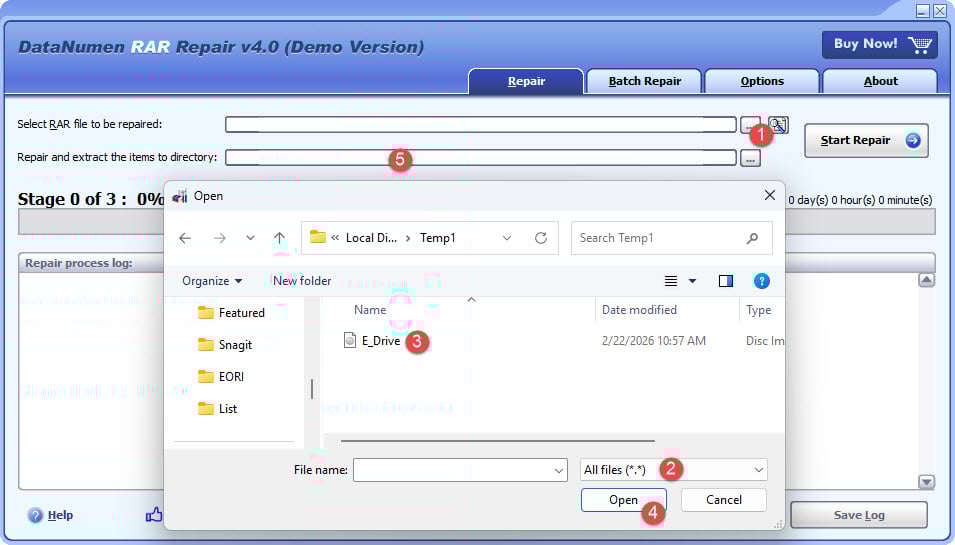
- Napsauta "…" -painiketta valitaksesi lähdetiedoston.
- Valitse "Avaa tiedosto" -valintaikkunassa "Kaikki tiedostot (*.*)" suodattimeksi.
- Valitse levykuva tai varmuuskopiotiedosto korjattavaksi lähdetiedostoksi.
- Aseta tulostushakemisto.
Jos haluat palauttaa kiintolevyltä suoraan, sinun on käytettävä DataNumen Disk Image luodaksesi levykuvatiedoston kiintolevylle:
- Valitse kiintolevy tai levy.
- Aseta tulostekuvatiedoston nimi.
- Luo levykuvatiedosto kiintolevyltä/levyltä napsauttamalla ”Aloita kloonaus” -painiketta.

11. Korjaa vaurioituneet RAR Tiedosto verkkotyökaluilla
11.1 Suosittuja verkkotyökaluja
Useat verkkopohjaiset palvelut tarjoavat RAR tiedostojen korjausominaisuudet:
- Tiedostojen korjaus verkossa
- Korjaustyökalupakki RAR Verkossa
- OfficeRecovery Online
- Hetman-tiedostojen korjaus verkossa
11.2 Käyttövaiheet
Käyttäminen verkossa RAR korjaustyökalut noudattavat yleensä seuraavia vaiheita:
- Siirry verkkokorjauspalvelun verkkosivustolle.
- Valitse Lataa or Valitse Tiedosto painiketta.
- Valitse korruptoitunut RAR tiedosto tietokoneeltasi.
- Odota, että tiedosto on latautunut kokonaan.
- Napauta korjaus or Aloita aloittaaksesi korjausprosessin.
- Odota, että palvelu analysoi ja korjaa tiedoston.
- Lataa korjattu RAR tiedosto tietokoneellesi.
- Tarkista korjattu tiedosto purkamalla sen sisältö.
11.3 Verkkokorjaustyökalujen rajoitukset
Verkkotyökaluilla on useita tärkeitä rajoituksia:
- Tiedoston kokorajoitukset: Useimmat ilmaiset verkkopalvelut rajoittavat tiedostojen lataukset 50–100 megatavuun.
- Tietosuoja- ja turvallisuusongelmat: Arkaluonteisten tietojen lataaminen kolmannen osapuolen palvelimille aiheuttaa tietoturvariskejä.
- Internet-yhteyden vaatimukset: Suurten tiedostojen lataaminen vaatii vakaan ja nopean internetyhteyden ja voi olla aikaa vievää.
12. Moniosaisen korjaaminen RAR arkisto
Moniosainen RAR arkistot jakavat suuria tiedostoja useille eri levyille, ja minkä tahansa osan vioittuminen voi vaikuttaa koko arkistoon. Jaettujen tiedostojen korjaamiseen tarvitaan erityistekniikoita. RAR tiedostoja.
12.1 Ymmärtäminen RAR Osat (.part1.rar, .osa2.rar)
Moniosainen RAR arkistoja luodaan pakattaessa suuria tiedostoja, jotka on jaettava useille eri levyille. Nämä arkistot nimetään tyypillisesti tiedostopäätteillä, kuten .part1..rar, .osa2.rar, tai yksinkertaisesti .rar, .r00, .r01 jne. Kaikkien osien on oltava samassa hakemistossa onnistuneen purkamisen varmistamiseksi, ja jokainen osa sisältää olennaisia tietoja alkuperäisten tiedostojen rekonstruoimiseksi.
12.2 Korruptoitumisen tunnistaminen RAR Osa
Voit selvittää, mikä osa moniosaisesta arkistosta on vioittunut:
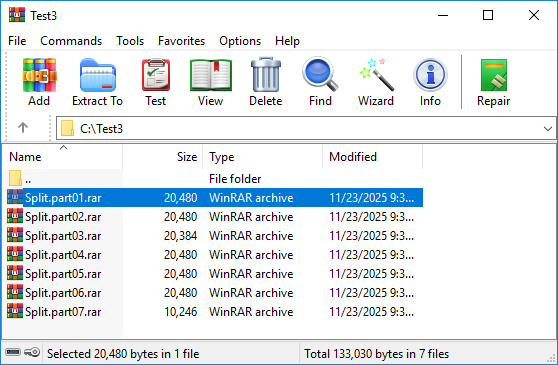
- WinRARissa kaksoisnapsauta kutakin osaa avataksesi sen:
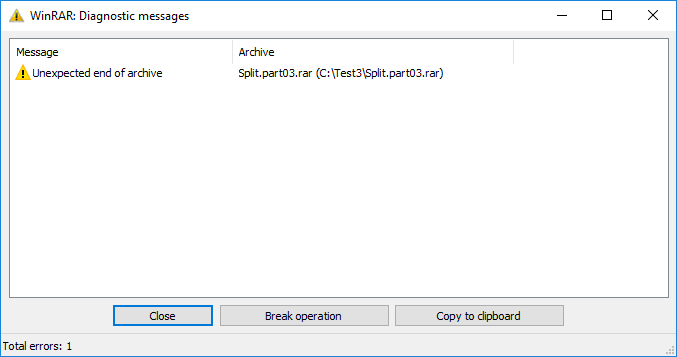
- Kun avaat vioittuneen osan tai minkä tahansa sitä edeltävän osan, näet seuraavanlaisen virheilmoituksen:
12.3 Moniosaisten arkistojen korjaaminen
Moniosaisen osan korjaus RAR arkistojen luominen vaatii erityisiä lähestymistapoja:
- Jos yksi osa on vioittunut, mutta muut ovat ehjät, yritä ladata uudelleen tai lähettää uudelleen vain vioittunut osa.
- Jos uudelleenlataus tai uudelleenlähetys ei ole mahdollista, voit käyttää kaikkia edellä mainittuja menetelmiä ensimmäisen osan (.part1) korjaamiseen..rar or .rar tiedosto).
12.4 Purkaminen moniosaisista arkistoista, joista osa on kadonnut
Jos moniosaisen arkiston jotkin osat puuttuvat kokonaan, palautusvaihtoehdot ovat rajalliset. Tiedostot, jotka sisältyvät kokonaan saatavilla oleviin osiin, voidaan silti purkaa. Voit käyttää kaikkia edellä mainittuja menetelmiä ensimmäisen saatavilla olevan osan korjaamiseen tai purkamiseen saadaksesi palautettavissa olevan sisällön. Puuttuvien osien laajuiset tiedostot ovat kuitenkin epätäydellisiä tai palauttamattomia.
13. Korjaa salasanalla suojattu vioittunut RAR arkisto
Salasana suojattu RAR tiedostoihin lisätään salaus, mikä vaikeuttaa korjausprosessia. Salattujen, vioittuneiden arkistojen käsittelyyn sovelletaan erityishuomioita.
13.1 Salattujen arkistojen haasteet
Salasanalla suojatun korjaaminen RAR Tiedostojen purkamiseen liittyy ainutlaatuisia vaikeuksia. Salauskerros estää suoran pääsyn tiedostotietoihin, mikä tekee monista korjausmenetelmistä tehottomia. Palautustietueet toimivat edelleen salattujen arkistojen kanssa, mutta korjattujen tiedostojen purkamiseen tarvitaan oikea salasana. Ilman salasanaa useimmat korjausyritykset epäonnistuvat, vaikka arkistorakenne olisi korjattu.
13.2 Salasanalla suojatun RAR-tiedoston korjausmenetelmät
Korjataksesi salatun RAR arkistot:
- Käytä kaikkia edellä mainittuja menetelmiä salatun tiedoston korjaamiseen. RAR arkisto. Korjausprosessi vaatii salasanan.
- Käytä ammattimaista korjausohjelmistoa, joka tukee salattuja arkistoja.
- Korjauksen jälkeen tarvitset edelleen oikean salasanan tiedostojen purkamiseen.
13.3 Salattujen arkistojen korjaamisen rajoitukset
Salattuihin tietoihin sovelletaan useita rajoituksia RAR korjaus:
- Salausta itsessään ei voida korjata tai ohittaa korruptionkorjausmenetelmillä.
- Jos salasana katoaa, korjatut tiedostot pysyvät käyttökelvottomina.
- Vakavat salausotsikoihin vaikuttavat vioittumiset voivat tehdä arkistosta pysyvästi palauttamattoman, vaikka salasana olisi oikea.
- Jotkin salaamattomien arkistojen kanssa toimivat edistyneet korjausmenetelmät eivät välttämättä toimi salattujen tiedostojen kanssa.
14. Lisää palautumisnopeutta RAR Palautustiedot
Palautustietueet ovat sisäänrakennettuja RAR ominaisuus, joka parantaa merkittävästi vioittuneiden arkistojen korjaamisen onnistumisprosenttia. Palautustietojen ymmärtäminen ja käyttäminen voi estää tietojen menetyksen.
14.1 Mikä on palautustietu
Palautustietue on tiedostoon upotettu ylimääräinen redundanssitieto. RAR arkisto luonnin aikana. Nämä tiedot sisältävät pariteettitietoja, jotka mahdollistavat WinRARin ja RAR komentorivityökalu arkiston vaurioituneiden osien palauttamiseen. Palautetut tietueet lisäävät tyypillisesti arkiston kokoa 1–10 %, mutta parantavat merkittävästi palautetta vioittuneista osista.
14.2 Kuinka palautustietueet auttavat korjausta RAR Asiakirjat
Kun yrität korjata RAR tiedosto palautustietueiden kanssa, korjaustyökalu käyttää pariteettitietoja vaurioituneiden osien rekonstruointiin. Tämä mahdollistaa automaattisen palautumisen erilaisista vioittumistyypeistä, kuten viallisista sektoreista, siirtovirheistä ja osittaisesta tietojen menetyksestä. Mitä suurempi palautustietueiden prosenttiosuus on, sitä enemmän vaurioita voidaan korjata, vaikkakin tämä kasvattaa arkiston kokoa.
14.3 Palautustietueen lisääminen RAR-tiedostoa luotaessa
Palautustietueet on lisättävä luotaessa RAR arkistossa, ei jälkikäteen. Tämä on ennaltaehkäisevä toimenpide, joka valmistelee arkistoa mahdollisen tulevan korruption varalta.
14.3.1 Palautustietueen lisääminen WinRAR:lla
Luo a RAR arkisto palautustietueella WinRAR:ia käyttäen:
- Valitse pakattavat tiedostot.
- Napsauta hiiren kakkospainikkeella ja valitse Lisää arkistoon…
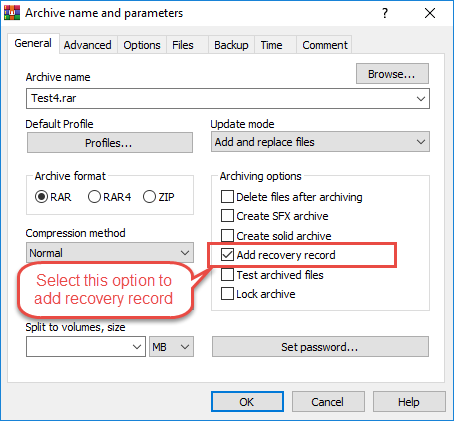
- In Arkiston nimi ja parametrit ikkunassa, valitse Lisää palautustietue vaihtoehto:

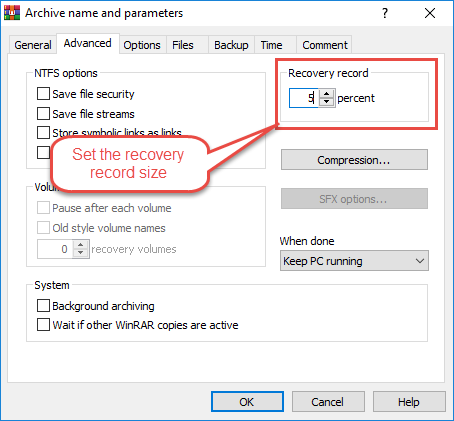
- Valitse Lisää Tab.
- Aseta palautustietueen koko (yleensä 1–5 % normaalikäytössä, 10 % kriittisille tiedoille).
- Määritä muut pakkausasetukset tarpeen mukaan.
- Napauta OK arkiston luomiseksi.
14.3.2 Suositeltu palautustietueen koko
Palautustietueen oletuskoko on 3%Optimaalinen palautustietueen koko riippuu tarpeistasi:
- 1-3%: Sopii yleiskäyttöön, tarjoaa perussuojan vähäistä vioittumista vastaan.
- 5%: Hyvä tasapaino tiedostokoon ja palautusmahdollisuuden välillä, suositellaan tärkeille tiedostoille.
- 10 % tai enemmän: Kriittisen datan paras mahdollinen suojaus, palautuu merkittävistä vaurioista, mutta lisää arkiston kokoa huomattavasti.
14.4 Palautustietueiden käyttäminen vioittuneen RAR-tiedoston korjaamiseen
Käyttääksesi palautustietuja korjaukseen, käytä vain WinRAR-korjaustoiminto tai rar-komentorivityökalumolemmat tunnistavat ja käyttävät palautustietueita korjaamiseen.
14.5 Palautustietojen rajoitukset
Palautustietueilla on rajoituksia:
- Ne voivat korjata vaurioita vain luomisen aikana varattuun prosenttiosuuteen asti. Jos vaurio ylittää tämän kynnyksen, korjaus epäonnistuu.
- Palautustietueista ei ole apua, jos arkistoa ei ole luotu tällä toiminnolla.
- Ne myös lisäävät alkuperäisen arkiston kokoa, mikä voi olla ei-toivottavaa tallennuksen tai siirron kannalta.
- Lisäksi palautustietueilla ei voida korjata arkistoja, joissa itse palautustietueiden tiedot ovat vioittuneet.
15. Lisää palautumisnopeutta Parchive-tiedostolla
Parchive (PAR2) on kolmannen osapuolen virheenkorjausjärjestelmä, joka tarjoaa vaihtoehdon RAR:n sisäänrakennetuille palautustietueille. PAR2-tiedostot tarjoavat enemmän joustavuutta ja niitä voidaan luoda olemassa oleville arkistoille.
15.1 Mikä on Parchive (PAR/PAR2)
Parchive, joka tunnetaan yleisesti tiedostopäätteellä PAR2, on pariteettiarkistotekniikka, joka luo erilliset palautustiedostot kaikentyyppisille datatiedostoille. Toisin kuin RAR Arkistoon upotetut palautustietueet, PAR2-tiedostot ovat ulkoisia tiedostoja, jotka tallennetaan laitteesi rinnalle. RAR arkistot. Nämä pariteettitiedostot sisältävät virheenkorjaustietoja, joiden avulla voidaan rekonstruoida alkuperäisten tiedostojen vaurioituneet osat.
15.2 Parchive vs. RAR Palautustiedot
Molemmat järjestelmät tarjoavat virheenkorjauksen, mutta ne eroavat toisistaan toteutuksen ja joustavuuden suhteen.
15.2.1 Keskeiset erot
Keskeiset erot Parchiven ja RAR palautustiedot:
| Ominaisuus | PAR2 (Arkisto) | RAR-palautustietue |
|---|---|---|
| Sijainti | Ulkoiset erilliset tiedostot | Upotettu sisään RAR arkisto |
| tiedostotyypit | Toimii minkä tahansa tiedostotyypin kanssa | Vain RAR-arkistot |
| Ajoitus | Voidaan luoda milloin tahansa | On luotava pakkauksen aikana |
| Arkiston koko | Ei lisää arkiston kokoa | Lisää arkiston kokoa palautusprosentilla |
| Joustavuus | Useita redundanssitasoja | Kiinteä prosenttiosuus valittu luomisen yhteydessä |
15.2.2 Milloin Parchive-tiedostoa käytetään palautustietteiden sijaan
Valitse Parchive, kun sinun on suojattava olemassa olevia RAR arkistoja, joita ei ole luotu palautustietueiden mukana, kun haluat joustavuutta palautustietujen määrän suhteen ilman arkistojen uudelleenluomista tai kun sinun on suojattava arkistoja jakelun aikana epäluotettavien kanavien kautta. Parchive on myös ihanteellinen suojaamaan muita kuinRAR filearkistojesi rinnalla.
15.3 PAR2-tiedostojen luominen RAR arkisto
Useat työkalut voivat luoda PAR2-tiedostoja RAR arkistot.
15.3.1 QuickPar-funktion käyttö
QuickPar on suosittu Windows-työkalu PAR2-tiedostojen luomiseen:
- Lataa ja asenna QuickPar viralliselta verkkosivustolta.
- Käynnistä QuickPar.
- Vedä ja pudota RAR tiedosto(t) QuickPar-ikkunaan.
- Valitse tiedostot, jotka haluat suojata.
- Valitse luoda painiketta.
- Aseta redundanssiprosentti (yleensä 5–10 %).
- Valitse palautuslohkojen määrä.
- Napauta OK PAR2-tiedostojen luomiseksi.
- QuickPar luo useita .par2-tiedostoja samaan hakemistoon kuin RAR arkisto.
15.3.2 MultiParin käyttö
MultiPar on edistynyt PAR2-työkalu, jossa on lisäominaisuuksia:
- Lataa ja asenna MultiPar.
- Käynnistä MultiPar.
- Napauta Lisää tiedosto ja valitse RAR arkisto.
- - asettaa irtisanominen liukusäädin (suositus 5–15 %).
- Valitse PAR2-tiedostojen perustiedostonimi.
- Napauta luoda palautustiedostojen luomiseksi.
- MultiPar luo optimoituja PAR2-tiedostoja tehokkaalla virheenkorjauksella.
15.3.3 par2cmdline-komennon käyttö (komentorivi)
Linux-, Mac- ja edistyneille Windows-käyttäjille par2cmdline tarjoaa PAR2-tiedostojen luonnin komentoriviltä:
- Asenna par2cmdline paketinhallintaohjelmallasi.
- Avaa Pääte tai komentokehote.
- Siirry hakemistoon, joka sisältää RAR tiedosto.
- Suorita komento: par2 luo -r10 arkisto.rar (jossa -r10 tarkoittaa 10 %:n redundanssia).
- Odota, että PAR2-tiedostot on luotu.
- Useita .par2-tiedostoja luodaan samaan hakemistoon.
15.3.4 Suositellut arkistointiasetukset
Optimaalisen PAR2-suojauksen saavuttamiseksi:
- 5 %:n redundanssi: Perussuojaus tiedostoille, joita siirretään luotettavien verkkojen kautta.
- 10 %:n redundanssi: Vakiosuojaus tärkeille tiedostoille ja tyypilliselle jakelulle.
- 15–20 %:n redundanssi: Korkea suojaus kriittisille tiedostoille tai epäluotettaville siirtomenetelmille.
- Lohkon koko: Käytä useimmissa tapauksissa automaattisia tai oletusasetuksia.
15.4 Korjausohjeet RAR PAR2-tiedostot
Kun RAR Jos arkisto vioittuu, PAR2-tiedostot voivat korjata vahingot.
15.4.1 Vahvista RAR Rehellisyys PAR2:n kanssa
Ennen korjausta tarkista, mitkä tiedostot ovat vaurioituneet:
- Avaa PAR2-työkalusi (QuickPar, MultiPar tai par2cmdline).
- Lataa PAR2-tiedosto (yleensä pienin .par2-tiedosto tai se, joka päättyy .par2-tiedostoon ilman numeroita).
- Napauta Todentaa tai suorita verify-komento.
- Työkalu tarkistaa kaikki suojatut tiedostot ja ilmoittaa, mitkä ovat vioittuneet.
15.4.2 Korjaa vioittunut RAR PAR2-tiedostojen kanssa
Vaurioituneiden tiedostojen korjaaminen PAR2:n avulla:
- Varmista, että kaikki PAR2-tiedostot ja vioittuneet RAR tiedostot ovat samassa hakemistossa.
- Lataa QuickParissa tai MultiParissa pääasiallinen PAR2-tiedosto.
- Napauta Todentaa tiedoston eheyden tarkistamiseksi.
- Jos vioittuminen havaitaan ja se on korjattavissa, napsauta korjaus.
- Työkalu käyttää pariteettitietoja vaurioituneiden osien rekonstruointiin.
- Korjauksen valmistuttua tarkista, että RAR tiedosto toimii oikein.
- Komentoriville: par2 korjausarkisto.par2
15.5 Parchiven edut
Parchive tarjoaa useita etuja:
- Toimii minkä tahansa tiedostotyypin kanssa, ei vain RAR:n kanssa: Voit suojata asiakirjoja, videoita, kuvia ja muita tiedostoja.
- Voi luoda PAR2-tiedostoja olemassa oleville RAR arkistot: Suojauksen lisäämiseksi ei tarvitse luoda arkistoja uudelleen.
- Ulkoisten tiedostojen koko ei kasva RAR arkiston koko: Arkisto pysyy alkuperäisessä koossaan, ja palautustiedot tallennetaan erikseen.
- Useita redundanssitasoja mahdollista: Luo erilaisia PAR2-sarjoja vaihtelevilla suojaustasoilla muokkaamatta alkuperäisiä tiedostoja.
15.6 Parchiven rajoitukset
Parchivella on joitakin rajoituksia, jotka on otettava huomioon:
- Edellyttää erillisten PAR2-tiedostojen tallentamista RAR-tiedostojen rinnalle: Sinun on seurattava useita tiedostoja ja siirrettävä ne yhdessä.
- PAR2-tiedostot on luotava ennen kuin ne vioittuvat: Kuten palautustietuuksissa, PAR2 ei voi auttaa olemassa olevien korruptioiden kanssa.
- Pariteettidatan vaatima lisätallennustila: PAR2-tiedostot kuluttavat ylimääräistä levytilaa redundanssiprosentin verran.
- Käyttäjien on muistettava siirtää PAR2-tiedostot RAR arkistot: PAR2-tiedostojen unohtaminen tarkoittaa korjausominaisuuden menettämistä.
16. Vianmääritys Yleistä RAR Korjausongelmat
Yrittäessä RAR tiedoston korjauksen aikana saatat kohdata tiettyjä virheilmoituksia, jotka viittaavat erityyppisiin vioittumisiin. Näiden virheiden ymmärtäminen auttaa määrittämään parhaan korjaustavan.
16.1 Virhe ”Arkisto on joko tuntemattomassa muodossa tai vioittunut”
Tämä virhe osoittaa, että WinRAR tai jokin muu purkamistyökalu ei tunnista tiedostomuotoa tai havaitse vakavia vioittumisia arkistorakenteessa.
16.1.1 Tämän virheen syyt
Tämä virhe ilmenee tyypillisesti silloin, kun RAR tiedoston otsikko on vioittunut, jolloin muoto on tunnistamaton, kun tiedostopääte on väärä (ei oikeastaan tiedosto RAR tiedosto) tai kun vakava vioittuminen on tuhonnut kriittisiä arkistorakenteita. Se voi ilmetä myös yritettäessä avata tiedostoja yhteensopimattomista RAR versioita tai kun osittaiset lataukset luovat epätäydellisiä tiedostoja, jotka näyttävät olevan RAR arkistot.
16.1.2 Ratkaisuja tuntemattomaan muotovirheeseen
Voit korjata tämän virheen seuraavasti:
- Varmista, että tiedosto on todella RAR arkistoi tarkistamalla tiedoston allekirjoitus heksaeditorilla (sen pitäisi alkaa merkeillä “Rar!”).
- Kokeile avata se eri WinRAR-versioilla tai vaihtoehtoisilla työkaluilla, kuten 7-Zipillä.
- Yritä korjata otsikko heksaeditorilla RAR allekirjoitustavua.
- Lataa tiedosto uudelleen, jos se on ladattu verkosta.
- Käytä ammattimaista korjausohjelmistoa, jos tiedosto on kriittinen.
16.2 CRC-virhe uuton aikana
CRC-virheet (Cyclic Redundancy Check) osoittavat, että uutetut tiedot eivät vastaa alkuperäistä tarkistussummaa, mikä viestii arkiston tietojen vioittumisesta.
16.2.1 Mikä on CRC-virhe
CRC on tarkistussumma-algoritmi, joka varmistaa tietojen eheyden. Kun luot RAR Arkistoinnin jälkeen WinRAR laskee CRC-arvon jokaiselle tiedostolle. Purkamisen aikana se laskee CRC:n uudelleen ja vertaa sitä tallennettuun arvoon. Epäsuhta aiheuttaa CRC-virheen, joka osoittaa, että tiedostotietoja on muutettu tai vioittunut arkistoinnin jälkeen.
16.2.2 CRC-virheen korjaaminen RAR-tiedostossa
CRC-virheiden korjaamiseksi:
- Enable Säilytä rikkinäiset tiedostot purkamisen aikana osittain palautettujen tietojen tallentamiseksi.
- Käytä WinRARin korjaustoimintoa, jos arkistossa on palautustietuuksia.
- Kokeile purkaa tiedostot muilla työkaluilla, kuten 7-Zipillä tai UnRARilla.
- Jos virhe ilmenee moniosaisissa arkistoissa, lataa kyseinen vioittunut osa uudelleen.
- Käytä tietojen palautustyökaluja upotettujen tiedostojen suoraan purkamiseen.
16.3 ”Ei voida laajentaa” ZIP Tiedosto" tai RAR Tiedostovirhe
Tämä virheilmoitus tulee näkyviin, kun järjestelmän oletusarvoinen purkamisapuohjelma ei pysty purkamaan arkistoa, usein tiedostojen vioittumisen, tukemattoman sisällön tai muiden ominaisuuksien vuoksi. RAR versioita tai pakkausmenetelmien yhteensopimattomuuksia. Voit korjata tämän ongelman käyttämällä WinRARia sisäänrakennetun järjestelmän purkajan sijaan, päivittämällä purkausohjelmistosi uusimpaan versioon tai käyttämällä tässä oppaassa kuvattuja korjausmenetelmiä.
16.4 Korjaus epäonnistuu – Palautustietuetta ei löydy
Kun WinRARin korjaustoiminto epäonnistuu ja näyttää ilmoituksen "no recovery record found", se tarkoittaa, että arkistoa ei ole luotu palautustietueiden suojauksella. Ilman palautustietueita sisäänrakennettu korjaustoiminto ei voi palauttaa vaurioituneita tietoja. Kokeile tässä tapauksessa vaihtoehtoisia menetelmiä, kuten pakotettua tiedonpurkua "Säilytä rikkinäiset tiedostot" -toiminnolla, 7-Zipin tai UnRARin käyttöä purkamiseen, ammattimaisen korjausohjelmiston käyttöä tai tallennettujen (pakkaamattomien) tiedostojen upotetun tiedostojen palautuksen yrittämistä.
16.5 Osittainen purkaminen johtaa käyttökelvottomiin tiedostoihin
Kun pakotettu tiedonkeruu onnistuu, mutta tuottaa käyttökelvottomia tiedostoja, vioittuminen on niin vakavaa, että palautetut datafragmentit eivät voi muodostaa toimivia tiedostoja. Tämä tapahtuu yleisesti pakattujen tiedostojen kanssa, joissa puuttuvat tai vioittuneet datalohkot estävät asianmukaisen purkamisen. Jos tiedostot on tallennettu pakkaamattomina, palautuksen onnistumisprosentti paranee merkittävästi. Tekstitiedostojen osalta voit palauttaa luettavia osia avaamalla ne tekstieditorissa. Binaaritiedostojen, kuten kuvien tai videoiden, kohdalla kyseisille muodoille tarkoitetut erikoistiedostojen korjaustyökalut voivat auttaa. Pidä tätä viimeisenä keinona, jossa tulevan katoamisen estäminen on etusijalla.
17. Ennaltaehkäisy RAR Tiedoston korruptio
Ennaltaehkäisy on aina parempi kuin korjaaminen. Parhaiden käytäntöjen noudattaminen voi merkittävästi vähentää riskiä RAR tiedostojen vioittuminen ja mahdollinen tietojen menetys.
17.1 Lisää aina palautustietuuksia
Tee palautustietueiden sisällyttämisestä vakiokäytäntö luotaessa RAR arkistot. Aseta WinRARin asetuksissa oletusarvoinen palautusprosentti (3–5 % tavallisille tiedostoille, 10 % tärkeille tiedoille). Tämä pieni tiedostokoon kasvu tarjoaa merkittävän suojan tulevia vioittumisia vastaan ja parantaa huomattavasti korjausten onnistumisprosenttia.
17.2 Käytä luotettavia latausmenetelmiä
Kun lataat RAR Käytä tiedostojen lataamiseen vakaita internet-yhteyksiä ja latausten jatkamiseen sopivia hallintaohjelmia. Vältä latausten keskeyttämistä ja käytä latauksen vahvistustoimintoja, kun ne ovat käytettävissä. Tärkeiden tiedostojen kohdalla harkitse tiedostolähteen tarjoaman tarkistussumman vahvistuksen (MD5, SHA256) käyttöä. Jos mahdollista, hanki tiedostot useista lähteistä tai peileistä eheyden varmistamiseksi.
17.3 Tiedoston eheyden tarkistaminen latauksen jälkeen
Lataamisen jälkeen RAR tiedostot, testaa ne välittömästi ennen lähteen poistamista tai siirtämistä tallennustilaan:
- Napsauta hiiren oikealla painikkeella RAR tiedosto WinRAR-ohjelmassa.
- valita Testaa arkistoituja tiedostoja.
- Odota, että eheystarkistus on valmis.
- Jatka tiedostojen järjestämistä vain, jos testi läpäisee sen.
- Jos virheitä ilmenee, lataa tiedosto uudelleen välittömästi, kun lähdekoodi on vielä saatavilla.
17.4 Pidä varmuuskopioita tärkeistä arkistoista
Säilytä useita kopioita kriittisistä RAR Arkistoi 3-2-1-varmuuskopiointisäännön mukaisesti: kolme kopiota tiedoista kahdelle eri tallennusvälineelle, joista yksi kopio säilytetään muualla. Säilytä varmuuskopioita eri fyysisillä asemilla tai pilvitallennuspalveluissa. Tarkista varmuuskopioiden eheys säännöllisesti testaamalla arkistoituja tiedostoja. Harkitse PAR2-tiedostojen luomista arkistoituja kopioita varten lisäsuojauksen tarjoamiseksi palautukselle.
17.5 Käytä virustorjuntaa
Pidä virustorjuntaohjelmisto ajan tasalla ja suorita säännöllisiä järjestelmätarkistuksia. Määritä virustorjuntaohjelmasi suorittamaan tarkistuksia. RAR tiedostoja luonnin ja purkamisen aikana. Ole varovainen ladatessasi RAR tiedostoja epäluotettavista lähteistä. Haittaohjelmat voivat tahallaan vioittaa arkistoja tai lisätä haitallista koodia pakkaustoimintojen aikana. Eristä epäilyttävät tiedostot ja skannaa ne huolellisesti ennen avaamista.
17.6 Pidä tallennuslaitteet kunnossa
Tarkkaile kiintolevyn kuntoa säännöllisesti työkaluilla, kuten CrystalDiskInfo tai sisäänrakennetuilla diagnostiikkaohjelmilla. Tarkkaile varoitusmerkkejä, kuten epätavallisia ääniä, hidasta suorituskykyä tai lisääntyviä viallisia sektoreita. Vaihda ikääntyvät asemat ennen kuin ne vikaantuvat kokonaan. Käytä luotettavia tallennusvälineitä hyvämaineisilta valmistajilta. Pitkäaikaiseen arkistojen tallennukseen kannattaa harkita yritystason asemien käyttöä, jotka on suunniteltu jatkuvaan käyttöön ja tietojen säilytykseen.
17.7 Vältä äkillisiä keskeytyksiä puristuksen aikana
Varmista vakaa virransyöttö luodessasi RAR arkistoja, erityisesti suurille tiedostoille, jotka vaativat pidemmän pakkausajan. Käytä keskeytymätöntä virtalähdettä (UPS) pöytäkonejärjestelmissä kriittisten arkistointitoimintojen aikana. Vältä järjestelmän sammuttamista, horrostilaa tai lepotilaa pakkauksen aikana. Sulje tarpeettomat sovellukset järjestelmäresurssien ristiriitojen välttämiseksi. Suorita suuret arkistointitehtävät aikana, jolloin tietokonetta ei tarvita muihin toimintoihin.
18. Usein kysytyt kysymykset (FAQ)
K: Voinko korjata RAR tiedosto ilman WinRARia?
V: Kyllä, voit korjata RAR tiedostoja ilman WinRARia useilla vaihtoehtoisilla menetelmillä. 7-Zip on ilmainen työkalu, joka voi purkaa tietoja vioittuneista RAR arkistot. UnRAR, joka on saatavilla Windowsille, Macille ja Linuxille, voi myös purkaa tiedostoja vaurioituneista arkistoista. Komentorivi RAR työkalu voi korjata arkistoja palautustietueilla. Lisäksi ammattimaiset kolmannen osapuolen korjausohjelmistot ja verkkokorjauspalvelut tarjoavat RAR korjausominaisuudet ilman WinRARin asentamista.
K: Onko mahdollista korjata RAR tiedosto, jolla ei ole palautustietoja?
V: Kyllä, mutta onnistumisprosentti on rajallinen. Vaikka WinRARin korjaustoiminto vaatii palautustietuja, muut menetelmät voivat silti auttaa. Pakota purkaminen "Säilytä rikkinäiset tiedostot" -asetuksella palauttaa osittaiset tiedot. Vaihtoehtoiset purkamistyökalut, kuten 7-Zip tai UnRAR, saattavat onnistua siellä, missä WinRAR epäonnistuu. Tallennettujen (pakkaamattomien) tiedostojen kohdalla upotetut tiedostojen palautustekniikat voivat ohittaa RAR rakenne. Ammattimainen korjausohjelmisto käyttää edistyneitä algoritmeja, jotka eivät ole riippuvaisia palautustiedoista. Palautustietueiden puuttuminen kuitenkin heikentää merkittävästi korjausten onnistumisastetta, erityisesti vakavasti vioittuneiden arkistojen tapauksessa.
K: Kuinka onnistunut on RAR tiedoston korjaus?
A: RAR Tiedostojen korjauksen onnistumisprosentti vaihtelee useiden tekijöiden perusteella. Palautustietoja sisältävien arkistojen onnistumisprosentti on 80–95 % lievien tai kohtalaisten vioittumisten tapauksessa. Ilman palautustietuja onnistumisprosentti laskee 30–60 prosenttiin vioittumisen vakavuudesta ja käytetystä korjausmenetelmästä riippuen. Osittain palautettavat tiedot voidaan usein saada talteen, vaikka täydellinen korjaus epäonnistuisi. Pakkaamattomilla tiedostoilla on korkeampi palautusprosentti kuin pakatuilla tiedostoilla. Moniosaiset arkistot, joissa on vain yksi vioittunut osa, voidaan usein palauttaa osittain. Keskeinen tekijä on vioittumisen laajuus ja sijainti arkistorakenteessa.
K: Voinko korjata RAR tiedostot Macilla tai Linuxilla?
A: Kyllä, RAR Tiedostojen korjaus on täysin mahdollista Mac- ja Linux-järjestelmissä. Komentorivi RAR työkalu on saatavilla molemmille alustoille ja tukee korjaustoimintoa. UnRAR voidaan asentaa pakettienhallinnan kautta ja se purkaa vioittuneet arkistot. 7-Zip (p7zip) on saatavilla Macille ja Linuxille ja se käsittelee vioittuneet tiedostot. RAR tiedostoja. Par2cmdline mahdollistaa PAR2-tiedostojen luomisen ja korjaamisen molemmissa järjestelmissä. Useista ammattimaisista korjaustyökaluista on saatavilla Mac-versioita. Verkkopohjaiset korjauspalvelut toimivat millä tahansa alustalla, jossa on verkkoselain. Useimmat komentorivin korjausmenetelmät toimivat samalla tavalla Windowsissa, Macissa ja Linuxissa.
K: Mitä eroa on vioittuneen RAR-tiedoston korjaamisella ja purkamisella?
A: Korjaaminen ja uuttaminen ovat erilaisia lähestymistapoja korruptoituneiden ongelmien käsittelyyn. RAR tiedostot. Korjausyritykset pyrkivät korjaamaan itse arkistorakennetta ja luomaan uuden, toimivan RAR tiedosto, jonka vauriot on korjattu. Tämä vaatii palautustietuja tai edistyneitä korjausalgoritmeja ja onnistuessaan tuottaa täydellisen arkiston. Purkaminen puolestaan keskittyy vioittuneen arkiston sisältämien tiedostojen palauttamiseen korjaamatta itse arkistoa. Purkaminen "Säilytä rikkinäiset tiedostot" -asetuksella noutaa kaikki saatavilla olevat tiedot, vaikka tiedostot olisivat epätäydellisiä. Korjaus on ihanteellinen, kun tarvitset toimivan arkiston, kun taas purku on parempi välittömään tietojen palautukseen, kun korjaaminen ei ole mahdollista.
K: Voi vaurioitua RAR tiedostot aiheuttavatko tietojen menetystä?
V: Kyllä, vaurioitunut RAR Tiedostojen vioittuminen voi johtaa tietojen menetykseen, mutta laajuus riippuu vioittumisen vakavuudesta ja siitä, onko sinulla varmuuskopioita. Pieni vioittuminen voi vaikuttaa vain tiettyihin arkiston tiedostoihin, jolloin muut tiedostot jäävät ehjiksi. Vakava otsikkotietojen vioittuminen voi tehdä koko arkistosta käyttökelvottoman, vaikka tiedot voidaan silti palauttaa erikoismenetelmillä. Ilman palautustietuja tai varmuuskopioita tietojen menetys on todennäköistä, ja merkittävä vioittuminen on mahdollista. Pysyvä tietojen menetys tapahtuu, kun sekä alkuperäiset tiedostot että vioittunut arkisto ovat ainoat käytettävissä olevat kopiot. Siksi varmuuskopioiden ylläpitäminen ja palautustietueiden tai PAR2-tiedostojen käyttö on ratkaisevan tärkeää tärkeiden tietojen suojaamiseksi.
K: Kuinka kauan kestää RAR korjaus tehdään?
A: RAR Korjauksen kesto vaihtelee arkiston koon, vioittumisen laajuuden ja käytetyn korjausmenetelmän mukaan. Pienet, alle 100 Mt:n kokoiset arkistot korjautuvat tyypillisesti sekunneista minuutteihin. Yli 1 Gt:n kokoiset arkistot saattavat vaatia 10–30 minuuttia tai kauemmin. Palautustietueita sisältävät arkistot korjautuvat nopeammin kuin edistyneitä algoritmeja vaativat arkistot. Pakkotulkinta on yleensä nopein menetelmä, ja useimpien arkistojen korjaus kestää useita minuutteja. Ammattimaiset korjausohjelmistot voivat kestää kauemmin, mutta niiden onnistumisprosentti on korkeampi. Verkkokorjaustyökalut ovat riippuvaisia latausnopeudesta ja palvelimen käsittelyajasta. Manuaaliset heksaeditorikorjaukset voivat kestää tunteja käyttäjille, jotka eivät ole perehtyneet prosessiin. Yleensä perinteisten arkistojen perusteelliset korjausyritykset kestävät 15–30 minuuttia.
K: Ovatko verkossa? RAR korjaustyökalut turvallisia?
A: Verkossa RAR Korjaustyökaluilla on sekä etuja että riskejä. Hyvämaineiset ja vakiintuneiden yritysten palvelut ovat yleensä turvallisia ei-arkaluonteisille tiedostoille. Tietoturvaongelmiin kuuluvat kuitenkin mahdollisesti luottamuksellisten tietojen lataaminen kolmannen osapuolen palvelimille, tuntemattomat tietojen säilytyskäytännöt ja mahdollinen tietojen sieppaus siirron aikana. Tietosuojatietoisten käyttäjien tulisi välttää arkaluonteisten liiketoiminta-asiakirjojen, henkilötietojen tai luottamuksellisten tiedostojen lataamista. Käytä arkaluonteisten tietojen osalta paikallisia korjausmenetelmiä. Jos sinun on käytettävä verkkotyökaluja, valitse palvelut, joilla on selkeät tietosuojakäytännöt, HTTPS-salaus ja hyvä maine. Ilmaisilla palveluilla voi olla heikompi turvallisuus kuin maksullisilla ammattilaispalveluilla. Harkitse tietojesi arvoa ja arkaluonteisuutta ennen kuin lataat ne mihinkään verkkopalveluun.
K: Voinko korjata salasanalla suojatun RAR tiedostoja?
A: Kyllä, salasanasuojattu RAR tiedostot voidaan korjata, mutta tietyin rajoituksin. Itse korjausprosessi ei vaadi salasanaa – WinRARin korjaustoiminto ja RAR Komentorivityökalu voi korjata salattuja arkistoja ilman salasanan syöttämistä. Sinulla on kuitenkin oltava oikea salasana tiedostojen purkamiseen korjauksen jälkeen. Korjausmenetelmät, jotka toimivat salaamattomien arkistojen kanssa, toimivat yleensä salattujen arkistojen kanssa, jos palautustietueita on olemassa. Salauskerros suojaa korjattuja tietoja, joten onnistunut korjaus tuottaa silti salatun arkiston. Jos olet kadottanut salasanan, korjaus ei auta sisällön käyttämisessä. Jotkut ammattimaiset korjaustyökalut tukevat salattuja arkistoja, mutta mikään ei voi ohittaa salasanasuojausta. Pidä salasanat aina dokumentoituna erillään arkistoista.
K: Mitä minun pitäisi tehdä, jos korjaus epäonnistuu?
V: Jos alustavat korjausyritykset epäonnistuvat, kokeile näitä vaihtoehtoisia lähestymistapoja järjestyksessä. Yritä ensin pakottaa tiedonpurku toiminnolla ”Säilytä rikkinäiset tiedostot” palauttaaksesi osittaiset tiedot. Toiseksi kokeile eri purkutyökaluja – 7-Zip, UnRAR tai muut vaihtoehdot voivat toimia, jos WinRAR epäonnistuu. Kolmanneksi, jos kyseessä on ladattu tiedosto, lataa se uudelleen alkuperäisestä lähteestä tai kokeile vaihtoehtoisia latauspeilejä. Neljänneksi, moniosaisten arkistojen osalta varmista, että kaikki osat ovat tallennettuina ja lataa kaikki vioittuneet osat uudelleen. Viidenneksi, yritä palauttaa tallennetut (pakkaamattomat) tiedostot upotettuihin tiedostoihin käyttämällä tietojen palautusohjelmistoa. Kuudenneksi, harkitse ammattimaista korjausohjelmistoa, jos tiedot ovat arvokkaita. Lopuksi, ota yhteyttä ammattimaisiin tietojen palautuspalveluihin kriittisten tietojen osalta, joita ei voida palauttaa ohjelmistomenetelmillä. Varmuuskopioiden ja palautustiettien avulla tapahtuva ennaltaehkäisy on ratkaisevan tärkeää tämän pisteen välttämiseksi.
K: Voinko estää RAR tiedostojen korruptio?
A: Kyllä, RAR Tiedostojen vioittumista voidaan pitkälti estää oikeilla käytännöillä. Lisää aina palautustietuja arkistoja luodessasi – aseta tärkeiden tiedostojen arvoksi 5–10 %. Käytä luotettavaa pakkausohjelmistoa ja pidä se ajan tasalla uusimpaan versioon. Varmista vakaa virransyötö pakkaus- ja purkutoimintojen aikana. Tarkista tiedostojen eheys heti luomisen jälkeen ja latausten jälkeen. Pidä tallennuslaitteet kunnossa ja vaihda ikääntyvät asemat ennakoivasti. Käytä virustorjuntaa ja tarkista tiedostot säännöllisesti. Luo varmuuskopioita kriittisistä arkistoista noudattaen 3-2-1-varmuuskopiointisääntöä. Luo PAR2-tiedostoja lisäsuojauksen saamiseksi, erityisesti verkossa jaetuille tiedostoille. Vältä tiedostotoimintojen keskeyttämistä ja käytä jatko-optioita tukevia latausten hallintaohjelmia. Säännöllinen tarkistus ja asianmukaiset tallennuskäytännöt vähentävät merkittävästi vioittumisriskiä.
K: On ilmainen RAR Onko korjausohjelmisto tehokas?
A: Ilmainen RAR Korjaustyökalut voivat olla tehokkaita monissa vioittumistilanteissa, mutta tehokkuus vaihtelee työkalun ja tilanteen mukaan. WinRARin sisäänrakennettu korjaustoiminto on ilmainen kokeiluversiossa ja toimii erinomaisesti palautustietueiden kanssa. 7-Zip ja UnRAR ovat täysin ilmaisia ja käsittelevät monia purkutilanteita onnistuneesti. Nämä ilmaiset työkalut ratkaisevat usein 60–70 % yleisistä vioittumistapauksista. Ilmaistyökaluilla on kuitenkin rajoituksia vakavien vioittumisten kanssa, niistä saattaa puuttua edistyneitä algoritmeja ja ne tarjoavat rajoitettua tukea monimutkaisille skenaarioille. Ammattimaiset maksulliset ohjelmistot saavuttavat tyypillisesti korkeamman onnistumisprosentin (80–95 %) vakavien vioittumisten kanssa, tarjoavat eräkäsittelyominaisuuksia, tukevat useampia palautustilanteita ja tarjoavat teknistä tukea. Satunnaisille käyttäjille, joilla on satunnaisia vioittumisia, ilmaiset työkalut yleensä riittävät. Yrityksille tai kriittisten tietojen palautukselle ammattimaiset ohjelmistot tarjoavat parempaa vastinetta rahalle korkeamman onnistumisprosentin ja ajansäästön ansiosta.
19. Päätelmä
19.1 Korjausmenetelmien yhteenveto
Tässä oppaassa on käsitelty useita menetelmiä vioittuneiden osien korjaamiseksi RAR tiedostoja, yksinkertaisista ratkaisuista, kuten tiedostojen uudelleenlataamisesta, edistyneisiin tekniikoihin, kuten heksaeditorin korjaukseen ja upotettujen tiedostojen palautukseen. Tehokkain lähestymistapa riippuu vioittumisen tyypistä ja vakavuudesta. Palautustietoja sisältävien arkistojen osalta WinRARin sisäänrakennettu korjaustoiminto tai RAR Komentorivityökalu tarjoaa korkeimmat onnistumisprosentit. Pakkopakkaus "Säilytä rikkinäiset tiedostot" -toiminnolla tarjoaa luotettavan varamenetelmän osittaiseen tietojen palautukseen. Vaihtoehtoiset työkalut, kuten 7-Zip ja UnRAR, onnistuvat usein silloin, kun muut menetelmät epäonnistuvat. Ammattimaiset korjausohjelmistot ja verkkotyökalut tarjoavat lisävaihtoehtoja, kun ilmaiset menetelmät eivät riitä. Ennaltaehkäisyyn palautustietueet ja PAR2-tiedostot tarjoavat erinomaisen suojan tulevia vioittumia vastaan.
19.2 Parhaat käytännöt RAR Tiedostonhallinta
Oikea toteutus RAR Tiedostonhallintakäytännöt estävät useimmat vioittumisongelmat ja varmistavat tietojen palautettavuuden. Sisällytä aina palautustietueet arkistoja luodessasi, erityisesti tärkeiden tietojen osalta. Pidä useita varmuuskopioita kriittisistä tiedostoista käyttämällä 3-2-1-varmuuskopiointistrategiaa. Tarkista tiedostojen eheys heti pakkaamisen ja latausten jälkeen. Käytä luotettavia tallennusvälineitä ja seuraa levyn kuntoa säännöllisesti. Luo PAR2-tiedostoja verkossa jaetuille tai pitkäaikaisesti säilytettäville arkistoille. Pidä pakkausohjelmisto ajan tasalla hyötyäksesi virheenkorjauksista ja parannuksista. Dokumentoi salasanat turvallisesti ja erillään salatuista arkistoista. Testaa arkistot säännöllisesti varmistaaksesi jatkuvan eheyden.
19.3 Lopulliset suositukset
Avain menestykseen RAR Tiedostojen korjauksessa on useita palautusvaihtoehtoja. Älä luota yhteen menetelmään – kokeile useita lähestymistapoja, kun yksi epäonnistuu. Ennaltaehkäisy palautustiettien ja varmuuskopioiden avulla on huomattavasti luotettavampaa kuin korjausyritys vioittumisen jälkeen. Kriittisten liiketoimintatietojen osalta investoi ammattimaiseen korjausohjelmistoon ja ylläpidä vankkoja varmuuskopiojärjestelmiä. Säännöllinen tiedostojen tarkistus havaitsee vioittumisen varhaisessa vaiheessa, kun palautusaste on korkein. Eri korjausmenetelmien ymmärtäminen auttaa sinua valitsemaan sopivimman tekniikan kuhunkin tilanteeseen. Muista, että vaikka monet vioittumistilanteet ovat korjattavissa, jotkin tietojen menetystilanteet ovat peruuttamattomia, joten ennaltaehkäisy on tärkein strategiasi.
Viitteet
- WinRARin virallinen verkkosivusto
- 7-Zipin virallinen verkkosivusto
- Virkamies RAR Tiedostomuotomäärittely
- DataNumen RAR Repair
kirjailijasta
Jing Hua on tietojen palautuksen asiantuntija ja tekninen kirjoittaja, jolla on yli 10 vuoden kokemus arkistojen ja varmuuskopioiden korjaamisesta. Hän on auttanut tuhansia käyttäjiä palauttamaan kriittisiä tietoja vioittuneista tiedostoista. ZIP tiedostoja, vaurioituneita arkistoja ja epäonnistuneita varmuuskopioita eri toimialoilla, kuten IT-, rahoitus-, valmistus- ja koulutusalalla.
Jing on erikoistunut arkisto- ja varmuuskopioformaattien palautukseen, mukaan lukien ZIP, RAR, BKF, TAR ja CAB tiedostomuotoja, ja hänellä on syvällinen asiantuntemus tiedostorakenteiden analysoinnista ja vioittumisen diagnosoinnista. Hänen käytännön kokemuksensa kattaa työskentelyn heksaeditorien, komentorivin korjaustyökalujen sekä automatisoitujen palautustyökalujen ja komentosarjojen kehittämisen eräajotiedostojen palauttamista varten. Hän on onnistuneesti palauttanut tietoja arkistoista pienistä henkilökohtaisista tiedostoista usean gigatavun yritysvarmuuskopioihin.
Teknisen tietämyksensä ja käyttäjäkeskeisen lähestymistapansa avulla Jing luo käytännön oppaita, jotka auttavat sekä aloittelevia käyttäjiä että IT-ammattilaisia ratkaisemaan tiedostojen vioittumisongelmia tehokkaasti. Hän testaa säännöllisesti uusia pakkaustyökaluja ja palautusmenetelmiä Windows-, Mac- ja Linux-alustoilla varmistaen, että hänen suosituksensa heijastavat nykyisiä parhaita käytäntöjä ja todellisia onnistumisasteita.
Onko sinulla kysyttävää ZIP tiedostojen korjaus tai tarvitsetko apua muissa arkistojen palautusongelmissa? Jing toivottaa sinut tervetulleeksi palautetta ja ehdotuksia näiden teknisten resurssien parantamiseksi.