
Korjaa korruptoitunutta PSD tiedosto, joka sisältää täydellisen vuoden 2026 oppaamme, joka sisältää ilmaisia palautusvinkkejä, edistyneitä menetelmiä ja ammattilaisten työkaluja.
1. Esittely
1.1 Mikä on Photoshop PSD Tiedosto?
A PSD (Photoshop Document) -tiedosto on Adobe Photoshopin oma tiedostomuoto. Se tallentaa kaikki projektitiedot – tasot, maskit, säätötasot, sekoitustilat ja metatiedot – yhteen tiedostoon. Koska PSD Vaikka tiedostot säilyttävät tämän monimutkaisen kerrosrakenteen, ne ovat yleensä suuria ja alttiimpia vioittumiselle kuin yksinkertaisemmat muodot, kuten JPEG tai PNG.
1.2 merkkiä sinun PSD Tiedosto on vioittunut
1.2.1 Yleisiä virheilmoituksia
Kun yrität avata vioittuneen PSD tiedostoa, Photoshop näyttää yleensä jonkin seuraavista virheilmoituksista:
- "Tiedoston odottamaton loppu kohta havaittiin"
- "Tiedoston loppuvirhe" avattaessa
- "Pyyntöäsi ei voitu suorittaa, koska tiedosto ei ole yhteensopiva tämän Photoshop-version kanssa"
- "Tämä tiedosto sisältää kerroksia, jotka näyttävät olevan vioittuneet."
1.2.2 Muut oireet PSD korruptio
Virheilmoitusten lisäksi vioittuminen voi ilmetä myös seuraavina oireina:
- Tiedostokoon poikkeamat: A PSD jonka koko pienenee dramaattisesti (esim. 500 megatavusta 7 megatavuun) kaatumisen jälkeen, on vahva osoitus siitä, että suurinta osaa tiedoista ei kirjoitettu levylle.
- Pienoiskuva näkyy oikein, mutta tiedosto ei avaudu: Photoshop upottaa pikkukuvan tiedoston otsikkoon. Oikea pikkukuva ei tarkoita, että tasotiedot ovat ehjät.
- Puuttuvia tai punaisina/mustina vyöhykkeinä näkyviä tasoja: Osittainen vioittuminen saattaa sallia tiedoston avautumisen, mutta tasoilla näkyy vioittunutta kanavadataa tai se puuttuu kokonaan.
1.3 Yleisiä syitä PSD Tiedoston korruptio
- Photoshop tai järjestelmä kaatuu tallennuksen aikana: Yleisin skenaario. Photoshop kaatuu tai tietokone jumiutuu PSD-tiedoston kirjoittamisen aikana, jolloin tiedosto jää keskeneräiseksi.
- Äkillinen sähkökatkos keskellä säästöä: Virtakatkos keskeyttää kirjoitustoiminnon; tiedoston edistyminen keskeytetään tallentamisen sijaan.
- Laitteisto-ongelmat: Viallinen RAM-muisti, vialliset kiintolevyt tai ongelmalliset tallennuslaitteet voivat vioittaa tiedostotietoja I/O-tasolla.
- Photoshop-ohjelmistovirheet: Photoshopin tekniset viat voivat aiheuttaa tallennusongelmia. Käyttäjät ovat raportoineet tiedostojen vioittumisesta pelkästään Photoshopin avaamisen ja sulkemisen seurauksena.
- Haittaohjelma- ja virustartunta: Järjestelmään tai tiedostojärjestelmään hyökkäävä haittaohjelma voi vioittaa PSD tietoja.
2. Menetelmä 1: Palauta Photoshopin automaattisen palautuksen tiedostoista
2.1 Automaattisen palautuksen tiedostojen paikantaminen ja palauttaminen
OletuksenaPhotoshop tallentaa säännöllisesti automaattisesti palautettavan kopion avoimista dokumenteista seuraaviin oletussijainteihin:
- Windows:
%AppData%\Adobe\Adobe Photoshop [version]\AutoRecover\ - MacOS:
~/Library/Application Support/Adobe/Adobe Photoshop [version]/AutoRecover/
Jos Photoshop kaatuu tiedostoa muokatessa tai tallennettaessa, voit yrittää palauttaa kyseisen tiedoston automaattisesti palautetun kopion:
- ÄLÄ avaa Photoshopia. Automaattisen palautuksen tiedosto poistetaan, kun Photoshop avautuu uudelleen kaatumisen jälkeen.
- Etsi palautustiedosto siirtymällä suoraan yllä oleviin sijainteihin.
- Tee kopio palautustiedostosta eri sijaintiin.
- Avaa kopio Photoshopissa.
- Jos se avautuu onnistuneesti, käytä sitä välittömästi filee -> Tallenna nimellä tallentaaksesi sen uutena PSD-tiedostona.
2.2 Tarkista tai muuta automaattisen palautuksen asetuksia
Voit tarkistaa tai muuttaa automaattisen palautuksen asetuksia seuraavasti:
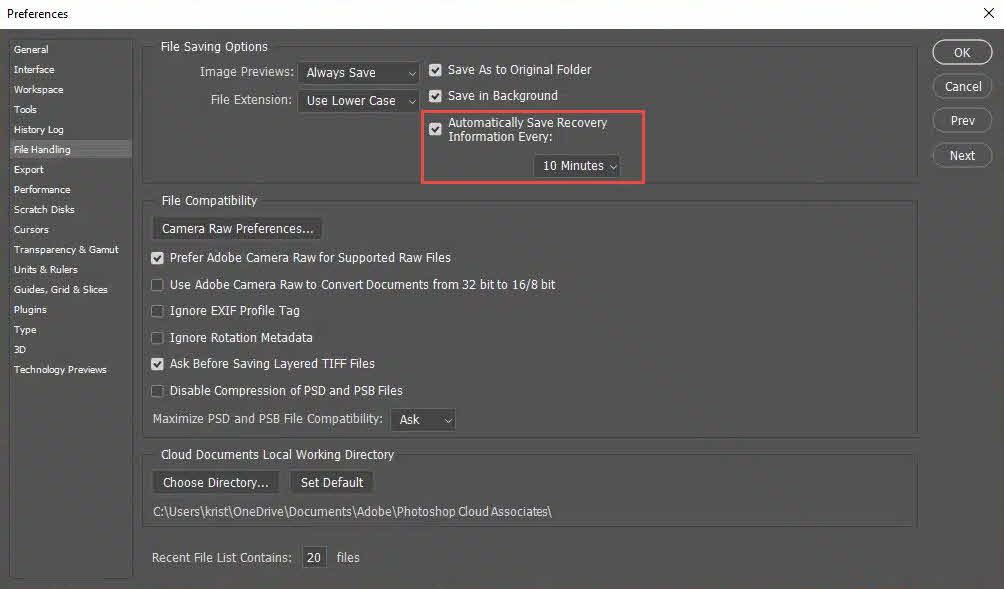
- Siirry Photoshopissa osoitteeseen muokata -> Asetukset -> Tiedostojen käsittely
- In Tiedostojen tallennusasetukset osiosta, vahvista se Tallenna palautustiedot automaattisesti joka [X] minuuttia tarkistetaan.
- Aseta aikaväliksi 5–10 minuuttia. Suurilla tiedostoilla liian lyhyt aikaväli voi heikentää suorituskykyä.
3. Menetelmä 2: Palauta Photoshopin .temp-tiedostosta
Kun taas PSD on auki, Photoshop kirjoittaa toimivan .temp-tiedoston järjestelmän temp-hakemistoon. Jos Photoshop kaatuu, voit yrittää palauttaa tiedoston PSD tiedot .temp-tiedostosta.
3.1 Palauttaminen Photoshopin .temp-tiedostosta (Windows)
- ÄLÄ avaa Photoshopia. Kuten automaattisen palautuksen tiedostot, .temp-tiedosto poistetaan, kun Photoshop avautuu uudelleen kaatumisen jälkeen.
- lehdistö Win + R, tyyppi % Temp%, ja paina enter avataksesi temp-kansion.

- Etsi sopiva väliaikaistiedosto, jonka perusnimi on sama kuin PSD-tiedostollasi tai jolla on Photoshopiin liittyvä nimi.
- Muuta väliaikaistiedoston päätettä että .psd.
- Avaa uudelleennimetty tiedosto Photoshopissa. Jos se avautuu, käytä filee -> Tallenna nimellä tallentaaksesi sen välittömästi uuteen sijaintiin.

3.2 Palauttaminen Photoshopin .temp-tiedostosta (macOS)
- ÄLÄ avaa Photoshopia. Kuten automaattisen palautuksen tiedostot, .temp-tiedosto poistetaan, kun Photoshop avautuu uudelleen kaatumisen jälkeen.
- Paina Finderissa Vaihto + Komento + G ja kirjoita
/var/folders/siirtyäksesi väliaikaiseen hakemistoon. - Etsi Photoshopiin liittyvä .temp-tiedosto.
- Muuta väliaikaistiedoston päätettä että .psd.
- Avaa uudelleennimetty tiedosto Photoshopissa ja käytä filee -> Tallenna nimellä tallentaaksesi sen uuteen sijaintiin, jos se onnistuu.
4. Menetelmä 3: Palauta aiempaan versioon PSD filee
Jos tiedosto on tallennettu sijaintiin, joka tukee versiointia, voit ehkä palauttaa sen vioittumista edeltäneeseen tilaan korjaamatta vioittunutta tiedostoa. PSD tiedosto. Seuraavat palvelut ja työkalut ylläpitävät versiohistoriaa automaattisesti:
- Windows-tiedostohistoria
- macOS-aikakone
- Google Driven versiohistoria
- OneDriven versiohistoria
- Dropboxin versiohistoria
- SharePointin versiohistoria
5. Menetelmä 4: Avaa korruptoitunut PSD vaihtoehtoisessa sovelluksessa
Kolmannen osapuolen sovellukset, jotka tukevat PSD tiedostomuoto käsittelee joskus osittaista vioittumista paremmin kuin Photoshop. Kun olet avannut tiedoston tällaisissa sovelluksissa onnistuneesti, vie tai tallenna se uutena tiedostona. PSD välittömästi.
5.1 Photopea (selainpohjainen) PSD Toimittaja)
Photopea on ilmainen selainpohjainen editori, jolla on laaja käyttöliittymä. PSD tuki. Se on laajimmin raportoitu ilmainen vaihtoehto vioittuneiden tiedostojen palauttamiseen PSD tiedostot eivätkä vaadi asennusta.
- Mene photopea.com selaimessa.
- valita filee -> avoin ja valitse korruptoitunut PSD tiedosto.
- Tarkista palautetut tasot Tasot-paneelista.
- valita filee -> Tallenna PSD-tiedostona viedäksesi puhtaan kopion.
5.2 Krita (Vaatii latauksen ja asennuksen)
Krita on ilmainen, avoimen lähdekoodin maalaussovellus, joka tukee .psd muodossa ja sen on raportoitu avaavan vioittuneita PSD-tiedostoja, joita Photoshop ei pysty avaamaan. Tietyt Photoshopin tasotyypit – kuten älykkäät objektit tai jotkin säätötasot – eivät välttämättä ole täysin tuettuja ja voivat laukaista varoituksia tai renderöidä ne eri tavalla.
- Lataa ja asenna Krita osoitteesta krita.org.
- valita filee -> avoin ja valitse vioittunut PSD.
- Jos tiedosto avautuu, valitse filee -> Tallenna nimellä Ja valitse Photoshop PSD muodossa.
5.3 GIMP (Vaatii latauksen ja asennuksen)
GIMP voi avata PSD tiedostot, ja uudelleentallentaminen GIMPistä saattaa korjata pieniä virheitä. Tulokset ovat epäjohdonmukaisia vakavasti vaurioituneiden tiedostojen kohdalla.
- Lataa ja asenna GIMP osoitteesta gimp.org.
- valita filee -> avoin ja valitse vioittunut PSD.
- Jos tiedosto avautuu, valitse filee -> Vie nimellä ja säästä .psd laajennus.
5.4 Corel Painter (Vaatii latauksen ja asennuksen)
Corel Painter tukee .psd muodossa ja saattaa avata tiedostoja, jotka Photoshop hylkää. Tuonnin aikana saattaa tulla varoituksia tukemattomista tasotyypeistä.
- Lataa ja asenna Corel Painter osoitteesta painterartist.com.
- Avaa Corel Painter ja valitse filee -> avoin.
- Valitse vioittunut PSD tiedosto.
- Jos tiedosto avautuu, valitse filee -> Tallenna nimellä Ja valitse .psd muodossa.
5.5 Tiedoston avaaminen Photoshopin uudemmassa versiossa
Uudemmat Photoshop-versiot saattavat sietää osittaista vioittumista paremmin kuin versio, jossa tiedosto luotiin. Jos työtoverilla tai palvelulla on uudempi Photoshop-asennus, kannattaa yrittää avata vioittunut tiedosto siellä ennen kuin päättelee, että sitä ei voida palauttaa.
5.6 Adobe Fireworks (vanha)
Ilotulitteet voi avata ja tallentaa uudelleen PSD tiedostoja, säilyttäen useimmat tasot ja tiedot. Käyttäjien mukaan tämä lähestymistapa korjaa monia vioittumistapauksia. Huomaa, että Fireworks on lopetettu ja vaatii olemassa olevan asennuksen.
- Avaa vioittunut PSD ilotulitteissa.
- valita filee -> Tallenna nimellä ja tallenna tiedosto nimellä .psd uudella tiedostonimellä. Älä korvaa alkuperäistä.
- Avaa juuri tallennettu tiedosto Photoshopissa.
6. Menetelmä 5: Avaa PSD-tiedoston yksittäinen kopio
6.1 Mikä on tasainen kopio?
Tasainen kopio on yhdistetty, yksikerroksinen komposiittikuva, joka on tallennettu kuvan sisään. PSD tiedosto kerrostettujen tietojen rinnalla. Se esittää dokumenttia sellaisena kuin se näytti näytöllä viimeisimmän tallennuksen yhteydessä. Photoshop kirjoittaa tämän yhdistelmän vain, kun tiedosto tallennetaan Maksimoi yhteensopivuus käytössä.
6.2 Tasaisen kopion avaaminen
- Windows: Pitää Alt + Vaihto samalla kun napsautat tiedostoa Photoshopissa avoin dialogi.
- MacOS: Pitää Vaihtoehto + vaihto samalla kun napsautat tiedostoa Photoshopissa avoin dialogi.
Tämä avaa yhdistelmäkuvan ilman yksittäisiä tasoja. Tästä on hyötyä, kun tasotiedot ovat vioittuneet, mutta yhdistelmäkuva on ehjä. Kun olet avannut, tallenna se heti käyttämällä filee -> Tallenna nimellä.
6.3 rajoitukset
- Kaikki yksittäisten tasojen tiedot menetetään — vain litistetty komposiitti palautetaan.
- Tämä menetelmä toimii vain, jos tiedosto on aiemmin tallennettu Maksimoi yhteensopivuus käytössä Photoshopin tiedostonkäsittelyasetuksissa. Oletusarvo on Kysy, mikä tarkoittaa, että Photoshop kysyy aina, otetaanko se käyttöön. Maksimoi yhteensopivuus joka kerta, kun tallennat PSD tiedosto.
7. Menetelmä 6: Käytä ammattilaista PSD Korjausohjelmisto
Jos mikään yllä olevista menetelmistä ei auta, voit kokeilla ammattilaisen apua. PSD korjausohjelmisto, joka käyttää edistyneitä algoritmeja, jotka voivat korjata PSD vakavasti korruptoituneita tiedostoja.
7.1 Käyttö DataNumen PSD Repair korjata PSD Asiakirjat
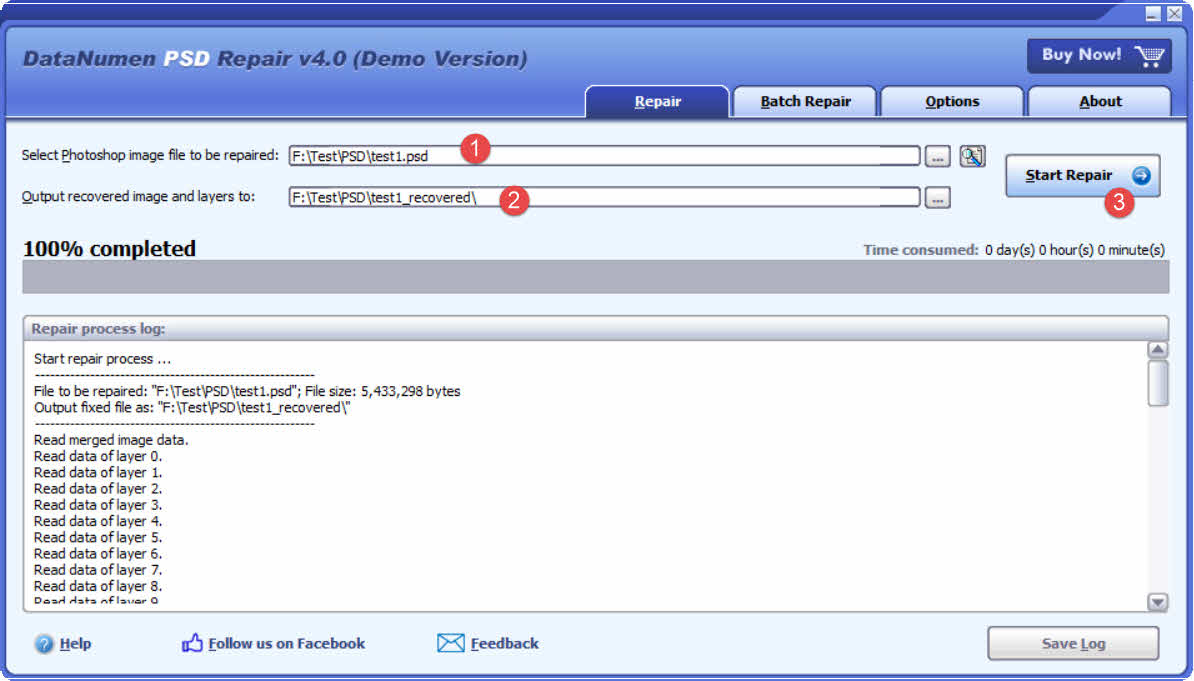
- Lataa ja asenna DataNumen PSD Repair siitä kotisivu.
- Valitse vioittunut PSD korjattava tiedosto.
- Määritä palautetun kuvan ja tasojen tulostushakemisto.
- Napauta Aloita korjaus aloittaaksesi korjausprosessin.
- Kun olet valmis, avaa tulostushakemisto tarkistaaksesi palautetut tiedot.
7.2 Palauta PSD Kiintolevyltä, levykuvasta tai varmuuskopiotiedostoista löytyvät tiedot
PSD-tiedot voidaan palauttaa suoraan kiintolevyiltä, levykuvista tai varmuuskopiotiedostoista, jos sinulla ei ole alkuperäistä tiedostoa. PSD tiedostoja enää, esimerkiksi:
- Poistat PSD arkistoida pysyvästi.
- Alustat kiintolevyn.
- Kiintolevyn vika.
- VMWaren tai Virtual PC: n virtuaalilevy on vioittunut tai vioittunut.
- Varmuuskopiointivälineellä oleva varmuuskopiotiedosto on vioittunut, etkä voi palauttaa sitä. PSD tiedosto siitä.
- Levykuvatiedosto on vioittunut tai vahingoittunut, etkä voi palauttaa sitä. PSD tiedosto siitä.
Jos sinulla on levykuva tai varmuuskopiotiedostot käsillä, voit toimia seuraavasti:
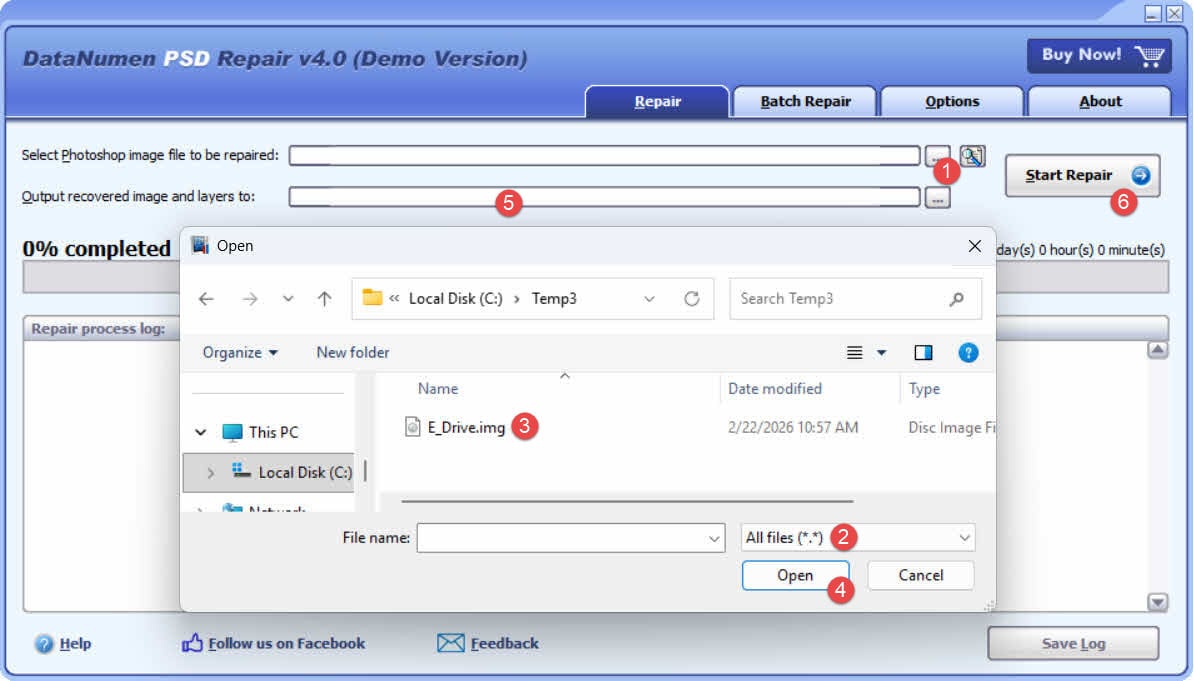
- Napsauta "…" -painiketta valitaksesi lähdetiedoston.
- Valitse "Avaa tiedosto" -valintaikkunassa "Kaikki tiedostot (*.*)" suodattimeksi.
- Valitse levykuva tai varmuuskopiotiedosto korjattavaksi lähdetiedostoksi.
- Aseta tulostushakemisto.
- Aloita korjausprosessi napsauttamalla Aloita korjaus.
- Kun korjausprosessi on valmis, avaa tulostuskansio.
- Nimeä palautetun tiedoston tiedostopääte uudelleen .img:stä muotoon .psd.
- Avaa .psd tiedosto Photoshopissa.
Jos haluat palauttaa kiintolevyltä suoraan, sinun on käytettävä DataNumen Disk Image luodaksesi levykuvatiedoston kiintolevylle:
- Valitse kiintolevy tai levy.
- Aseta tulostekuvatiedoston nimi.
- Luo levykuvatiedosto kiintolevyltä/levyltä napsauttamalla ”Aloita kloonaus” -painiketta.

7.3 Verkkokorjaustyökalut
Verkkokorjauspalvelut mahdollistavat vioittuneen tiedoston lataamisen PSD tiedostoa selaimen kautta ilman ohjelmistojen asentamista. Huomaa, että tiedostojen lataaminen kolmannen osapuolen palvelimille aiheuttaa tietosuojaan liittyviä vaikutuksia tekijänoikeuksin suojattujen taideteosten osalta. Saatavilla oleviin palveluihin kuuluvat:
- psd.korjaus: https://www.psd.repair/
- onlinefile.repair: https://www.onlinefile.repair/photoshop
- Photoshop Onlinen palautustyökalut: https://photoshop.recoverytoolbox.com/online/
- OfficeRecovery verkossa: https://online.officerecovery.com/
8. Kuinka estää PSD Tiedoston korruptio
8.1 Ota käyttöön Photoshopin automaattinen palautus
Mene muokata -> Asetukset -> Tiedostojen käsittely ja ota käyttöön Tallenna palautustiedot automaattisesti joka [X] minuuttiaAseta aikaväliksi 5–10 minuuttia.
8.2 Tallenna inkrementaalisesti versioiduilla tiedostonimillä
Käyttää filee -> Tallenna nimellä versiotunnisteella (esim. project_v01.psd, project_v02.psd) säännöllisin väliajoin. Poista vanhemmat versiot erissä tallennustilan hallitsemiseksi. Avoimen lähdekoodin Photoshop-Auto-Save-PSD-skripti (saatavilla GitHubista) voi automatisoida inkrementaaliset tallennukset määritettävällä pikanäppäimellä.
8.3 Varmuuskopiointi pilvitallennustilaan versiohistorian avulla
OneDrive, Google Drive ja Dropbox ylläpitävät kaikki tiedostoversiohistoriaa ilmaisilla tai edullisilla tasoilla. Työtiedostojen tallentaminen PSD synkronoidussa pilvisijainnissa oleva kansio tarkoittaa, että jokainen tallennus luo automaattisesti palautettavan version.
8.4 Ota käyttöön Windowsin tiedostohistoria tai macOS:n aikakone
Windowsissa määritä Tiedostohistoria varmuuskopioimaan erilliselle asemalle tai verkkosijainnille. macOS:ssä ota käyttöön Time Machine – se luo paikallisia tilannevedoksia tunneittain ja säilyttää niitä paikallisella levyllä 24 tuntia. Tarkista varmuuskopioinnin tila heti minkä tahansa vioittumistapahtuman jälkeen.
8.5 Käytä UPS-laitetta virransyötön suojaamiseen
Keskeytymätön virtalähde (UPS) tarjoaa akkuvarmennusta sähkökatkosten aikana, jolloin Photoshopilla on aikaa suorittaa nykyinen tallennustoiminto loppuun ennen järjestelmän sammumista.
8.6 Ota käyttöön ”Maksimoidun yhteensopivuuden” toiminto kohdassa PSD Tallenna asetukset
Mene muokata -> Asetukset -> Tiedostojen käsittely Ja asettaa Maksimoida PSD ja PSB-tiedostojen yhteensopivuus että AinaTämä kirjoittaa litistettyä komposiittitiedostoa jokaisen PSD-tiedoston sisään, mikä mahdollistaa litteän kopion palautusmenetelmän (menetelmä 5), jos kerrostettu data myöhemmin vioittuu.
8.7 Pidä Photoshop ja käyttöjärjestelmä ajan tasalla
Ohjelmistopäivitykset korjaavat tunnettuja virheitä tiedostojen kirjoitusrutiineissa. Siirry Photoshopissa osoitteeseen Apu: -> Päivitykset tarkistamaan ja asentamaan uusimman version.
8.8 Pidä tallennuslaitteisto kunnossa
Suorita säännöllisiä levyn kuntotarkistuksia työkaluilla, kuten CrystalDiskInfo (Windows) tai Levytyökalu (macOS). Vaihda SMART-virheitä osoittavat asemat viipymättä. Vältä työskentelyä suurten levyjen parissa. PSD tiedostoja suoraan USB-muistitikuilta, joiden kirjoituskestävyys on rajallinen ja joiden vikaantumisaste on korkeampi jatkuvassa kuormituksessa.
9. Usein kysytyt kysymykset: Korruptoituneiden osien korjaaminen PSD Asiakirjat
K: Voiko vioittuneen Photoshop-tiedoston korjata?
V: Kyllä, monissa tapauksissa — edellyttäen, että levylle on kirjoitettu jonkin verran tasotietoja ennen kaatumista ja/tai aiempi versio tai väliaikaistiedosto on saatavilla. Tiedostoja, joissa kaatuminen tapahtui aivan kirjoitustoiminnon alussa, ei yleensä voida palauttaa.
K: Miksi minun vioittunut PSD Näyttääkö tiedosto oikean pikkukuvan?
A: Photoshop upottaa pikkukuvan tiedoston otsikkoon, joka kirjoitetaan ennen tasotietoja. Jos kaatuminen tapahtui otsikon jälkeen mutta ennen tasotietojen kirjoittamista, pikkukuva säilyy, mutta varsinainen sisältö menetetään.
K: Mikä on paras ilmainen tapa korjata vioittunut PSD tiedosto?
A: Photopea (photopea.com) on jatkuvasti raportoitu tehokkaimmaksi ilmaiseksi vaihtoehdoksi. Se toimii selaimessa, ei vaadi asennusta ja on palauttanut tiedostoja, joita Photoshop ja muut työkalut eivät pystyneet avaamaan. Krita ja GIMP ovat myös kokeilemisen arvoisia ilmaisia vaihtoehtoja.
K: Miten korjaan PSD tiedosto, joka antaa "tiedoston loppu" -virheen?
A: Tarkista ensin automaattisen palautuksen ja väliaikaistiedostojen olemassaolo. Jos niitä ei ole, yritä avata PSD Photopeassa tai Kritassa. Jos tiedosto avautuu osittaisen sisällön kanssa, vie se puhtaana tiedostona PSD välittömästi.
K: Pitäisikö minun käyttää erillistä PSD korjausohjelmisto?
A: Erilliset työkalut lisäävät arvoa, kun ilmaiset vaihtoehdot epäonnistuvat ja tiedoston sisältö oikeuttaa kustannukset. Käytä niitä viimeisenä keinona, kun olet käyttänyt kaikki väliaikaistiedostot, aiemmat versiot ja vaihtoehtoiset sovellukset.
K: Miten voin välttää häviämisen PSD töitä tulevaisuudessa?
A: Ota käyttöön Photoshopin automaattinen palautus, tallenna tiedostot inkrementaalisesti versioiduilla tiedostonimillä ja käytä pilvitallennuspalvelua, joka ylläpitää versiohistoriaa. Kriittisissä projekteissa käytä UPS-laitetta estääksesi virtakatkosten aiheuttaman vioittumisen.
K: Minun PSD Tiedosto näyttää täysikokoiselta kaatumisen jälkeen, mutta ei vieläkään avaudu – voidaanko se palauttaa?
V: Ei välttämättä. Täysi tiedostokoko tarkoittaa, että vain tiedostotaulukon merkintä on kirjoitettu, ei varsinaista tasotietoa. Tiedoston avaaminen heksaeditorissa tai tekstieditorissa näyttää tyhjää tilaa tai roskatietoja ensimmäisen osan jälkeen, jos sisältöä ei ole koskaan kirjoitettu. Tässä tapauksessa palautus on epätodennäköistä, ellei väliaikaista tiedostoa tai aiempaa versiota ole saatavilla.
K: Avasin Photoshopin uudelleen kaatumisen jälkeen ennen palautusyritystä – olenko kadottanut väliaikaistiedostoni?
A: Mahdollisesti. Photoshop poistaa toimivan väliaikaistiedostonsa, kun se sulkeutuu tai avautuu uudelleen normaalisti. Jos Photoshop käynnistettiin uudelleen ennen väliaikaistiedoston löytämistä ja uudelleennimeämistä, palautuspolku ei ole enää käytettävissä. Tarkista sen sijaan automaattisen palautuksen tiedostot ja aiemmat versiot.
K: Minun PSD avattu, mutta näyttää vain yhden tason punaisena kuvana – mitä minun pitäisi tehdä?
A: Tämä viittaa osittaiseen vioittumiseen, jossa vain tiedoston otsikko ja osa tasotiedoista kirjoitettiin ennen kaatumista. Kokeile avata tiedosto Photopealla tai Kritalla, jotka saattavat rekonstruoida enemmän tasoja kuin Photoshop. Kokeile myös flat copy -menetelmää – pidä Alt + Vaihto (Windows) tai Vaihtoehto + vaihto (macOS) tiedostoa Photoshopissa avattaessa – ainakin yhdistelmäkuvan palauttamiseksi.
K: Mikä aiheuttaa PSD tiedosto vioittuu?
A: Yleisimmät syyt ovat Photoshopin tai järjestelmän kaatuminen tallennustoiminnon aikana, äkillinen virrankatkos, viallinen RAM-muisti tai tallennuslaitteisto, Photoshopin omat virheet ja haittaohjelmat. Kaikissa tapauksissa taustalla oleva mekanismi on sama: Photoshopin kirjoitustoiminto keskeytyy ennen kuin kaikki tiedostotiedot on tyhjennetty levylle.
K: Mikä on litteä kopio ja milloin minun pitäisi käyttää sitä laitteen korjaamiseen PSD tiedosto?
A: Tasainen kopio on yhdistetty, yksikerroksinen komposiittikuva, joka on tallennettu PSD kerrostettujen tietojen rinnalla. Jos kerrostetut tiedot ovat vioittuneet, mutta yksittäinen kopio on ehjä, Alt + Vaihto (Windows) tai Vaihtoehto + vaihto (macOS) tiedostoa Photoshopissa avattaessa palauttaa yhdistelmäkuvan. Kaikki yksittäiset tasot menetetään tässä prosessissa.
K: Voiko vioittuneen tiedoston avaaminen PSD Palauttaako Krita enemmän dataa kuin Photopea?
V: Tulokset vaihtelevat tiedostosta toiseen. Photopeaa kokeillaan yleensä ensin, koska se ei vaadi asennusta ja sen on laajalti raportoitu olevan tehokas. Krita on kannattava toinen yritys, mutta se ei täysin tue kaikkia Photoshopin tasotyyppejä, joten jotkin tasot saattavat renderöidä eri tavalla tai laukaista varoituksia. Jos molemmat tuottavat epätäydellisiä tuloksia, kokeile Corel Painteria tai erillistä korjaustyökalua, kuten DataNumen PSD Repair.
10. Päätelmä
Korruptoitunutta korjataan PSD Tiedosto vaatii palautusmenetelmien läpikäymisen vähiten tunkeilevasta: aloita Photoshopin automaattisen palautuksen tiedostoista ja väliaikaistiedostoista, tarkista sitten aiemmat versiot ja pilvivarmuuskopiot, yritä sitten avata tiedosto vaihtoehtoisissa sovelluksissa, kuten Photopea tai Krita, ja lopuksi käytä erillistä korjausohjelmistoa, kuten DataNumen PSD Repair jos kaikki muut vaihtoehdot epäonnistuvat. Tasainen kopiointimenetelmä tarjoaa viimeisen keinon yhdistelmäkuvan palauttamiseen, kun tasotietoja ei voida rekonstruoida. Vältä tuleva tietojen menetys ottamalla käyttöön automaattinen palautus, tallentamalla tiedot vähitellen, ylläpitämällä sekä pilvi- että paikallisia varmuuskopioita ja pitämällä tallennuslaitteisto hyvässä kunnossa.
kirjailijasta
Tai Yi on kuva- ja CAD-tiedostojen palautuksen asiantuntija, jolla on yli 12 vuoden kokemus. Hänen käytännön kokemuksensa kattaa työskentelyn natiivien palautustoimintojen, tiedostorakenteen analysointityökalujen ja systemaattisten lähestymistapojen kehittämisen monimutkaisten kuvien ja piirustusten korjaamiseksi.
Teknisen tietämyksensä ja käytännönläheisen lähestymistapansa avulla Tai luo kattavia oppaita, jotka auttavat sekä aloittelevia käyttäjiä että kokeneita suunnittelijoita ratkaisemaan tiedostojen vioittumisongelmia tehokkaasti. Hän testaa säännöllisesti palautusmenetelmiä eri versioissa, pysyy ajan tasalla uusimmista tiedostomuodoista ja korjausapuohjelmista ja varmistaa, että hänen suosituksensa heijastavat todistettuja tekniikoita ja dokumentoituja onnistumisasteita tosielämän tilanteissa.
Onko sinulla kysyttävää kuvasta ja PSD tiedostojen palautus tai tarvitsetko apua muiden kuvien ja PSD esittää haasteita? Tai toivottaa sinut tervetulleeksi palautetta ja ehdotuksia näiden teknisten resurssien parantamiseksi.