
1. Uusi PST-tiedostomuoto
Outlook 2003:sta lähtien on otettu käyttöön uusi PST-tiedostomuoto, jolla on paljon enemmän etuja kuin vanhalla. Loppukäyttäjille tärkeimmät ovat:
- Tuki monikielinen Unicode
- Ei 2 Gt: n rajoitusta PST-tiedostokokoon
- Ei 65,000 16,000 rajoitusta (tai XNUMX XNUMX aiemmissa versioissa) kansiokohtaisten tuotteiden määrälle
Ensimmäisen muodon vuoksi kutsutaan myös uutta muotoa Unicode-muoto yleensä, kun taas vanhaa muotoa kutsutaan ANSI-muoto asianmukaisesti. Molempia nimiä käytetään tässä oppaassa.
2. Miksi muuntaa PST?
Alla on kolme skenaariota, jotka saatat joutua muuttamaan PST-tiedostomuotosi:
- Koska viestintädata lisääntyy nykyään niin nopeasti, PST-tiedoston rajoitusten poistaminen on käyttäjille erittäin tärkeää. Siksi suosittelemme, että muunnat vanhat ANSI PST -tiedostosi uuteen Unicode-muotoon.
- kohtaat ylisuuren 2 Gt:n PST-tiedoston ongelma.
- Joskus (lähinnä yhteensopivuussyistä) PST-tiedosto on silti muunnettava uudesta Unicode-muodosta vanhaan ANSI-muotoon. Voit esimerkiksi siirtää PST-tiedot tietokoneesta, jossa on Outlook 2003–2010, tietokoneeseen, jossa on vain Outlook 97–2002.
Microsoft ei ole tuottanut muunnostyökalua. Mutta älä huoli. DataNumen Outlook Repair voi tehdä tämän puolestasi.
Muunnoksen edellytys:
| Kohdemuoto | Paikalliseen tietokoneeseen asennettu Outlookin versio |
| Vanha ANSI-muoto | Outlook 97+ |
| Uusi Unicode-muoto | Outlook 2003+ |
3. Vaiheittainen opas
Aloita DataNumen Outlook Repair.
Huomautus: Ennen kuin muunnat PST-tiedoston, sulje Microsoft Outlook ja muut sovellukset, jotka voivat muokata sitä.
Valitse muunnettava Outlook PST -tiedosto:

Jos PST-tiedosto on vanhassa muodossa, määritä sen tiedostomuodoksi "Outlook 97-2002" yhdistelmäruudussa  lähdetiedoston muokkausruudun vieressä. Muussa tapauksessa valitse "Outlook 2003-2010" tai "Outlook 2013+" sen muodon mukaan. Jos jätät muodon "Automaattinen määrätty", niin DataNumen Outlook Repair skannaa lähde-PST-tiedoston määrittääkseen sen muodon automaattisesti, mikä vie lisäaikaa.
Oletusarvoisesti DataNumen Outlook Repair tallentaa muunnetut tiedot uuteen PST-tiedostoon nimeltä xxxx_fixed.pst, jossa xxxx on lähde-PST-tiedoston nimi. Esimerkiksi lähde-PST-tiedostolle Outlook.pst tulostiedoston oletusnimi on Outlook_fixed.pst. Jos haluat käyttää toista nimeä, valitse tai aseta se vastaavasti:

Koska haluamme muuntaa PST-tiedoston eri muotoon, meidän on valittava kohdemuodoksi "Outlook 97-2002" tai "Outlook 2003+" yhdistelmäruudusta vaatimuksesi mukaan.  tulostetiedoston muokkauskentän vieressä. Jos asetat muodoksi “Automaattinen määritys”, sitten DataNumen Outlook Repair ei ehkä pysty muuttamaan PST-tiedostoa oikein.
Valitse  -painiketta ja DataNumen Outlook Repair aloittaa lähde-PST-tiedoston skannauksen ja muuntamisen. Edistymispalkki

osoittaa muuntamisen edistymisen.
Prosessin jälkeen, jos lähde-PST-tiedosto on muunnettu uuteen muotoon onnistuneesti, näet seuraavanlaisen viestiruudun:
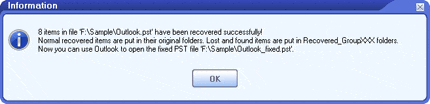
Nyt voit avata uuden PST-tiedoston Microsoft Outlookissa ja käyttää kaikkia kohteita.
Huomautus: Demoversiossa näkyy seuraava viestiruutu muuntamisen onnistumisen osoittamiseksi:
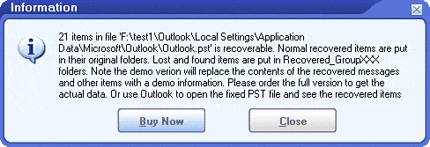
Uudessa PST-tiedostossa viestien ja liitteiden sisältö korvataan esittelytiedoilla. Ole kiltti tilaa täysversio saada todellinen muunnettu sisältö.