
1. Esittely
Tärkeiden tiedostojen poistaminen vahingossa Macilla voi olla stressaavaa, mutta palauttaminen on usein mahdollista, jos toimit nopeasti. Mitä nopeammin yrität palauttaa poistettuja tiedostoja Macilla, sitä korkeampi on onnistumisprosenttisi. Tämä kattava opas kattaa kahdeksan todistettua menetelmää poistettujen tiedostojen palauttamiseksi Macilla, yksinkertaisista ratkaisuista, kuten roskakorin tarkistamisesta, edistyneisiin tekniikoihin, kuten APFS-tilannevedoksiin ja ammattimaisiin tietojen palautuspalveluihin.
2. Menetelmä 1: Roskakorin tarkistaminen (yksinkertaisin menetelmä)
Ensimmäinen ja yksinkertaisin tapa palauttaa poistetut tiedostot Macilla on roskakorin tarkistaminen. Kun poistat tiedostoja normaalisti macOS:ssä, ne siirtyvät roskakoriin sen sijaan, että ne poistettaisiin pysyvästi, mikä tarjoaa turvaverkon vahingossa tapahtuvien poistojen varalta.
- Valitse Roskakori kuvaketta Dockissa (näytön oikeassa alakulmassa).
- Selaa tiedostoja löytääksesi palautettavat tiedostot.
- Valitse tiedosto, jonka haluat palauttaa.
- Napsauta valittua tiedostoa hiiren kakkospainikkeella.
- Valita Laita takaisin pikavalikosta.
Tiedosto palautuu automaattisesti alkuperäiseen sijaintiinsa. Voit myös vetää tiedostoja suoraan roskakorista takaisin mihin tahansa kansioon Finderissa.

Voit palauttaa useita tiedostoja kerralla pitämällä painettuna Komento -näppäintä samalla kun napsautat kutakin palautettavaa tiedostoa, napsauta sitten hiiren kakkospainikkeella ja valitse Laita takaisin.
Huomautus: Ulkoisten asemien on oltava kytkettyinä Maciin, jotta poistetut tiedostot näkyvät roskakorissa. Jos poistit tiedostoja ulkoiselta asemalta, joka on nyt irrotettu, sinun on kytkettävä se uudelleen, jotta tiedostot näkyvät roskakorissa.
Muista, että roskakorissa olevat tiedostot pysyvät siellä, kunnes tyhjennät sen manuaalisesti valitsemalla löytäjä -> Tyhjennä roskakoritai kunnes käytät Komento + Vaihto + Delete pikakuvake.
Katso lisätietoja Täydellinen opas roskakoriin Macilla.
3. Menetelmä 2: Lataa/lähetä tiedosto uudelleen
Joskus yksinkertaisin ratkaisu poistettujen tiedostojen palauttamiseen Macilla on hankkia uusi kopio alkuperäisestä lähteestä. Ennen kuin syvennytään monimutkaisiin palautusmenetelmiin, harkitse, voitko ladata tiedoston uudelleen tai pyytää sitä uudelleen.
4. Menetelmä 3: Palauta varmuuskopioista tai kopioista
Jos varmuuskopio on saatavilla, voit palauttaa tiedoston varmuuskopiojärjestelmästäsi. Tämä on usein luotettavin tapa palauttaa poistetut tiedostot Macilla, kun muut yksinkertaiset menetelmät epäonnistuvat.
Jos sinulla ei kuitenkaan ole virallista varmuuskopiojärjestelmää käytössä, älä vielä luovuta. Käytä aikaa kaikkien tiedostojesi tallennuspaikkojen pohtimiseen:
- iCloud Drive – macOS:n integroimana Työpöytä- ja Dokumentit-kansiosi voidaan synkronoida automaattisesti, jos olet ottanut tämän ominaisuuden käyttöön. Voit palauttaa tiedostosi, vaikka et olisi kopioinut niitä iCloud-asemaan manuaalisesti. Lisätietoja on kohdassa Tässä jaksossa.
- Muut pilviasemat – Google Drive, Dropbox, Microsoft OneDrive, Box tai muut säännöllisesti käyttämäsi pilvitallennuspalvelut.
- Tietokoneesi varmuuskopiointipalveluntarjoaja – Joko verkossa Backblazen tai Carboniten kaltaisten palveluiden kautta tai fyysisen Time Machinen varmuuskopioaseman kautta.
- Muut tietokoneet, jotka jakavat verkkoyhteyden Macisi kanssa – Perheenjäsenten tietokoneilla, työpaikan tietokoneilla tai muilla verkossasi olevilla laitteilla saattaa olla kopioita.
- Sähköpostit – Tarkista lähetetyt ja vastaanotetut sähköpostit, joihin olet saattanut liittää tiedoston itsellesi tai muille.
- Muut pilvipohjaiset palvelut – Tiedostotyypistäsi riippuen erikoistuneet palvelut saattavat säilyttää kopioita.
Tiedostotyypistä riippuen on todennäköistä, että käytit sitä pilvipohjaisessa toiminnossa. Esimerkiksi veroasiakirja voi olla edelleen tallennettuna pilvipohjaiseen veroilmoituksen valmistelupalveluun. Voit ehkä palauttaa poistetut tiedostot valokuva-albumista verkkotallennuspalveluntarjoajalta tai valokuvatulostuspalvelusta. Vaikka kaikkien tiedostosi tallennuspaikkojen pohtiminen voi viedä aikaa, etsimäsi löytäminen on vaivan arvoista.
Työasiakirjojen osalta tarkista yhteistyöalustat, kuten Slack, Microsoft Teams tai projektinhallintatyökalut, joilla tiedostoja on saatettu jakaa. Luovien tiedostojen osalta tarkista Adobe Creative Cloud, Sketch Cloud tai Figma, joissa saattaa olla automaattisia tallennuksia.
5. Menetelmä 4: iCloud-aseman palautus
iCloud Drive tarjoaa sisäänrakennettuja palautusominaisuuksia, jotka voivat auttaa palauttamaan poistetut tiedostot Macissa.
Huomautus:
- Jotta voit palauttaa poistetut tiedostot Macilla iCloud Driven avulla, sinun on otettava se käyttöön ennen tiedostojen poistamista. Oletusarvoisesti se EI ole käytössä.
- Näillä menetelmillä voidaan palauttaa vain viimeisten 30 päivän aikana poistetut tiedostot.
5.1 Tarkista, onko iCloud-asema käytössä
Ennen kuin yrität palauttaa poistettuja tiedostoja iCloud Driven avulla, tarkista, onko se käytössä Macissasi:
- Valitse Omenavalikko näytön vasemmassa yläkulmassa.
- valita Järjestelmäasetukset (Tai Järjestelmäasetukset vanhemmissa macOS-versioissa).
- Klikkaa Apple ID (nimesi tai profiilikuvasi).
- valita iCloud sivupalkista.
- Tarkista, onko iCloud Drive on päällä (kytkimen pitäisi olla sininen tai vihreä).

Jos iCloud Drive on pois päältä ja haluat ottaa sen käyttöön tulevaa palautusta varten:
- Turn on iCloud Drive napsauttamalla vaihtokytkintä.
- Napauta Vaihtoehdot iCloud Driven vieressä.
- Tarkistaa Työpöytä- ja asiakirjakansiot synkronoidaksesi tärkeimmät kansiosi automaattisesti iCloudiin.
- Napauta valmis.
Huomaa, että ilmainen iCloud-paketti tarjoaa vain 5 Gt tallennustilaa. Jos tarvitset lisää tilaa, voit päivittää iCloud+:aan (saatavilla 50 Gt:n, 200 Gt:n tai 2 Tt:n paketteja). Kun tämä on otettu käyttöön, iCloud Drive synkronoi tiedostosi automaattisesti pilveen ja tarjoaa palautusvaihtoehtoja, jos tiedostoja poistetaan.
5.2 Äskettäin poistettu kansio iCloud Drivessa
Kun poistat Macistasi tiedostoja, jotka on synkronoitu iCloud Driven kanssa, ne näkyvät myös iCloud Driven Äskettäin poistetut -kansiossa, jossa ne pysyvät 30 päivää ennen pysyvää poistamista.
Tiedostojen käyttäminen ja palauttaminen iCloud Driven Äskettäin poistetut -kansiosta:
- Avaa verkkoselain ja siirry osoitteeseen iCloud.com.
- Kirjaudu sisään Apple-tunnuksella ja salasanalla.
- Valitse iCloud Drive.
- Etsi Hiljattain poistettu kansio vasemmassa sivupalkissa tai tiedostoluettelon alareunassa.
- Avaa Äskettäin poistetut -kansio napsauttamalla .
- Selaa tiedostoja löytääksesi palautettavat tiedostot.
- Valitse palautettava tiedosto napsauttamalla sen vieressä olevaa valintaruutua.
- Valitse toipua painiketta sivun alareunassa.
Tiedosto palautetaan alkuperäiseen sijaintiinsa iCloud Drivessa. Voit myös valita useita tiedostoja kerralla valitsemalla useita ruutuja ennen Palauta-painikkeen napsauttamista. Tämä menetelmä toimii millä tahansa laitteella, jossa on verkkoselain, joten se on kätevä, vaikka et olisi Macillasi.

5.3 iCloud.com-tietojen palautustoiminto
iCloud.com tarjoaa advanced Data Recovery toiminto, joka voi palauttaa poistetut tiedostot Macilla, vaikka ne olisi poistettu Äskettäin poistetut -kansiosta. Tämä ominaisuus tarjoaa toisen suojauskerroksen iCloud-tiedostoillesi.
iCloud.comin tiedostojen palautus- ja palautusominaisuuksien käyttäminen:
- Avaa verkkoselain ja siirry osoitteeseen iCloud.com.
- Kirjaudu sisään Apple-tunnuksella ja salasanalla.
- Valitse Tilin asetukset.
- Vieritä alaspäin kohtaan Lisää osio sivun alareunassa.
- Valitse Tiedostojen palauttaminen.
- Näet luettelon tiedostoista, jotka on poistettu viimeisten 30 päivän aikana.
- Valitse palautettavat tiedostot napsauttamalla kunkin vieressä olevaa valintaruutua.
- Napauta Palauttaa palauttaaksesi valitut tiedostot.

Jos teet yhteistyötä muiden kanssa iCloud Driven avulla, tiedostosi saattaa edelleen olla jaetussa kansiossa, vaikka olisit poistanut paikallisen kopiosi.
Tiedostojen jaettujen kansioiden tarkistaminen:
- avoin löytäjä ja navigoida iCloud Drive.
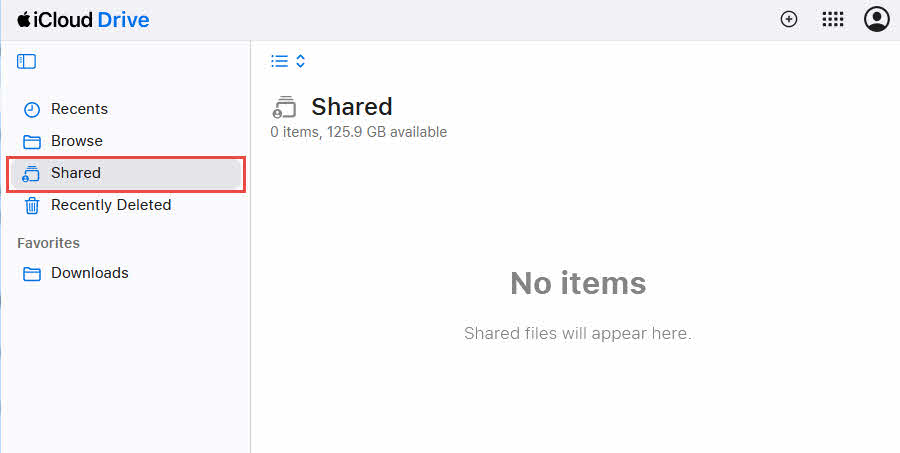
- Etsi Yhteinen osio sivupalkissa.
- Tarkista jokainen jaettu kansio, johon tiedosto on mahdollisesti tallennettu.
- Jos löydät tiedoston, kopioi se takaisin henkilökohtaisiin kansioihisi.
Ota yhteyttä jaettuihin kansioihin pääsyn omaaviin yhteistyökumppaneihin ja kysy, onko tiedosto vielä heidän jaetun kansion kopiossaan.
6. Menetelmä 5: Aikakoneen palautus
Time Machine on macOS:n sisäänrakennettu varmuuskopiointiratkaisu, joka luo automaattisesti tunnin välein varmuuskopioita koko Macistasi.
Huomautus: Palauttaaksesi poistetut tiedostot Macilla Time Machinen avulla, sinun on otettava se käyttöön ennen tiedostojen poistamista. Oletusarvoisesti se on ÄLÄ käytössä.
6.1 Tarkista, onko aikakone käytössä
Ennen kuin yrität palauttaa poistettuja tiedostoja Time Machinella, tarkista, onko se käytössä Macissasi:
- Valitse omena valikko näytön vasemmassa yläkulmassa.
- valita Järjestelmäasetukset (Tai Järjestelmäasetukset vanhemmissa macOS-versioissa).
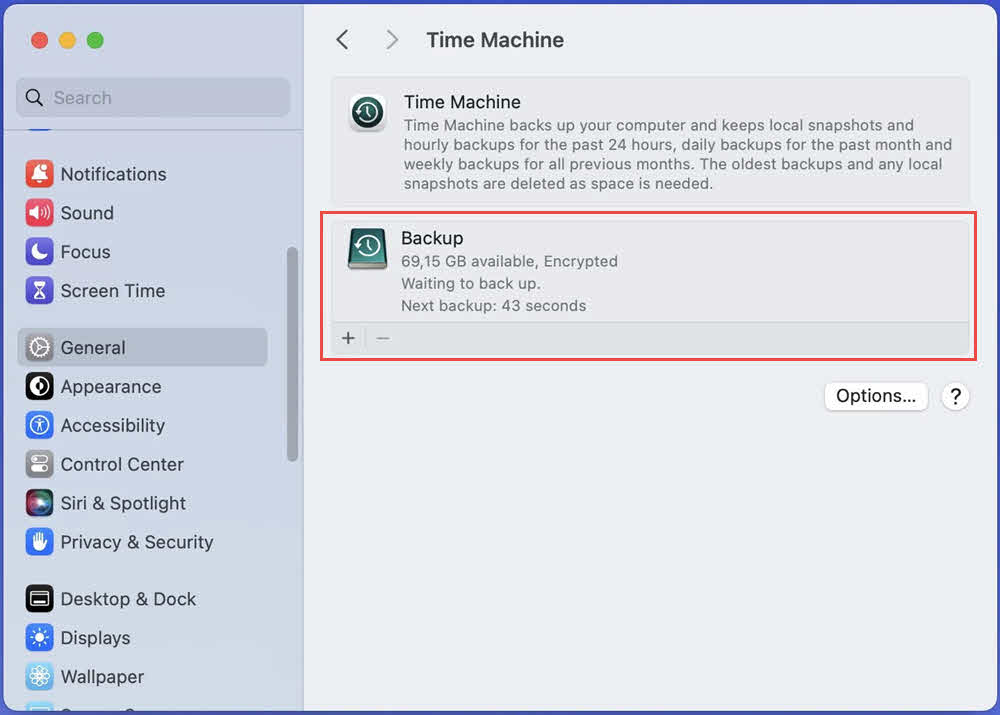
- Valitse general -> aikakone.
- Tarkista, näkyykö Aikakone On or pois.

Jos Time Machine on pois päältä ja haluat ottaa sen käyttöön tulevaa palautusta varten:
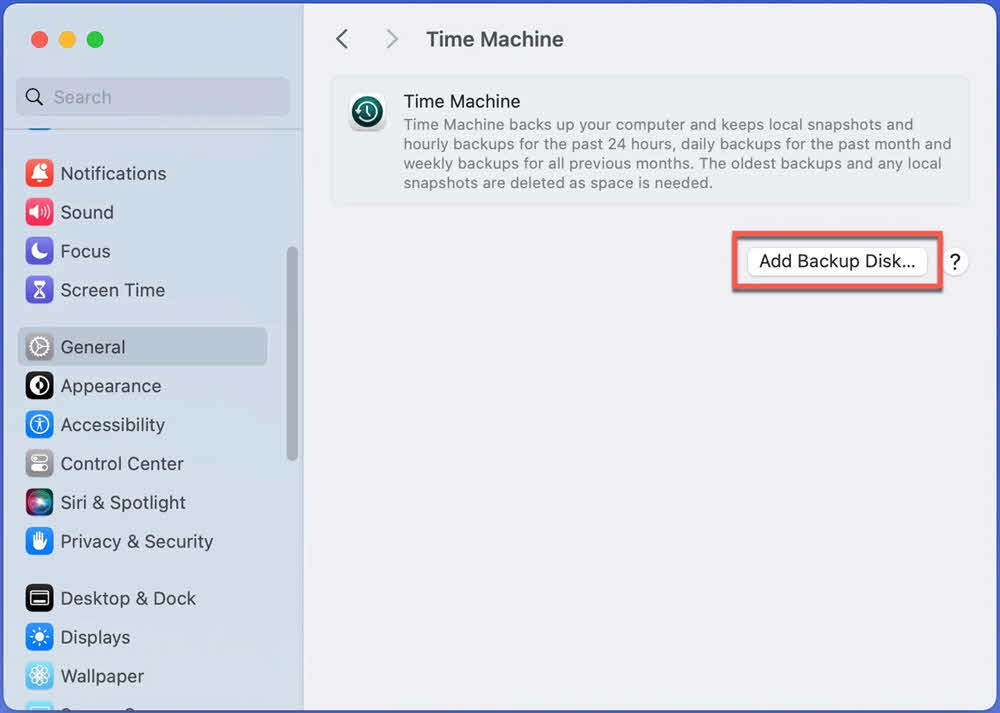
- Liitä Mac-tietokoneeseesi ulkoinen kiintolevy (sen tallennuskapasiteetin tulisi olla suurempi kuin Macin sisäisen aseman).
- Napsauta Aikakoneen asetuksissa Lisää varmuuskopiolevy….

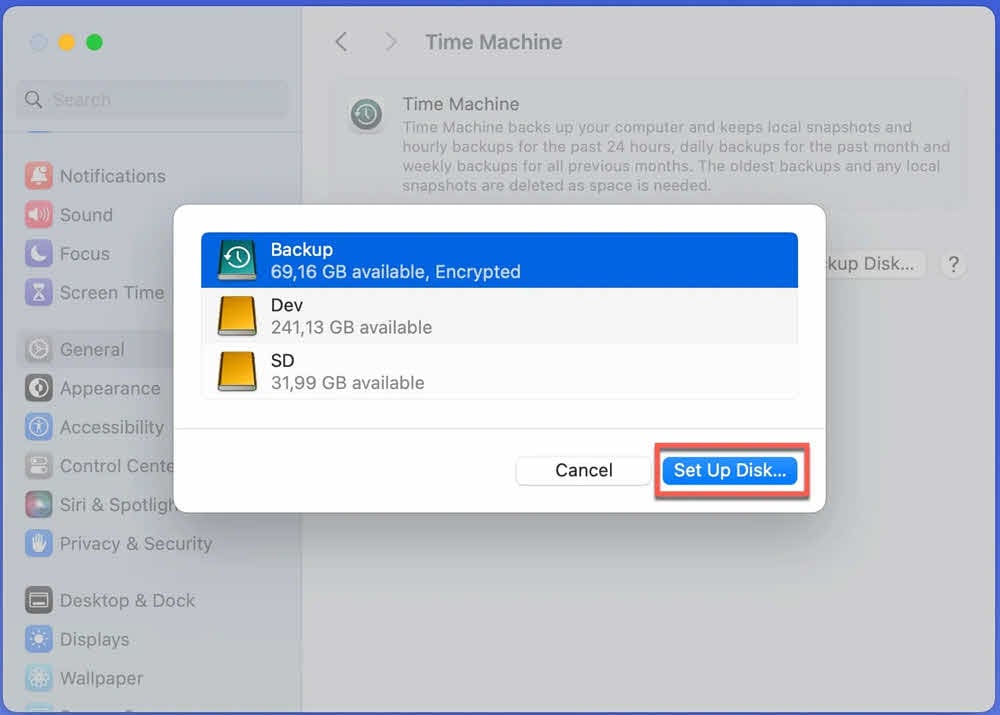
- Valitse ulkoinen asema luettelosta.
- Napauta Asennuslevy Levyn asettaminen varmuuskopiointia varten:

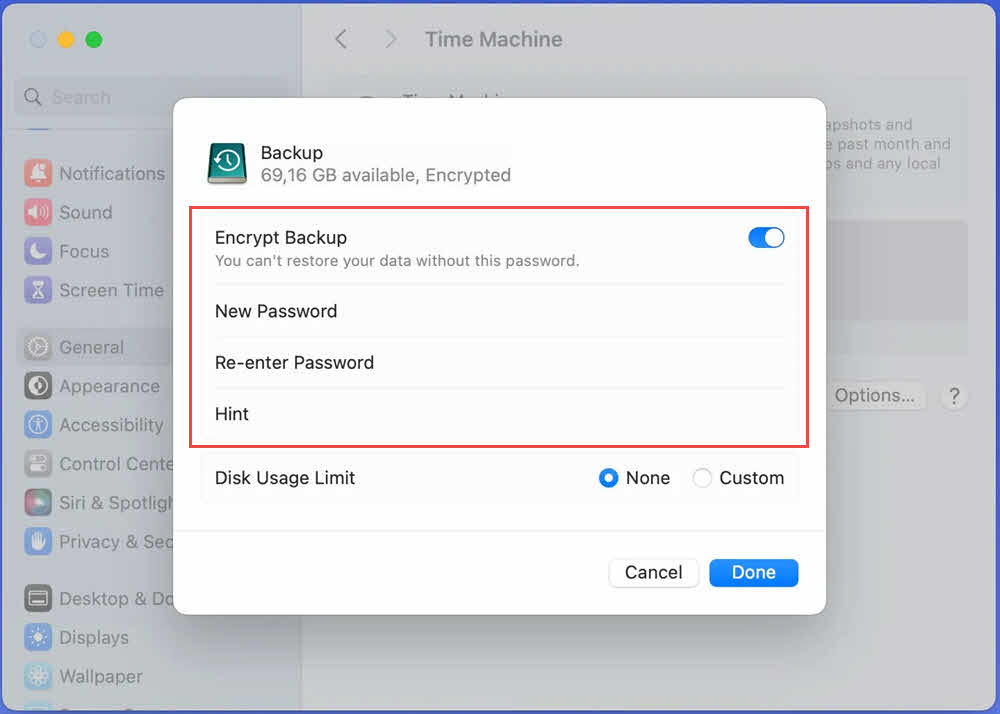
- Enable Salaa varmuuskopio (Suositeltu) ja aseta salasana:

- Napauta valmisTime Machine aloittaa varmuuskopioinnin aikataulunsa mukaisesti:
6.2 Tiedostojen palauttaminen Time Machinen avulla
Jos Time Machine oli käytössä ennen tiedostojen poistamista, voit käyttää sitä poistettujen tiedostojen palauttamiseen Macilla:
- Liitä Time Machinen varmuuskopioasema Maciin (jos se on ulkoinen asema).
- Avaa kansio, jossa poistettu tiedosto aiemmin sijaitsi, tai avaa löytäjä jos olet epävarma.
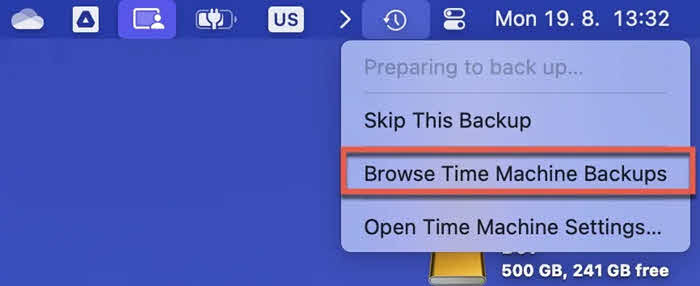
- Valitse Selaa Time Machine -varmuuskopioita kuvaketta valikkorivillä (se näyttää nuolella varustetulta kellolta).

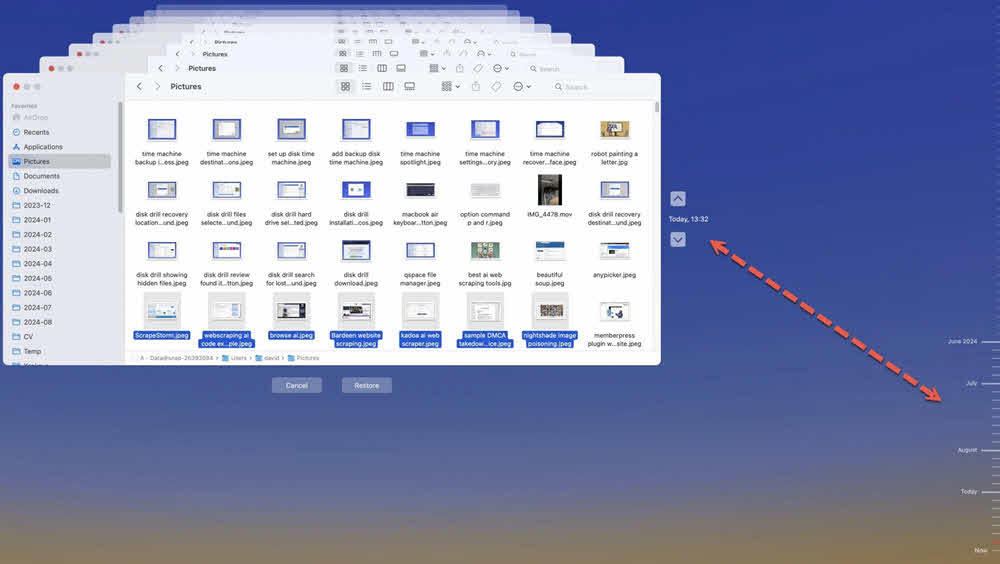
- Näet ainutlaatuisen käyttöliittymän, jossa Finder-ikkunasi ovat ajan kuluessa pinottuina, ja aikajana on näytön oikealla puolella.
- Käytä aikajanaa tai nuolia navigoidaksesi ajassa taaksepäin, kunnes löydät tiedoston.

- Valitse tiedosto napsauttamalla sitä.
- Valitse Palauttaa -painiketta näytön alareunassa.


Tiedosto palautetaan alkuperäiseen sijaintiinsa. Voit myös valita useita tiedostoja kerralla pitämällä -painiketta painettuna. Komento samalla kun napsautat kutakin tiedostoa.
Time Machine voi palauttaa kokonaisia kansioita, yksittäisiä tiedostoja tai jopa tiedostojen aiempia versioita, jotka ovat edelleen olemassa, mutta joita on muokattu. Kun Time Machine on määritetty, se luo myös paikallisia tilannevedoksia Macin sisäiselle asemalle, mikä mahdollistaa palautuksen, vaikka varmuuskopioasema ei olisi kytkettynä.
7. Menetelmä 6: Palauta APFS-tilannevedoksista
APFS (Apple File System) -tilannevedokset tarjoavat kevyen, paikallisen varmuuskopiointiratkaisun, jonka avulla voit palauttaa äskettäin poistettuja tiedostoja Macilla, vaikka Time Machinea ei olisi määritetty. Tämä on kuitenkin edistynyt menetelmä, jolla on merkittäviä rajoituksia uudemmissa macOS-versioissa.
7.1 APFS-tilannevedosten ymmärtäminen Macilla
APFS-tilannevedokset ovat tiedostojärjestelmätason tilannevedoksia, joita macOS luo automaattisesti tietyissä tilanteissa. Niitä hallinnoi macOS, ja ne voidaan poistaa, kun tallennustilaa tarvitaan.
7.2 Listaa käytettävissä olevat APFS-tilannevedokset
Tarkistaaksesi, onko Macillasi APFS-tilannevedoksia palautettavissa:
- avoin terminaali (Sovellukset -> Apuohjelmat -> Pääte).
- Kirjoita seuraava komento ja paina Palata:
tmutil listlocalsnapshots /
Jos tilannevedoksia on olemassa, näet tulosteen, kuten:
com.apple.TimeMachine.2024-12-24-100000.local
com.apple.TimeMachine.2024-12-24-110000.local
Jokainen rivi edustaa tilannevedosta, jossa on aikaleima, joka osoittaa sen luontiajankohdan. Jos näet tekstin ”Paikallisia tilannevedoksia ei löytynyt”, tämä menetelmä ei voi auttaa tiedostojen palauttamisessa.
7.3 APFS-tilannekuvien liittäminen ja selaaminen
Tärkeää: APFS-tilannevedosten manuaalinen liittäminen on mahdollista vain macOS Big Surissa ja aiemmissa versioissa. Apple poisti mahdollisuuden liittää tilannevedoksia suoraan manuaalisesti macOS Montereyssa (12) ja uudemmissa.
macOS Big Surissa ja aiemmissa käyttöjärjestelmissä APFS-tilannevedosten liittäminen ja käyttäminen:
- avoin terminaali.
- Listaa tilannevedokset edellisen osan komennolla.
- Kopioi tilannevedoksen koko nimi (esim. com.apple.TimeMachine.2024-12-24-100000.local).
- Kirjoita seuraava komento ja korvaa SNAPSHOT_NAME varsinaisella tilannevedoksen nimellä:
sudo tmutil liitä “SNAPSHOT_NAME”
- Anna järjestelmänvalvojan salasanasi pyydettäessä.
- Tilannekuva liitetään taltioon. Siirry siihen Finderissa painamalla Komento + Vaihto + G ja syöttämällä:
/ Volyymit /
- Etsi liitetty tilannevedos-levy ja selaa sen sisältöä löytääksesi poistetut tiedostosi.
macOS Montereyssa ja uudemmissa versioissa suositeltu lähestymistapa on käyttää Time Machine -käyttöliittymää, joka käyttää automaattisesti paikallisia tilannevedoksia, kun varmuuskopioasemaa ei ole kytketty.
7.4 Tiedostojen palauttaminen APFS-tilannevedoksista
Kun olet käyttänyt tilannekuvaa (joko manuaalisesti vanhemmassa macOS-versiossa tai Time Machine -käyttöliittymän kautta uudemmissa versioissa):
- Siirry sijaintiin, johon poistettu tiedosto alun perin tallennettiin.
- Etsi tiedosto tilannekuvasta.
- Kopioi tiedosto napsauttamalla sitä hiiren kakkospainikkeella ja valitsemalla kopiotai paina Command + C.
- Siirry nykyisessä tiedostojärjestelmässäsi kohtaan, johon haluat palauttaa tiedoston.
- Liitä tiedosto napsauttamalla hiiren kakkospainikkeella ja valitsemalla pastatai paina Command + V.
Kun olet palauttanut tiedostosi, irrota tilannevedos (jos se on liitetty manuaalisesti) poistamalla se Finderista kuten mikä tahansa muu asema.
7.5 Rajoitukset ja onnistumisprosentit
APFS-tilannevedoksen palautuksella on useita tärkeitä rajoituksia, jotka on otettava huomioon:
- macOS hallitsee tilannevedoksia automaattisesti – Sinulla ei ole suoraa hallintaa siihen, milloin tilannevedoksia luodaan tai poistetaan.
- Kaikki Macit eivät luo paikallisia tilannekuvia – Tilannevedoksen luominen riippuu käytettävissä olevasta tallennustilasta; Macit, joissa on vähän vapaata tilaa, eivät välttämättä luo tilannevedoksia ollenkaan.
- Tilannekuvat voidaan poistaa automaattisesti, kun tallennustilaa tarvitaan – macOS priorisoi aktiivisen tallennuksen vanhojen tilannevedosten säilyttämiseen verrattuna.
- Rajoitettu säilytysaika – Tyypillisesti 24 tuntia kannettavilla tietokoneilla (akun ja tallennustilan säästämiseksi), mahdollisesti pidempään pöytätietokoneilla, joissa on runsaasti vapaata tilaa.
- Vaatii APFS-tiedostojärjestelmän – Käytettävissä vain macOS High Sierrassa tai uudemmissa; vanhemmat HFS+:aa käyttävät Macit eivät voi käyttää tätä menetelmää.
- Manuaalinen asennus ei ole mahdollista nykyaikaisessa macOS:ssä – macOS Monterey (12) ja uudemmat estävät tilannekuvien suoran liittämisen, vaan vaativat Time Machine -käyttöliittymän käytön.
Onnistumisprosentti on korkein muutaman tunnin sisällä poistamisesta ja laskee nopeasti ajan kuluessa ja tilannevedosten kierrätyksen myötä.
8. Menetelmä 7: Kolmannen osapuolen tietojen palautusohjelmisto
Kun sisäänrakennetut palautusmenetelmät epäonnistuvat, kolmannen osapuolen tietojen palautusohjelmisto voi skannata levysi syvällisemmin palauttaakseen poistetut tiedostot Macilla.
Nykyaikaisille Maceille, joissa on APFS (Applen tiedostojärjestelmä) macOS High Sierrassa ja uudemmissa käyttöjärjestelmissä käytetty palautusohjelmisto analysoi APFS-tilannevedoksia, skannaa B-puun tiedostojärjestelmän rakenteen, tutkii tiedostojärjestelmän metatietoja ja etsii poistettuja inode-tietueita, jotka sisältävät edelleen viittauksia tiedostotietoihin. Ohjelmisto rekonstruoi tiedostotiedot näistä matalan tason rakenteista poistaakseen poistetut tiedostot.
Vanhemmille Mac-tietokoneille, joissa on HFS+ (hierarkkinen tiedostojärjestelmä Plus)Palautusohjelmisto käyttää lokitiedostoa, joka tallentaa tiedostojärjestelmän toiminnot. Palautusprosessiin kuuluu tyypillisesti aseman otsikon lukeminen, lokitiedoston etsiminen aseman otsikon avulla, lokimerkintöjen analysointi poistotietojen löytämiseksi, hakemistorakenteita tallentavien luettelotiedostojen tutkiminen ja tiedostojen palauttaminen näistä järjestelmätiedostoista löytyvien tietojen perusteella.
Suosittuja työkaluja ovat:
- Disk Drill, joka tarjoaa käyttäjäystävällisen käyttöliittymän ja ilmaisen esikatselun palautettavista tiedostoista.
- DMDE (DM Disk Editor and Data Recovery), tehokas työkalu, jolla on syvälliset skannausominaisuudet.
- PhotoRec, avoimen lähdekoodin palautustyökalu, joka on erityisen tehokas valokuville ja mediatiedostoille.
- TestDisk, toinen avoimen lähdekoodin apuohjelma, joka voi palauttaa kadonneet osiot ja tehdä käynnistymättömät levyt uudelleen käynnistettävissä oleviksi.
- R-Studio, ammattitason palautusratkaisu edistyneillä ominaisuuksilla.
9. Menetelmä 8: Näytä piilotetut tiedostot
Joskus tiedostot näyttävät poistetuilta, vaikka ne on todellisuudessa vain piilotettu. macOS:ssä on kahdenlaisia piilotettuja tiedostoja: tiedostoja, joiden nimi alkaa pisteellä (.), ja tiedostoja, jotka on merkitty piilotetulla lipulla. Näiden piilotettujen tiedostojen paljastaminen voi auttaa sinua palauttamaan Macilla poistetut tiedostot, jotka on todellisuudessa juuri tehty näkymättömiksi.
Piilotettujen tiedostojen näyttämiseen Macissa on kolme tapaa, yksinkertaisista pikanäppäimistä pysyviin päätekomentoihin:
Finder-pikakuvakkeen käyttö (suositus)
Helpoin tapa näyttää piilotetut tiedostot on käyttää pikanäppäintä:
- avoin löytäjä ja siirry kansioon, johon arvelet tiedostojen olevan piilotettuja.
- lehdistö Komento + Vaihto + . (piste/piste-näppäin).
- Piilotetut tiedostot näkyvät välittömästi puoliläpinäkyvinä kuvakkeina.
- Piilottaaksesi ne uudelleen, paina Komento + Vaihto + . vielä kerran.
Tämä menetelmä on väliaikainen eikä vaadi Pääteohjelman tuntemusta, joten se sopii erinomaisesti useimmille käyttäjille. Näkyvyysasetus koskee kaikkia Finder-ikkunoita ja nollautuu, kun käynnistät Macin uudelleen tai kytket sen pois päältä.
Päätekomentojen käyttö (pysyvä asetus)
Pysyvä asetus, joka näyttää piilotetut tiedostot Finderissa, kunnes poistat sen käytöstä manuaalisesti:
- avoin terminaali (Sovellukset -> Apuohjelmat -> Pääte).
- Kirjoita seuraava komento ja paina Palata:
oletusarvot kirjoittaa com.apple.finder AppleShowAllFiles TRUE
- Käynnistä Finder uudelleen kirjoittamalla tämä komento ja painamalla Palata:
killall Finder
Kaikki piilotetut tiedostot näkyvät nyt Finderissa. Voit piilottaa ne myöhemmin uudelleen seuraavasti:
- avoin terminaali.
- Tyyppi: oletukset kirjoita com.apple.finder AppleShowAllFiles FALSE
- Tyyppi: killall Finder
Käytä tiettyjä piilotettuja tiedostoja suoraan
Jos tiedät piilotetun tiedoston tarkan sijainnin, voit käyttää sitä suoraan näyttämättä kaikkia piilotettuja tiedostoja:
- In löytäjä, Lehdistö Komento + Vaihto + G avataksesi ”Siirry kansioon” -valintaikkunan.
- Kirjoita piilotetun tiedoston tai kansion polku, kuten:
- ~ / .Trash Roskakori-kansion avaamiseksi
- ~ / Library päästäksesi kirjastokansioosi
- ~ / .ssh SSH-määritystiedostojen käyttämiseen
- lehdistö Palata navigoidaksesi suoraan kyseiseen paikkaan.
Poista piilotettu lippu tiedostoista
Jos tiedosto on merkitty piilotetuksi piilotettu-lipulla (eikä vain pisteellä), voit poistaa lipun:
- avoin terminaali.
- Siirry piilotetun tiedoston sisältävään kansioon käyttämällä cd komento.
- Kirjoita seuraava komento piilotetun lipun poistamiseksi:
chflags nohidden-tiedostonimi
Korvaa ”tiedostonimi” tiedostosi varsinaisella nimellä. Tiedosto tulee näkyviin Finderissa välittömästi.
Yleisiä tilanteita, joissa tiedostot piilotetaan, ovat: komentosarjat tai sovellukset, jotka vahingossa asettavat piilotuslipun, haittaohjelmat, jotka piilottavat tiedostoja, siirto Windowsista, johon piilotettuja tiedostomääritteitä siirrettiin, tai käyttäjävirhe päätekomentoja käytettäessä. Tuomalla tiedostot näkyviin näillä menetelmillä saatat huomata, että tiedostojasi ei todellisuudessa poistettu ollenkaan.
10. Ammattimaiset tietojen palautuspalvelut
Ammattimaiset palvelut ovat erityisen arvokkaita seuraavissa tilanteissa:
- Asemat ovat kärsineet fyysisiä vaurioita.
- Data on liiketoimintakriittistä ja aikaherkkää.
- Kaikki yllä mainitut tee-se-itse-yritykset ovat epäonnistuneet.
- Levy sisältää vuosien edestä korvaamatonta henkilökohtaista dataa, kuten valokuvia ja videoita.
11. Teknisten rajoitusten ymmärtäminen
Mac-tietojen palautuksen teknisten rajoitusten ymmärtäminen auttaa asettamaan realistisia odotuksia ja selittää, miksi joitakin tiedostoja ei voida palauttaa edes ammattilaisen avulla. Useat tekijät vaikuttavat olennaisesti siihen, voidaanko poistetut tiedostot palauttaa Maciltasi.
11.1 TRIM ja sen vaikutus elpymiseen
TRIM on komento, joka auttaa ylläpitämään SSD-levyn suorituskykyä merkitsemällä poistetut tiedot välittömästi poistettavaksi. Kun poistat tiedoston SSD-levyllä varustetulta Macilta, TRIM-komento kertoo asemalle, että tiedoston käyttämää tilaa ei enää tarvita. Toisin kuin kiintolevyillä, joilla poistetut tiedot säilyvät, kunnes uudet tiedot korvaavat ne, TRIM-toiminnolla varustetut SSD-levyt valmistelevat poistetun tilan välittömästi uudelleenkäyttöä varten, mikä tekee tietojen palauttamisesta erittäin vaikeaa tai mahdotonta.
11.2 FileVaultin koko levyn salaus
FileVault on macOS:n koko levyn salausominaisuus, joka salaa koko käynnistyslevyn vahvalla AES-XTS 128-bittisellä tai 256-bittisellä salauksella. Vaikka FileVault tarjoaa erinomaisen suojauksen, se vaikuttaa merkittävästi tietojen palautusmahdollisuuksiin, jos kadotat salasanasi.
11.3 Macin tallennustekniikka (SSD vs. HDD)
Mac-tietokoneesi tallennustilan tyyppi vaikuttaa merkittävästi palautuksen onnistumisasteeseen. Nykyaikaiset Macit käyttävät SSD-levyjä (Solid State Drive), kun taas vanhemmat Macit käyttivät HDD-levyjä (Hard Disk Drive), ja näiden erojen ymmärtäminen on ratkaisevan tärkeää tietojen palauttamisen kannalta. SSD-levyjen palautusaste on paljon alhaisempi kuin HDD-levyjen edellä mainitun TRIM-komennon vuoksi. Lisäksi SSD-levyt käyttävät kulumista tasaavia algoritmeja, jotka siirtävät tietoja jatkuvasti jakaakseen kulumisen tasaisesti kaikkien solujen kesken, mikä vaikeuttaa palautumista entisestään.
Tarkistaaksesi tallennustyyppisi, napsauta Omenavalikko -> Tietoja tästä Mac -> Lisätietoja -> Järjestelmäraportti -> varastointiEtsi aseman tiedoista merkintä ”Solid State” (SSD) tai ”Rotational” (HDD).
11.4 APFS-tiedostojärjestelmän ominaisuudet
APFS (Apple File System) on moderni tiedostojärjestelmä, jota käyttävät kaikki macOS High Sierraa tai uudempaa käyttävät Macit. Vaikka APFS tuo monia parannuksia, kuten paremman suorituskyvyn, salauksen ja tilannevedokset, se vaikuttaa myös tietojen palautukseen tietyillä tavoilla.
APFS käyttää tilanjakoa, jossa useat asemat voivat jakaa saman tallennuspoolin. Tämä tekee perinteisestä osiopohjaisesta palautuksesta monimutkaisempaa, koska yhden asemalta poistetut tiedostot voidaan korvata toisen, saman tallennuspoolin jakavan asemalta saaduilla tiedoilla. APFS käyttää myös kopioi-kirjoitettaessa-tekniikkaa, jossa datan korvaamisen sijaan uudet tiedot kirjoitetaan uuteen sijaintiin ja vanhat tiedot merkitään poistettavaksi. Tämä voi joskus auttaa palautusta, jos vanhoja tietoja ei ole vielä poistettu, mutta se tarkoittaa myös sitä, että datan sijainnit ovat vähemmän ennustettavia.
APFS:n tilannevedostoiminto voi auttaa palautusta säilyttämällä tiedostojärjestelmän ajankohtaiset kopiot, mutta kuten aiemmin mainittiin, näitä tilannevedoksia hallitaan automaattisesti ja ne voidaan poistaa ilman varoitusta. APFS käyttää myös natiivia salaustukea FileVaultin kautta, mikä, kuten mainittiin, tekee palautuksen mahdottomaksi ilman salasanaa.
12. Ennaltaehkäisy: Parhaat käytännöt tietojen menetyksen välttämiseksi
Tietojen menetyksen estäminen on paljon tehokkaampaa kuin poistettujen tiedostojen palauttaminen Macilla. Ottamalla käyttöön asianmukaiset varmuuskopiointistrategiat ja turvakäytännöt voit varmistaa, että vaikka tiedostot poistettaisiin vahingossa, sinulla on aina kopio niistä saatavilla.
12.1 Säännöllisen varmuuskopiointistrategian toteuttaminen
Kattava varmuuskopiointistrategia käyttää useita varmuuskopiointimenetelmiä varmistaakseen, että tietosi selviävät mistä tahansa katastrofitilanteesta.
3-2-1 Varmuuskopiointisääntö: Alan standardin mukainen varmuuskopiointistrategia on säilyttää kolme kopiota tiedoistasi (alkuperäinen ja kaksi varmuuskopiota) kahdella eri tallennusvälineellä (kuten sisäinen SSD-levy ja ulkoinen kiintolevy) ja yksi kopio muualla (pilvitallennustilassa tai eri paikassa olevalla asemalla). Tämä lähestymistapa suojaa levyjen vikaantumiselta, varkauksilta, tulipaloilta ja muilta katastrofeilta.
Time Machinen automaattiset varmuuskopiot: Ota Time Machine käyttöön ulkoisella asemalla, jotta voit varmuuskopioida koko Mac-tietokoneesi automaattisesti tunnin välein. Time Machinen tulisi olla ensisijainen varmuuskopiointiratkaisusi ja toimia jatkuvasti taustalla. Hanki ulkoinen asema, jonka tallennuskapasiteetti on vähintään 2–3 kertaa Mac-tietokoneesi tallennuskapasiteetti, jotta voit ylläpitää kattavaa varmuuskopiointihistoriaa.
iCloud Driven synkronointi: Ota iCloud Drive käyttöön ja kytke Työpöytä- ja Dokumentit-kansioiden synkronointi päälle kohdassa Järjestelmäasetukset -> Apple ID -> iCloud -> iCloud Drive -> Vaihtoehdot -> Työpöytä- ja asiakirjakansiotTämä synkronoi automaattisesti tärkeimmät kansiosi pilveen. Vaikka se ei olekaan täydellinen varmuuskopiointiratkaisu, se tarjoaa reaaliaikaisen suojauksen tärkeimmille tiedostoillesi.
Kolmannen osapuolen pilvipalvelut: Palvelut, kuten Backblaze tai Carbonite, tarjoavat jatkuvan, automatisoidun pilvivarmuuskopion koko Macistasi. Nämä palvelut toimivat taustalla ja lataavat muuttuneet tiedostot automaattisesti pilveen. Ne täydentävät Time Machinea tarjoamalla ulkoisen varmuuskopioinnin, joka suojaa varkauksilta, tulipaloilta tai muilta katastrofeilta, jotka voisivat tuhota sekä Macisi että paikalliset varmuuskopiot.
12.2 Turvallisen poistamisen käytännöt
Huolellisten tiedostojen poistotottumusten kehittäminen estää suurimman osan vahingossa tapahtuvasta tiedostojen katoamisesta.
Tarkista ennen poistamista: Varmista aina, että poistat oikean tiedoston ennen poiston vahvistamista. Avaa tiedosto vahvistaaksesi sen sisällön, jos olet epävarma. Tarkista tiedoston muokkauspäivämäärä varmistaaksesi, ettei se ole uudempi versio kuin aikoit poistaa.
Vältä näppäinyhdistelmää Komento+Optio+Delete: Tämä pikanäppäin poistaa tiedostot pysyvästi ohittaen kokonaan roskakorin. Älä koskaan käytä tätä pikanäppäintä, ellet ole täysin varma, että haluat poistaa tiedostot pysyvästi. Tavallinen Komento+Poista siirtää tiedostot roskakoriin, mikä tarjoaa sinulle turvaverkon.
Säännölliset roskakatsaukset: Tarkista roskakori säännöllisesti ennen sen tyhjentämistä. Saatat huomata tiedostoja, joita et aikonut poistaa tai joita saatat tarvita uudelleen. Harkitse tiedostojen säilyttämistä roskakorissa muutaman päivän ajan ennen sen tyhjentämistä, varsinkin suurempien siivouskertojen jälkeen.
Käytä roskakoriin tallennettua ”Palauta”-toimintoa: Kun tarkastelet roskakoria ja etsit tiedostoja, jotka haluat säilyttää, napsauta hiiren kakkospainikkeella ja valitse Laita takaisin palauttaaksesi ne alkuperäisiin sijainteihinsa. Tämä on nopeampaa ja turvallisempaa kuin tiedostojen vetäminen roskakorista manuaalisesti.
12.3 Versiohallinnan käyttö tärkeille tiedostoille
Versioiden hallinta säilyttää useita versioita tiedostoistasi, mikä suojaa sekä tahattomalta poistamiselta että ei-toivotuilta muutoksilta.
Sisäänrakennettujen versioiden ominaisuus: Monet macOS-ohjelmat tallentavat automaattisesti dokumenttiesi versiot. Ohjelmat, kuten Pages, Numbers, Keynote ja TextEdit, voivat käyttää aiempia versioita valitsemalla filee -> Palaa kohteeseen -> Selaa kaikkia versioitaTämä ominaisuus toimii samalla tavalla kuin Time Machine, mutta yksittäisille dokumenteille.
Aikakoneen versiohistoria: Vaikka tiedosto olisi edelleen olemassa, mutta sitä on muokattu, Time Machinen avulla voit palauttaa aiemmat versiot. Napsauta mitä tahansa tiedostoa hiiren kakkospainikkeella ja valitse Palauta aiemmat versiot (jos Time Machine on käytössä) tai avaa Time Machine ja siirry tiedostoon nähdäksesi kaikki tallennetut versiot.
Pilvitallennuksen versionhallinta: Palvelut, kuten Dropbox, Google Drive ja OneDrive, ylläpitävät tiedostojesi versiohistoriaa. Useimmat tarjoavat 30 päivän tai pidemmän versiohistorian, jonka avulla voit palauttaa aiemmat versiot, vaikka nykyinen versio olisi poistettu tai vioittunut. Käytä versiohistoriaa kunkin palvelun verkkokäyttöliittymän kautta.
12.4 Tärkeiden tiedostojen järjestäminen
Hyvä tiedostojen organisointi helpottaa vahingossa tapahtuvan poistamisen välttämistä ja nopeuttaa puuttuvien tiedostojen huomaamista.
Tyhjennä kansiorakenne: Luo looginen kansiohierarkia erityyppisille tiedostoille (työ, henkilökohtainen, projektit, arkisto). Pidä työpöytäsi siistinä siirtämällä tiedostoja säännöllisesti asianmukaisiin kansioihin. Hyvin järjestetty tiedostojärjestelmä tekee heti selväksi, kun jotain puuttuu.
Merkitykselliset tiedostonimet: Käytä kuvaavia tiedostonimiä, jotka sisältävät päivämääriä, projektien nimiä tai versionumeroita. Tämä helpottaa tiedostojen tunnistamista ja vähentää väärän tiedoston poistamisen riskiä. Käytä esimerkiksi muotoa ”Q4-2024-Sales-Report-Final-v3.xlsx” ”Report.xlsx”:n sijaan.
Tunnisteet ja värikoodaus Finderissa: Luokittele tärkeät tiedostot Finderin väritunnisteiden avulla. Napsauta mitä tahansa tiedostoa hiiren kakkospainikkeella ja valitse väritunniste, kuten punainen kiireelliselle, oranssi tärkeälle tai violetti henkilökohtaiselle. Tunnistetut tiedostot on helpompi löytää, ja niiden vahingossa poistamisen todennäköisyys on pienempi. Voit etsiä tiedostoja tunnisteen perusteella Finderin hakutoiminnolla.
Älykkäät kansiot kriittisille tiedostoille: Luo Finderissa älykkäitä kansioita, jotka keräävät automaattisesti tärkeät tiedostot kriteerien, kuten tunnisteiden, muokkauspäivämäärän tai tiedostotyypin, perusteella. Siirry osoitteeseen filee -> Uusi älykäs kansio, aseta kriteerisi ja tallenna se sivupalkkiin. Tämä tarjoaa nopean tavan valvoa tärkeimpiä tiedostojasi.
13. Yleisten ongelmien vianmääritys
Vaikka noudattaisit palautusmenetelmiä oikein, saatat kohdata tiettyjä ongelmia, jotka estävät tiedostojen onnistuneen palauttamisen. Tässä on ratkaisuja yleisimpiin ongelmiin, kun yrität palauttaa poistettuja tiedostoja Macilla.
13.1 Roskakori tyhjä tai puuttuu
Jos roskakorisi näyttää tyhjältä, mutta olet juuri poistanut tiedostoja, tai jos roskakorikuvake puuttuu Dockista, kyseessä voi olla useita ongelmia. Tiedostot on saatettu poistaa käyttämällä Komento+Optio+Delete, joka ohittaa roskakorin kokonaan. Verkkoasemilta tai irrotetuilta ulkoisilta asemista poistetut tiedostot eivät välttämättä näy roskakorissa. Jos käytät eri käyttäjätiliä, jokaisella tilillä on oma roskakorinsa.
Voit palauttaa roskakorikuvakkeen Dockiin avaamalla löytäjä, siirry valikkoriville ja valitse löytäjä -> Asetukset -> sivupalkkija varmista Roskakori on valittuna. Kuvake ilmestyy uudelleen Dockiin. Päästäksesi käsiksi roskakorin piilotettuun sisältöön, pidä painettuna. Vaihtoehto ja napsauta Dockissa olevaa roskakorikuvaketta – tämä joskus paljastaa tiedostoja, jotka eivät näy normaalisti.
13.2 Aikakoneen varmuuskopiointi ei ole käytettävissä
Kun Time Machine ei näytä poistettujen tiedostojen varmuuskopiointihistoriaa, varmista, että Time Machine oli todella käynnissä, kun tiedosto oli olemassa. Tarkista, onko varmuuskopioasemassa riittävästi tilaa – Time Machine lopettaa varmuuskopioinnin, kun asema on täynnä. Varmista, että varmuuskopioasema on kytketty ja asennettu Finderissa. Siirry kohtaan Järjestelmäasetukset -> general -> aikakone varmistaaksesi, että Time Machine on päällä, ja tarkista viimeisimmän varmuuskopioinnin päivämäärä.
Jos Time Machine oli käytössä, mutta tiedostoistasi ei näy varmuuskopioita, tiedostot on saatettu jättää pois varmuuskopioista. Tarkista Aikakoneen asetukset -> Vaihtoehdot nähdäksesi, oliko tiedostosi sisältävä kansio poissulkemisluettelossa. Vaihtoehtoisesti tiedostot on voitu luoda ja poistaa varmuuskopiointivälien välillä (Time Machine varmuuskopioi tunneittain oletuksena).
13.3 iCloud-asema ei synkronoidu
Jos tiedostot eivät näy iCloud Driven Äskettäin poistetut -kansiossa, varmista ensin, että iCloud Drive oli käytössä ennen tiedostojen poistamista. Siirry osoitteeseen Järjestelmäasetukset -> Apple ID -> iCloud ja tarkista jos iCloud Drive on käytössä. Tarkista, onko sinulla käytettävissä olevaa iCloud-tallennustilaa – kun tallennustila on täynnä, uusia tiedostoja ei synkronoida. Napsauta hoitaa tallennusmittarin vieressä nähdäksesi käytön.
Varmista, että olet kirjautunut oikeaan Apple ID:hen (samaan, jota käytettiin tiedostojen luomisen yhteydessä). Kokeile pakottaa synkronointi kytkemällä iCloud Drive pois päältä ja takaisin päälle. Jos tiedostot olivat Työpöytä- tai Dokumentit-kansioissa, varmista, että Työpöytä- ja asiakirjakansiot vaihtoehto on käytössä iCloud Drive -> Vaihtoehdot.
13.4 APFS-tilannekuvia ei löytynyt
Jos Pääte-komento näyttää ”Paikallisia tilannevedoksia ei löytynyt”, siihen voi olla useita tekijöitä. Macissasi ei ehkä ole tarpeeksi vapaata tallennustilaa macOS:n tilannevedosten luomiseen – ne vaativat vähintään 20 % vapaata tilaa. Time Machinea ei ehkä ole määritetty, mikä laukaisee automaattisen tilannevedosten luomisen. Käytät ehkä vanhempaa macOS-versiota, joka ei tue APFS-tilannevedoksia (vaatii macOS High Sierran tai uudemman).
macOS Monterey (12) -käyttöjärjestelmässä ja uudemmissa manuaalinen tilannevedosten liittäminen on poistettu käytöstä. Käytä sen sijaan Time Machine -käyttöliittymää, joka käyttää automaattisesti saatavilla olevia paikallisia tilannevedoksia, vaikka ulkoista varmuuskopioasemaa ei olisi kytketty. Avaa vain Time Machine ja selaa aikajanaa – paikallisia tilannevedoksia käytetään läpinäkyvästi, jos niitä on saatavilla.
13.5 Palautusohjelmisto ei tunnista asemaa
Kun tietojen palautusohjelmisto ei näe Macin sisäistä asemaa, yleisin syy on puuttuvat täydet levyn käyttöoikeudet. Siirry osoitteeseen Järjestelmäasetukset -> Tietosuoja ja turvallisuus -> Täysi levyn käyttö ja lisää palautusohjelmisto sallittujen sovellusten luetteloon. Sinun on suljettava palautusohjelmisto ja käynnistettävä se uudelleen luvan myöntämisen jälkeen.
Ulkoisten asemien osalta varmista, että asema on kytketty oikein ja näkyy Finderissa. Kokeile toista USB-porttia tai -kaapelia. Jos asemasta kuuluu naksahdusääniä tai se ei liity ollenkaan, siinä on todennäköisesti fyysisiä vaurioita, jotka vaativat ammattimaisia palautuspalveluita. Jotkin palautusohjelmistot vaativat myös järjestelmän eheyden suojauksen (SIP) poistamisen käytöstä syvällisiä järjestelmätarkistuksia varten, vaikka tätä ei yleensä suositella, ellet ole tottunut Pääte-komentoihin ja tietoturvavaikutuksiin.
13.6 Osittaisen palautuksen tulokset (vioittuneet tiedostot)
Jos palautetut tiedostot eivät avaudu tai näyttävät vioittuneilta, se yleensä tarkoittaa, että tiedosto on osittain korvattu ennen palautusta. Palautusohjelmisto löysi tiedostosta jäänteitä, mutta ei koko dataa. SSD-levyiltä palautetut tiedostot ovat erityisen alttiita vioittumiselle TRIM-toimintojen vuoksi.
Kokeile eri palautusohjelmistoja – jokainen työkalu käyttää erilaisia skannausalgoritmeja ja voi palauttaa tiedostoista eri osia. Jotkin työkalut tarjoavat "syväskannaus"- tai "edistynyt skannaus" -tiloja, jotka kestävät kauemmin, mutta löytävät enemmän tietoja. Tietyille tiedostotyypeille, kuten valokuville tai videoille, erikoistuneet palautustyökalut voivat saavuttaa parempia tuloksia kuin yleiskäyttöiset ohjelmistot. Hyväksy, että osittainen palautus on joskus paras mahdollinen tulos, erityisesti viikkoja tai kuukausia sitten poistettujen tiedostojen osalta.
Osittain palautettujen tiedostojen kohdalla voit käyttää myös tiedostotason palautustyökalut korjaamaan ne uudelleen.
13.7 FileVault estää palautuksen
Jos FileVault on käytössä etkä pysty kirjautumaan Macillesi, palautuksesta tulee erittäin vaikeaa. Jos muistat salasanasi, mutta et pysty käynnistymään normaalisti, kokeile käynnistää Mac palautustilassa pitämällä Command + R käynnistyksen aikana ja yritä sitten avata aseman lukitus salasanalla tai palautusavaimella.
Jos olet unohtanut FileVault-salasanasi, tarkista, oletko tallentanut palautusavaimen Applen palveluun. FileVaultin asennuksen aikana olet ehkä antanut Applelle luvan auttaa sinua salasanasi palauttamisessa. Kokeile salasanasi palauttamista osoitteessa iforgot.apple.com ja katso, salliiko tämä aseman käytön. Jos olet tallentanut palautusavaimen manuaalisesti (pitkä aakkosnumeerinen koodi), voit käyttää sitä aseman lukituksen avaamiseen palautustilassa.
Ilman salasanaa tai palautusavainta tietoja ei voida pysyvästi palauttaa – tämä on suunniteltu. Ammattimaiset tietojen palautuspalvelut eivät voi ohittaa FileVault-salausta. Ainoa tapa estää tämä on säilyttää palautusavainta aina turvallisessa paikassa erillään Macistasi (salasananhallinnassa, tallelokerossa tai tulostettuna ja turvallisesti tallennettuna).
14. Usein kysytyt kysymykset (FAQ)
K: Voiko pysyvästi poistetut tiedostot palauttaa Macilla?
V: Kyllä, pysyvästi poistetut tiedostot voidaan usein palauttaa Macilla. Kun tyhjennät roskakorin tai käytät Komento+Optio+Delete-näppäinyhdistelmää, macOS merkitsee kyseisen tallennustilan käytettävissä olevaksi, mutta ei poista tietoja välittömästi. Palauttaminen on mahdollista Time Machinen, APFS-tilannevedosten, iCloud Driven palautuksen tai kolmannen osapuolen ohjelmistojen avulla. Onnistumisprosentti on kuitenkin huomattavasti alhaisempi nykyaikaisissa SSD-levyillä varustetuissa Maceissa TRIM-tekniikan vuoksi, joka alkaa poistaa poistettuja tietoja lähes välittömästi. Kiintolevyjen palautus on mahdollista viikkojen tai kuukausien ajan, kun taas SSD-levyjen palautus on yleensä mahdollista vain tunteja tai päiviä ennen kuin TRIM tekee palautuksen mahdottomaksi.
K: Kuinka kauan minulla on aikaa palauttaa poistetut tiedostot Macilla?
V: Palautusaika riippuu tallennustyypistäsi. Perinteiset kiintolevyt voivat pitää poistetut tiedostot palautettavissa viikkoja tai kuukausia, kunnes ne korvataan. Nykyaikaiset SSD-levyt, joissa on TRIM käytössä, tarjoavat yleensä vain muutaman tunnin tai päivän palautusoikeuden. Roskakorissa olevat tiedostot pysyvät loputtomiin, kunnes ne tyhjennetään. iCloud Driven Äskettäin poistetut -kansio säilyttää tiedostoja 30 päivää. Time Machine -varmuuskopiot säilyvät, kunnes varmuuskopioasema täyttyy. APFS-tilannevedokset säilyvät yleensä 24 tuntia kannettavissa tietokoneissa. Lopeta Macin käyttö heti tärkeiden tiedostojen poistamisen jälkeen, jotta palautusmahdollisuudet maksimoidaan.
K: Voinko palauttaa tiedostoja roskakorin tyhjentämisen jälkeen?
V: Kyllä, useilla tavoilla. Palauta tiedostot varmuuskopiohistoriasta Time Machinen avulla. Tarkista iCloud.comin tietojen palautustoiminto kohdasta Tilin asetukset -> Lisäasetukset -> Palauta tiedostot. Tarkista APFS-tilannevedokset komennolla tmutil listlocalsnapshots /. Käytä kolmannen osapuolen palautusohjelmistoa tiedostojen jäänteiden tarkistamiseen. Onnistumisprosentti kuitenkin laskee merkittävästi roskakorin tyhjentämisen jälkeen, erityisesti SSD-levyillä, joilla TRIM poistaa tiedot nopeasti. Toimi välittömästi ja lopeta Macin käyttö estääksesi uusien tietojen korvaamisen poistettujen tiedostojen tilalla.
K: Onko macOS:ssä sisäänrakennettu tiedostojen palautus?
V: Kyllä, macOS sisältää useita sisäänrakennettuja palautusominaisuuksia. Time Machine tarjoaa täydelliset järjestelmän varmuuskopiot ja yksittäisten tiedostojen palautuksen. iCloud Drive tarjoaa Äskettäin poistetut -kansion (30 päivän säilytysaika) sekä advanced Data Recovery toiminto iCloud.comin kautta. APFS-tilannevedokset luovat paikallisia kopioita lyhytaikaista palautusta varten. Roskakori säilyttää poistetut tiedostot, kunnes ne tyhjennetään manuaalisesti. Nämä ominaisuudet vaativat kuitenkin etukäteismäärityksiä – Time Machine tarvitsee ulkoisen aseman, iCloud Drive on otettava käyttöön ennen poistamista ja APFS-tilannevedokset riippuvat käytettävissä olevasta tallennustilasta.
K: Mikä on paras ilmainen tiedostojen palautusohjelmisto Macille?
A: PhotoRec on täysin ilmainen ja tehokas valokuvien, videoiden ja mediatiedostojen palauttamiseen. Se tukee yli 480 tiedostomuotoa, vaikkakin se käyttää komentorivikäyttöliittymää. TestDisk on toinen ilmainen avoimen lähdekoodin työkalu, joka palauttaa kadonneita osioita ja tiedostoja. Disk Drill tarjoaa ilmaisen version, joka esikatselee palautettavia tiedostoja ja palauttaa jopa 500 Mt. Ilmaisilla työkaluilla on rajoituksia, kuten tiedostokokorajoitukset ja perusskannausalgoritmit. Kriittisten tietojen palauttamiseen ammattilaisohjelmistot tai -palvelut ovat usein kannattavia. Mikään ohjelmisto ei voi taata onnistumista nykyaikaisilla SSD-levyillä, joista TRIM on jo saattanut poistaa poistetut tiedot.
K: Voinko palauttaa tiedostoja alustetulta Mac-asemalta?
A: Palauttaminen alustetuista asemista on mahdollista, mutta haastavaa. Nopeat alustukset, jotka vain rakentavat hakemistorakenteet uudelleen, jättävät varsinaiset tiedostotiedot ennalleen, joten palautus on mahdollista työkaluilla, kuten Disk Drill, R-Studio tai DMDE. Täysistä alustuksista on vaikeampi palauttaa. Jos kopioit uusia tiedostoja alustuksen jälkeen, palauttamisesta tulee paljon vaikeampaa, koska uudet tiedot korvaavat vanhat tiedostot. TRIM-toiminnolla varustetuilla SSD-levyillä on huomattavasti pienemmät palautusmahdollisuudet. Jos olet vahingossa alustanut aseman, lopeta sen käyttö välittömästi. Tärkeiden tietojen osalta harkitse ammattilaisten palveluita, joissa on erikoistyökaluja, joita ei ole saatavilla kuluttajaohjelmistoissa.
K: Miten palautan poistetut tiedostot kaatuneelta Macilta?
A: Ohjelmistokaapeissa käynnistä tietokone palautustilaan (Command + R) ja korjaa tiedostojärjestelmävirheet Levytyökalun Ensiapu-toiminnolla. Jos onnistuu, varmuuskopioi tiedostot välittömästi. Palauta tiedostot Time Machine -varmuuskopiosta, jos se on saatavilla. Mac-tietokoneissa, jotka eivät käynnisty, käytä Intel Mac -tietokoneissa kohdelevytilaa (pidä T-näppäintä painettuna käynnistyksen aikana, kun olet yhteydessä toiseen Maciin Thunderboltin/USB-C:n kautta). Apple Silicon Mac -tietokoneissa käytä Apple Configurator 2:ta toisella Macilla. Jos laitteistovika estää pääsyn, ammattilaispalvelut voivat poimia tietoja viallisista komponenteista. FileVault-salatut asemat vaativat salasanasi tai palautusavaimesi kaikkia palautusmenetelmiä varten.
K: Voinko palauttaa tiedostoja ulkoiselta USB-asemalta Macilla?
V: Kyllä, samoilla menetelmillä kuin sisäisillä asemilla. Tarkista ensin roskakori – poistetut ulkoiset tiedostot menevät myös sinne. Kolmannen osapuolen palautusohjelmistot toimivat usein paremmin ulkoisilla asemilla, erityisesti perinteisillä kiintolevyillä, joissa ei ole TRIM-ominaisuutta. Liitä asema, käynnistä palautusohjelmisto, valitse se skannauskohteeksi ja palauta tiedostot toiselle asemalle. Jos asema ei liity, kokeile eri portteja tai kaapeleita. Käytä Levytyökalun ensiapua tiedostojärjestelmän vioittumiseen. Jos asemat naksuvat tai eivät reagoi, lopeta välittömästi ja ota yhteyttä ammattilaiseen vaurioiden pahenemisen välttämiseksi.
K: Miksi SSD-levyn palautus on Macilla vaikeampaa kuin kiintolevyn palautus.
A: SSD-levyt käyttävät TRIM-tekniikkaa, joka alkaa välittömästi poistaa poistettuja tietoja suorituskyvyn ylläpitämiseksi, toisin kuin kiintolevyt, joissa tiedot fyysisesti säilyvät, kunnes ne korvataan. Kiintolevyt voivat säilyttää poistetut tiedot palautettavissa viikkoja tai kuukausia, kun taas TRIM-tekniikalla (käytössä kaikissa nykyaikaisissa Maceissa) varustetut SSD-levyt poistavat tiedot sekunneissa tai minuuteissa. SSD-levyt käyttävät myös kulumista tasaavia algoritmeja, jotka siirtävät tietoja jatkuvasti, mikä tekee poistettujen fragmenttien löytämisestä vaikeampaa. SSD-levyjen palautuksen onnistumisprosentti on tyypillisesti 10–30 % verrattuna kiintolevyjen 60–80 %:iin, ja tämä aika kutistuu lähes nollaan päivien kuluttua SSD-levyillä verrattuna kiintolevyjen viikkoihin tai kuukausiin.
K: Vahingoittaako palautusohjelmisto Mac-levyäni?
V: Ei, laillinen palautusohjelmisto toimii vain luku -tilassa eikä vahingoita asemaasi. Luotettavat työkalut, kuten Disk Drill, PhotoRec, TestDisk ja R-Studio, on suunniteltu turvallisiksi ja tietoja rikkomattomiksi. Väärinkäyttö aiheuttaa kuitenkin ongelmia – ohjelmiston asentaminen palautettavalle asemalle voi korvata poistetut tiedostot. Asenna aina eri asemalle ja tallenna palautetut tiedostot ulkoiseen tallennustilaan, älä koskaan takaisin lähdeasemalle. Vältä epäluotettavia ohjelmistoja, jotka voivat sisältää haittaohjelmia. Jos asemat vioittuvat ja niistä kuuluu epätavallisia ääniä, lopeta ohjelmiston käyttö välittömästi ja ota yhteyttä ammattilaiseen palautusohjelmiston suorittamisen sijaan.
K: Voinko palauttaa poistettuja tiedostoja Macilla, jos Time Machine ei ole käytössä?
V: Kyllä, vaihtoehtoisten menetelmien kautta. Tarkista iCloud Drive, jos se on käytössä – se tarjoaa Äskettäin poistetut -kansion (30 päivää) ja Data Recovery -toiminnon iCloud.comin kautta. Tarkista APFS-tilannevedokset komennolla tmutil listlocalsnapshots / (vaikka ne kestävät vain noin 24 tuntia). Käytä kolmannen osapuolen palautusohjelmistoa, kuten Disk Drill, PhotoRec tai R-Studio, tiedostojen jäänteiden tarkistamiseen. Tarkista pilvipalvelut, kuten Google Drive, Dropbox, OneDrive tai kolmannen osapuolen varmuuskopiointipalvelut. Tarkista sähköpostin liitteet ja yhteistyöalustat. Onnistuminen riippuu tallennustyypistä, poiston ajoituksesta ja Macin käytöstä poiston jälkeen. Ota Time Machine käyttöön heti palautuksen jälkeen estääksesi tulevia tietojen menetyksiä.
K: Miten voin estää tiedostojen katoamisen tulevaisuudessa Macilla?
A: Ota Time Machine käyttöön ulkoisella asemalla (vähintään kaksi kertaa Macisi kapasiteettiin verrattuna) automaattisia tuntikohtaisia varmuuskopioita varten. Ota iCloud Drive käyttöön työpöydän ja dokumenttien synkronoinnilla. Noudata 3-2-1-varmuuskopiointisääntöä – 3 kopiota tiedoista, 2 eri tallennusvälineelle ja 1 ulkoinen kopio. Harkitse jatkuvia pilvivarmuuskopiointipalveluita, kuten Backblaze tai Carbonite. Kehitä turvalliset poistotavat – tarkista tiedostot kahdesti ennen poistamista, vältä roskakorin ohittavaa Command+Option+Delete-näppäinyhdistelmää ja tarkista roskakori ennen tyhjentämistä. Järjestä tiedostot selkeillä kansioilla, mielekkäillä nimillä ja väritunnisteilla. Käytä sisäänrakennettua versiotoimintoa ja pilvitallennuksen versionhallintaa. Tarkista varmuuskopiot kuukausittain varmistaaksesi, että ne toimivat oikein.
K: Mitä minun pitäisi tehdä heti vahingossa tehdyn poiston jälkeen Macilla?
A: Lopeta Macin käyttö välittömästi – sulje sovellukset, älä luo tiedostoja, älä selaa internetiä äläkä asenna ohjelmistoja. Jokainen toiminto voi korvata poistettuja tiedostoja, erityisesti SSD-levyillä, joilla TRIM toimii nopeasti. Tarkista ensin roskakori ja käytä Laita takaisin -toimintoa, jos siellä on tiedostoja. Jos roskakori on tyhjä, kokeile Time Machinea, iCloud.comin Data Recovery -toimintoa (Tiliasetukset -> Lisäasetukset -> Palauta tiedostot) tai vaihtoehtoisia lähteitä, kuten sähköpostin liitteitä ja pilvitallennustilaa. Vasta sitten harkitse palautusohjelmistoa – lataa se toiselle laitteelle tai ulkoiselle asemalle, anna täydet levyn käyttöoikeudet, skannaa ja palauta ulkoiseen tallennustilaan. SSD-levyjen tapauksessa toimi muutaman tunnin kuluessa. Kriittisten tietojen osalta ota välittömästi yhteyttä ammattilaispalveluihin, jos tee-se-itse-menetelmät epäonnistuvat.
K: Voinko palauttaa poistetut tiedostot Macilla iCloudista?
V: Kyllä, iCloud tarjoaa useita palautusvaihtoehtoja. Äskettäin poistetut -kansio säilyttää tiedostoja 30 päivää (pääsy Finderin kautta -> iCloud Drive -> Äskettäin poistetut tai iCloud.com-sivustolta). Äskettäin poistetut -kansiosta jo poistettujen tiedostojen osalta käytä Tietojen palautus -toimintoa osoitteessa iCloud.com -> Tilin asetukset -> Lisäasetukset -> Palauta tiedostot, joka näyttää 30 päivän kuluessa poistetut tiedostot. Voit myös palauttaa muokattujen tiedostojen aiemmat versiot. Valokuvat-kansion osalta tarkista Äskettäin poistetut -albumi (säilytysaika 30–40 päivää). Jaetuissa kansioissa voi olla kopioita, jos yhteiskäyttäjät eivät ole poistaneet niitä. Palautus toimii vain tiedostoille, jotka on synkronoitu iCloudiin ennen poistamista. Tarkista synkronoinnin tila tarkistamalla Finderissa tiedostonimien vieressä oleva pilvikuvake.
K: Miten APFS vaikuttaa tiedostojen palautukseen Macilla?
A: APFS käyttää kopioi-kirjoitettaessa-tekniikkaa, jossa muutokset kirjoitetaan uusiin sijainteihin, kun taas vanhat versiot säilyvät väliaikaisesti. Tämä voi auttaa palautumisessa, jos tietoja ei ole vielä siivottu. Tilan jakaminen levyasemien välillä tarkoittaa kuitenkin sitä, että yhden levyaseman poistetut tiedostot voidaan korvata toisen levyaseman tiedoilla. APFS-tilannevedokset mahdollistavat Time Machinen paikalliset varmuuskopiot lyhytaikaista palautusta varten, mutta niitä hallitaan ja poistetaan automaattisesti, kun tallennustilaa tarvitaan. Natiivi FileVault-salaus tekee salatuista APFS-levyistä täysin palauttamattomia ilman salasanoja. APFS toimii tiiviisti SSD-levyjen TRIM-ominaisuuden kanssa ja poistaa poistetut tiedot nopeasti. Vanhempaan HFS+-järjestelmään verrattuna APFS tekee palautuksesta hieman vaikeampaa, mutta lisää tilannevedosominaisuuksia. Palautusohjelmiston on tuettava erityisesti APFS:ää.
K: Voiko FileVault-salaus estää tiedostojen palauttamisen?
V: Jos muistat salasanasi ja pystyt kirjautumaan sisään normaalisti, FileVault ei estä palautusta – levyn salaus puretaan automaattisesti ja kaikki palautusmenetelmät toimivat normaalisti. Jos kuitenkin unohdat FileVault-salasanasi, palautus ei ole mahdollista. Ilman salasanaa tai palautusavainta et voi kirjautua sisään, levy pysyy salattuna, eikä mikään palautusohjelmisto tai ammattitaitoinen palvelu voi ohittaa FileVaultin AES-XTS 128-bittistä tai 256-bittistä salausta. Ainoa ratkaisu on FileVaultin asennuksen aikana annettu 24-merkkinen palautusavain. Jos tallensit sen Apple ID:lläsi, yritä nollata salasanasi osoitteessa iforgot.apple.com. Muuten tietoja ei voi pysyvästi palauttaa – tämä on tarkoituksellista turvallisuussuunnittelua. Säilytä palautusavainta aina turvallisessa paikassa erillään Macistasi.
K: Mikä on ammattimaisen tietojen palautuksen onnistumisprosentti Macilla?
A: Onnistumisprosentti vaihtelee vikatyypin mukaan. Toimivien levyjen loogisten vikojen (poisto, alustus, vioittuminen) onnistumisprosentti on 70–90 %, kun asemia ei ole käytetty merkittävästi tietojen menetyksen jälkeen. Fyysisten vikojen (naksuvat asemat, asemien ei-asennettavat asemat, näkyvät vauriot) onnistumisprosentti vaihtelee 40–80 %:n välillä vakavuudesta riippuen. Ammattilaiset käyttävät puhdastilaympäristöjä ja vaihtavat vaurioituneet komponentit. Vesi- tai tulipalovauriot laskevat onnistumisprosentin 30–60 prosenttiin useiden vauriotyyppien vuoksi. TRIM-toiminnoilla varustetuilla SSD-levyillä on erittäin alhaiset luvut (10–20 %), koska tiedot ovat fyysisesti poissa. FileVault-salatuilla levyillä, joilla ei ole salasanaa, onnistumisprosentti on 0 % – salausta ei voida ohittaa. Kustannukset vaihtelevat loogisten vikojen osalta 300–1 500 dollarista ja fyysisten vikojen osalta 700–3 000 dollarista yli, ja "ei tietoja, ei maksua" -käytännöt ovat yleisiä.
K: Kuinka palauttaa poistetut tiedostot Windowsissa?
A: Windows-käyttäjät voivat käyttää DataNumen Data Recovery, kattava ratkaisu, joka tukee NTFS, FAT, exFAT ja muut Windowsin tiedostojärjestelmät. Saat yksityiskohtaiset vaiheittaiset ohjeet noudattamalla kattava opas.
K: Kuinka palauttaa poistetut valokuvat iPhonessa?
A: Ole hyvä ja seuraa kattava opas.
15. Päätelmä
15.1 Suositeltu palautushierarkia
Kun sinun on palautettava poistettuja tiedostoja Macilla, noudata tätä järjestystä maksimoidaksesi onnistumisen ja minimoidaksesi riskit ja vaivan. Aloita roskakorista äskettäin poistettujen tiedostojen osalta. Jos se on tyhjennetty, tarkista iCloud Driven Äskettäin poistetut -kansio ja Data Recovery -toiminto. Käytä seuraavaksi Time Machinea palauttaaksesi tiedostot varmuuskopioista. Tarkista erittäin äskettäin poistettujen tiedostojen osalta APFS-tilannevedokset. Jos sisäänrakennetut menetelmät epäonnistuvat, kokeile kolmannen osapuolen palautusohjelmistoja, kuten Disk Drill tai PhotoRec, mutta lopeta ensin kaikki Macin käyttö estääksesi tietojen päällekirjoittamisen. Lopuksi, jos tee-se-itse-menetelmät eivät onnistu ja tiedot ovat kriittisiä, ota yhteyttä ammattimaisiin palautuspalveluihin. Tämä hierarkia etenee yksinkertaisesta monimutkaiseen, turvallisesta riskialttiiseen ja ilmaisesta kalliiseen.
15.2 Nopean toiminnan tärkeys
Aika on kriittisin tekijä poistettujen tiedostojen palauttamisessa Macilla. Nykyaikaiset Macit käyttävät SSD-levyjä, joissa on TRIM-tekniikka, joka alkaa poistaa poistettuja tietoja sekunneissa tai minuuteissa. Lopeta Macin käyttö heti, kun huomaat tiedostojen poistamisen – jokainen avattu sovellus, tallennettu tiedosto tai selattu verkkosivusto lisää todennäköisyyttä, että uudet tiedot korvaavat poistetut tiedostosi. Tämä aikapaine on erityisen kova SSD-levyillä verrattuna perinteisiin kiintolevyihin. Tärkeiden tietojen osalta harkitse Macin sammuttamista poiston havaitsemisen jälkeen ja käynnistämistä vasta, kun olet valmis yrittämään palautusta. Tunnin sisällä tapahtuvan palauttamisen ja päivän odottamisen välinen ero voi tarkoittaa 80 %:n ja 20 %:n onnistumisastetta SSD-levyillä.
15.3 Ennaltaehkäisy on parempi kuin toipuminen
Paras tapa torjua tietojen menetystä on estää se kokonaan. Ota käyttöön Time Machine ulkoisella asemalla automaattisia tuntikohtaisia varmuuskopioita varten – tämän tulisi olla pakollista. Ota käyttöön iCloud Driven synkronointi suojataksesi tärkeimmät kansiosi reaaliaikaisen pilvivarmuuskopioinnin avulla. Noudata 3-2-1-varmuuskopiointisääntöä: kolme kopiota tiedoistasi kahdelle erityyppiselle tallennusvälineelle ja yksi kopio tallennettuna muualle. Varmuuskopioiden lisäksi harjoita turvallisia poistotapoja tarkistamalla tiedostot kahdesti ennen niiden poistamista, välttämällä roskakorin ohittavaa Command+Option+Delete-näppäinyhdistelmää ja tarkistamalla roskakorin sisältö ennen sen tyhjentämistä. Asianmukaisten varmuuskopiojärjestelmien asentamiseen käytetty aika on minimaalinen verrattuna tietojen menetyksen ja palautusyritysten aiheuttamaan stressiin ja kustannuksiin.
Viitteet
- Applen virallinen dokumentti: Varmuuskopioi Mac Time Machinella
- Applen virallinen dokumentti: Tiedostojen palauttaminen Time Machinen avulla
- Applen virallinen dokumentti: Palauta poistetut tiedostot iCloud Drivessa
- Applen virallinen dokumentti: macOS Recoveryn käyttö
- Applen virallinen dokumentti: Levytyökalun käyttöopas
kirjailijasta
Qian Gua on tietojen palautuksen asiantuntija, jolla on yli 10 vuoden kokemus Windows-tiedostojärjestelmistä, tallennustekniikoista ja katastrofien jälkeisistä palautusratkaisuista. Hän on onnistuneesti opastanut tuhansia käyttäjiä kriittisten tietojen menetystilanteiden läpi sekä henkilökohtaisissa että yritysympäristöissä.
Qian on erikoistunut Windowsin tietojen palautusmenetelmiin, tiedostojärjestelmäanalyysiin ja ennaltaehkäiseviin varmuuskopiointistrategioihin. Hänen laajaan käytännön kokemukseensa kuuluu tietojen palauttaminen asemista, kattavien varmuuskopiointiratkaisujen toteuttaminen ja monimutkaisten tiedostojärjestelmäongelmien vianmääritys eri puolilla... NTFS, FAT-, exFAT- ja ReFS-levyjä. Hän on työskennellyt useiden palautustyökalujen ja -tekniikoiden kanssa, aina sisäänrakennetuista Windows-apuohjelmista ammattimaisiin tietojen palautusohjelmistoihin.
Teknisen kirjoittamisensa kautta Qian on omistautunut antamaan käyttäjille käytännön tietoa arvokkaiden tietojen suojaamiseksi ja palauttamiseksi. Hän pysyy ajan tasalla Windowsin tiedostojen palautustekniikoiden, tallennuslaiteinnovaatioiden ja tietosuojan parhaiden käytäntöjen uusimmista kehitysaskeleista. Kun hän ei auta käyttäjiä palauttamaan tietojaan...ost fileQian nauttii uusien tallennusteknologioiden tutkimisesta ja tietoturvavinkkien jakamisesta, jotka estävät tulevaa tietojen menetystä.
Onko sinulla kysyttävää tästä oppaasta tai tarvitsetko apua tietojen palauttamisessa? Qian toivottaa sinut tervetulleeksi palautetta ja ehdotuksia näiden tietojen palautusresurssien parantamiseksi.