
Päivittäisessä toimistotyössämme joudumme ehkä siirtämään tietoja järjestelmien välillä, ja usein haluamme käyttää kynäasemia samaan. USB-muistitikut tarjoavat meille tyypillisesti kätevyyden tallentaa suuri määrä tietoja pieneen laitteeseen, jota voimme jopa kuljettaa taskuissamme. Suurten tietomäärien siirtäminen tietokoneelta kovalevylle voi kuitenkin olla iso hässäkkä.
Kuvittele tilanne, jossa sinun on siirrettävä muistitikulle joukko dokumentteja ja kuvia, joiden tiedostokoko on yhteensä noin 2 Gt. Olettaen, että siirrettäviä dokumentteja on yli sata, prosessi voi kestää 4–15 minuuttia tai enemmän järjestelmäkokoonpanostasi riippuen. Jos joudut odottamaan tietojen kopiointia muistitikulle näin kauan, harkitset luonnollisesti vaihtoehtoisia tapoja. Yksi parhaista tavoista siirtää tietoja muistitikulle on pakata tiedostot yhdeksi tiedostoksi. zip tiedosto ja siirtämällä ne sitten.
Pika-vinkkejä tiedostojen siirtämiseen käyttämällä zip apuohjelma tai sisäänrakennettu Windows-työkalu
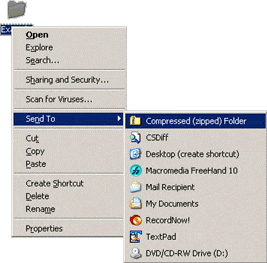
Aluksi sinun on valittava kaikki siirrettävät tiedostot ja kansiot. Kun olet valinnut ne, napsauta hiiren kakkospainikkeella zip vaihtoehto. Jos sinulla ei ole zip Jos järjestelmääsi on asennettu WinZip-apuohjelma, voit käyttää Windowsin oletusvaihtoehtoa napsauttamalla "Lähetä" ja valitsemalla sitten "Pakattu kansio". Kun olet pakannut kaikki tiedostot yhdeksi tiedostoksi WinZipillä tai Windowsin sisäänrakennetulla pakkaustyökalulla, kopioi se vain muistitikulle. Huomaat, että tiedoston siirtäminen kestää huomattavasti vähemmän aikaa, koska yhden pakatun tiedoston siirtäminen kestää paljon vähemmän aikaa kuin useiden tiedostojen siirtäminen. Kun olet siirtänyt tiedostot muistitikulle, voit yksinkertaisesti purkaa ne. Jos kuitenkin aiot siirtää tiedostot muistitikulta toiseen järjestelmään, on aina parempi purkaa tiedostot, kun olet kopioinut ne kohdejärjestelmään, ja siten lyhentää siirtoaikaa.
Entä jos kynäasemaan tallennetut tiedostot vioittuvat
Joissakin tapauksissa kynäasemaan tallennettu tiedosto voi vioittua siirtoprosessin aikana. Tällaisessa tilanteessa voit turvautua voimakkaaseen vetoketjun korjaus sovellus kuten DataNumen Zip Repair joka voi poimia zip tiedostot eri mediatyypeistä, mukaan lukien kynäasemat. Apuohjelma soveltuu ainutlaatuisesti useiden purkamiseen zip tiedostoja yhdellä kertaa ja voi käsitellä myös salasanasuojattuja zip tiedostot. Lisäksi, jos aiot suorittaa nopeasti zip palautuminen, DataNumen Zip Repair voittaa kaikki muut luokkansa ohjelmistot helposti.
Tekijän esittely:
Alan Chen on hallituksen puheenjohtaja ja puheenjohtaja DataNumen, Inc., joka on maailman johtava tietojen palautustekniikoissa, mukaan lukien zip korjaus ja rar-korjaus ohjelmistotuotteet. Lisätietoja osoitteessa www.datanumen.com .