
Tässä artikkelissa, tarkastelemme kuinka voimme käyttää Access-tietokantaa MS Office -palvelussa ja siihen liittyvät vaiheet, kuten ODBC-tietojen luominen lähde.
Voi olla tilanteita, joissa yhdessä organisaatiossa työskentelevät ihmiset käyttävät erilaisia käyttöohjelmistoja. Tällaisessa tilanteessa kaikki eivät toimi Windowsissa ja käyttävät vain MS-sovelluksia. Kuvittele tilanne, jossa Linux-koneella toimivan käyttäjän, joka käyttää Open Office -ohjelmaa, on käytettävä MS Access-tiedostoja.
Vastaus tähän kysymykseen on hyvin yksinkertainen. Open Office sallii käyttäjien käyttää useita tietokantatyyppejä edellyttäen, että heillä on tuki tavallisille rajapintamäärityksille, kuten ODBC tai JDBC. MS Access tarjoaa sinulle tukea ODBC: lle, eli jos haluat käyttää Access-tietokantaa Open Officen kanssa, sinun on luotava ODBC-tietolähde.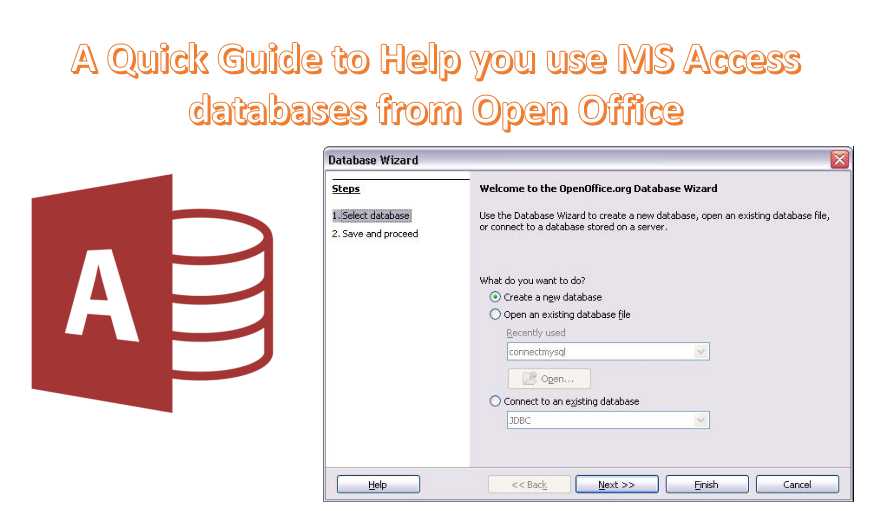
ODBC: n käyttäminen MS Accessin ja Open Officen linkittämiseen
Ennen kuin voit valita ODBC-tietolähteen luomisen MS Access -tietokannan käyttämiseksi Open Officessa, sinun on ensin linkitettävä nämä kaksi sovellusta. Varmista, että suoritat seuraavat toimet:
- Voit luoda ODBC-tietolähteen kaikille tietokannoille, joita haluat käyttää. Tämä vaihe on tehtävä vain kerran.
- Voit luoda ODBC-tietolähteen OpenOffice.org -sivustolle kaikille tietokannoille. Tämä vaihe on myös tehtävä vain kerran.
- Käytä Access-tietokantojasi OpenOffice.org-sivustossa
Kun tämä on tehty, sinun on edettävä kohti ODBC-tietolähteen luomista Access-tietokannoille.
ODBC-tietolähteen luominen Access-tietokantojen käyttöön Open Office -ohjelmassa
Luo ODBC-tietolähde Open Officessa seuraavasti
 MS Windowsissa napsauta Käynnistä-painiketta, siirry kohtaan Asetukset ja kaksoisnapsauta Ohjauspaneelissa ODBC-tietolähteen kuvaketta. Tämä käynnistää toiminnan tietolähteen hallinnassa.
- Napsauta avautuvassa tietolähteen järjestelmänvalvojan ikkunassa Lisää-vaihtoehtoa. Tämä näyttää Luo uusi tietolähde -valintaikkunan.
- Valitse tässä valintaikkunassa Microsoft Access Driver ja napsauta sitten Valmis-painiketta. Tämä johtaisi siihen, että ODBC: n Microsoftin asennusnäyttö Accessille tulee näkyviin.
- Kirjoita avautuvaan valintaikkunaan tietolähteen nimi ja kuvaus. Napsauta sitten valintapainiketta valitaksesi Access-tietokannan, jota haluat käyttää Open Officella. Varmista, että valitsemasi tiedosto on .dbf tiedosto. Kun olet tehnyt valinnan, voit napsauttaa OK.
- Luomasi ODBC-tietolähde näkyy nyt järjestelmänvalvojana.
- Sulje järjestelmänvalvoja napsauttamalla OK.
- Samaa menettelyä on noudatettava toteutettaessa ODBC-tietolähde kaikille Access-tietokannoille, joita haluat käyttää Open Office -ohjelmassa.
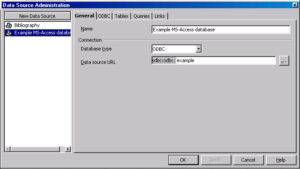 MS Windowsissa napsauta Käynnistä-painiketta, siirry kohtaan Asetukset ja kaksoisnapsauta Ohjauspaneelissa ODBC-tietolähteen kuvaketta. Tämä käynnistää toiminnan tietolähteen hallinnassa.
Edellä mainitun menettelyn ymmärtäminen on ratkaisevan tärkeää, jos käytät Open Office -ohjelmaa ja haluat käyttää sitä MS Access -tietokantaan pääsemiseksi. Tällaisten sovellusten ja menettelyjen avulla sovelluksen käyttö eri alustalla kuin tavallisesti käytetyillä alustoilla on helpompaa, mikä tarjoaa käyttäjille esteettömän yhteyden.
Eri järjestelmien välillä siirretty Access-tiedosto voi olla altis tietojen vioittumiselle. Pidä mdb-palautus työkalu toimistossasi neuvotella tällaisista tilanteista menettämättä tietoja.
Tekijän esittely:
Vivian Stevens on tietojen palauttamisen asiantuntija DataNumen, Inc., joka on maailman johtava tietojen palautustekniikoissa, mukaan lukien sql-korjaus ja Excel-palautusohjelmistotuotteet. Lisätietoja osoitteessa www.datanumen.com