
Oletusarvoisesti Outlook lähettää kokouspäivitykset aina kaikille osallistujille heidän vastauksistaan riippumatta. Useimmiten haluat kuitenkin lähettää päivitykset vain niille, jotka ovat hyväksyneet kokouskutsun. Tämä artikkeli auttaa sinua ymmärtämään tämän.
Tehtyään muutoksia kokoukseen, kun aiot tallentaa sen, Outlook pyytää sinua lähettämään kokouksen päivitykset kaikille osallistujille riippumatta siitä, ovatko he hyväksyneet vai hylänneet tämän kokouskutsu. Voit kuitenkin usein lähettää kokouspäivityksiä niille, jotka hyväksyivät tämän kutsun. Siksi seuraavissa ohjeistamme sinua saavuttamaan se nopeasti.
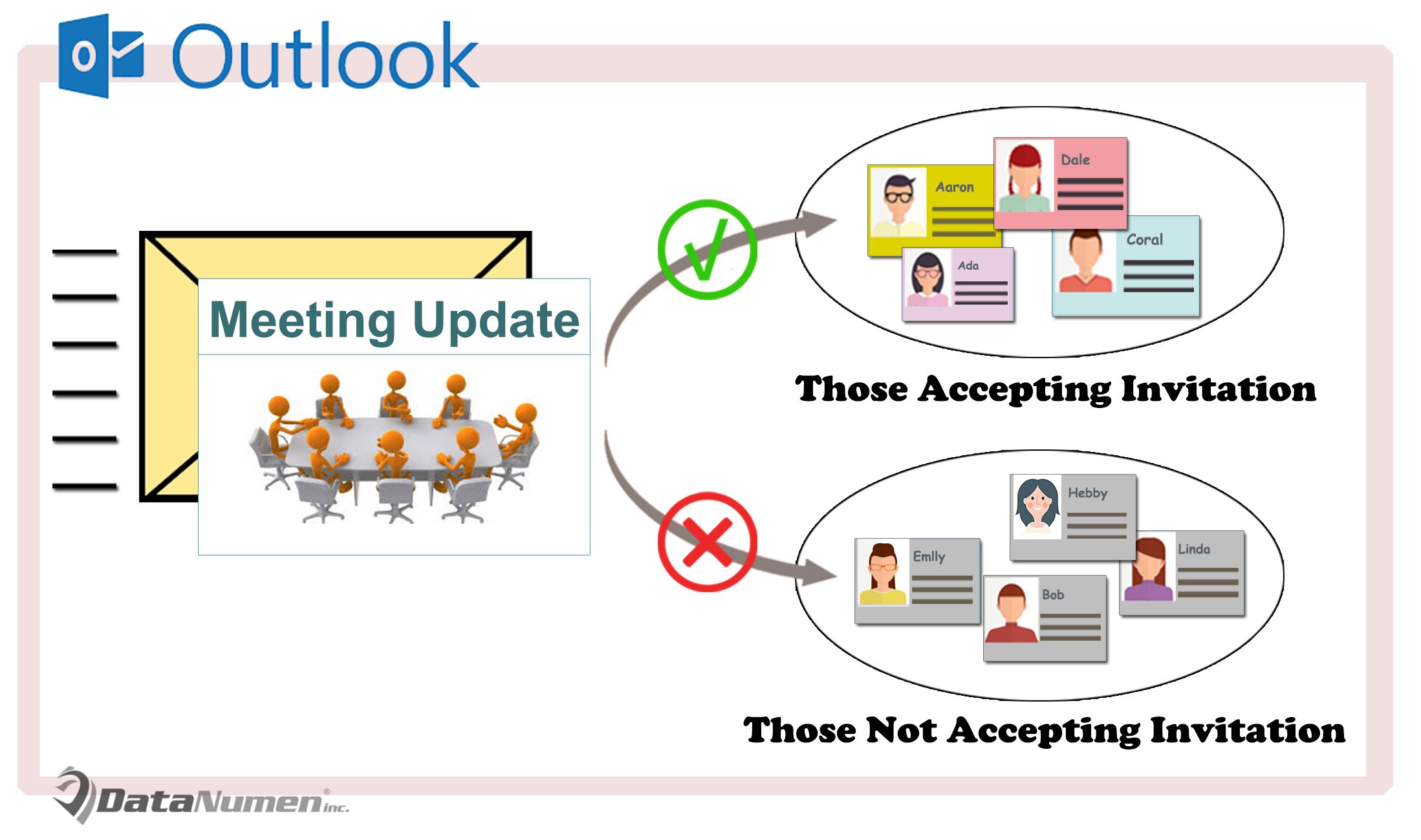
Lähetä kokouspäivityksiä vain niille, jotka hyväksyivät kutsun
- Aloita käynnistämällä Outlook-sovelluksesi.
- Sitten sinun on painettava Outlookin päänäytössä “Alt + F11” -näppäimiä.
- Seuraavaksi pääset Outlook VBA -editoriin, jossa sinun on löydettävä ja avattava “ThisOutlookSession” -projekti.
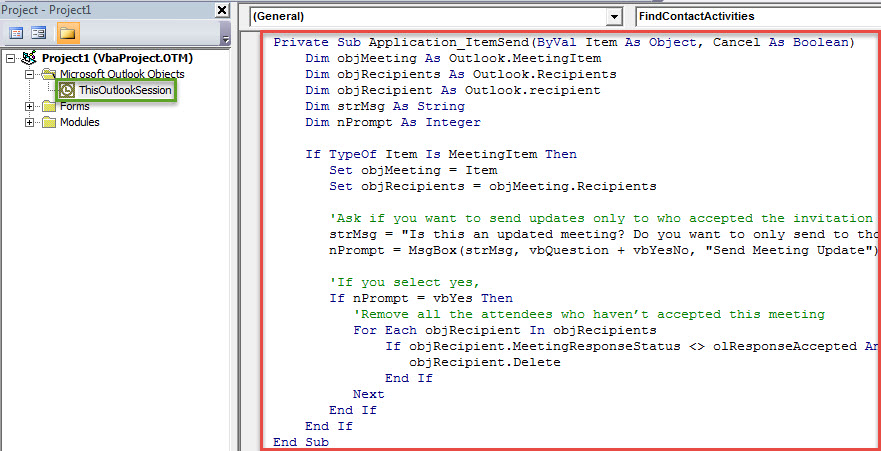
- Kopioi sen jälkeen seuraava VBA-koodi tähän projektiikkunaan.
Private Sub Application_ItemSend(ByVal Item As Object, Cancel As Boolean)
    Dim objMeeting As Outlook.MeetingItem
    Dim objRecipients As Outlook.Recipients
    Dim objRecipient As Outlook.recipient
    Dim strMsg As String
    Dim nPrompt As Integer

    If TypeOf Item Is MeetingItem Then
       Set objMeeting = Item
       Set objRecipients = objMeeting.Recipients

       'Ask if you want to send updates only to who accepted the invitation
       strMsg = "Is this an updated meeting? Do you want to only send to those who accepted this meeting invitation?"
       nPrompt = MsgBox(strMsg, vbQuestion + vbYesNo, "Send Meeting Update")

       'If you select yes,
       If nPrompt = vbYes Then
          'Remove all the attendees who haven’t accepted this meeting
          For Each objRecipient In objRecipients
              If objRecipient.MeetingResponseStatus <> olResponseAccepted And objRecipient.Type <> olResource Then
                 objRecipient.Delete
              End If
          Next
       End If
    End If
End Sub
- Myöhemmin sinun tulee allekirjoittaa tämä VBA-projekti.
- Tämän jälkeen voit muokata Outlook-makroasetuksia sallimaan allekirjoitetut makrot.
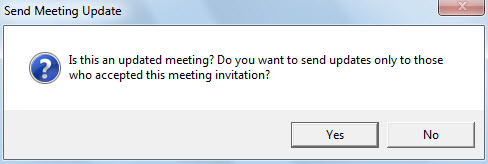
- Tästä eteenpäin joka kerta, kun lähetät kokouskutsu, saat seuraavan kuvakaappauksen kaltaisen viestin:

- Kun valitset ”Kyllä”, Outlook poistaa automaattisesti ne, jotka eivät ole hyväksyneet tätä kokousta, ja lähettää sitten kokouksen päivitykset.
Palaa PST-tietosi pienimmällä korruptiolla
Outlook on alttiina useille tekijöille, kuten väärälle poistumiselle Outlookista, haitallisten linkkien napsauttamiseen tai suojaamattomien liitteiden lataamiseen jne. Tässä tilanteessa PST-tietosi voivat vaarantua helposti. Tuolloin on melko kiireellistä saada tietoja takaisin. Yleisesti ottaen, jos olet säilyttänyt äskettäisen tietojen varmuuskopion, tehtävä on helppoa. Mutta jos ei, sinulla ei ole muuta vaihtoehtoa kuin käyttää ulkoista työkalua palauttaa PST tietoja. DataNumen Outlook Repair on hyvä vaihtoehto sinulle. Se voi minimoida PST-tiedostojen korruption äärimmilleen.
Tekijän esittely:
Shirley Zhang on tietojen palauttamisen asiantuntija DataNumen, Inc., joka on maailman johtava tietojen palautustekniikoissa, mukaan lukien palauta mdf ja Outlookin korjausohjelmistotuotteet. Lisätietoja osoitteessa www.datanumen.com