
Seuraavassa artikkelissa tarkastellaan tapaa tallentaa ja käyttää uudelleen Word-asiakirjassa asetettua tyyliä.
Toisinaan, kun luot Word-asiakirjan, jolla on erityinen tyyli, voi olla aikaa vievää muuttaa näitä oletusasetuksia yksi kerrallaan. Itse asiassa voit ehdottomasti lisätä omat erityismallisi Word-tyylisarjaan. Tämän seurauksena voit säästää paljon aikaa soveltamalla vasta luotua mallia uuteen Word-asiakirjaan.
Täällä käydään läpi tapa muokata, lisätä ja käyttää tyylejä Word-asiakirjoissa.
Muokkaa oletustyylejä Wordissa
Jotta voit käyttää omaa tyyliäsi Word-tiedostoihisi, sinun on ensin muutettava tiettyjä oletusasetuksia. Seuraavassa on yksityiskohtaiset kuvaukset:
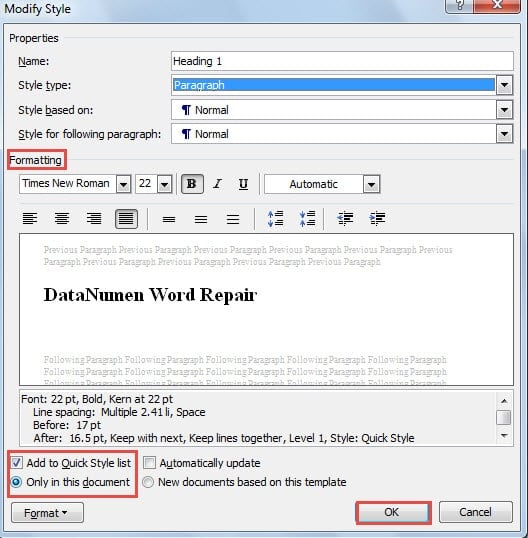
- Ensinnäkin, napsauta "Koti"-painiketta "Valikkopalkissa".
- Napsauta muutettavaa oletustyyliä. Esimerkiksi tässä käytetään esimerkkinä otsikon 1 muuttamista. Jos näin on, sinun on napsautettava "Otsikko 1" "Tyylit" -ryhmässä.
- Napsauta sitten hiiren kakkospainikkeella "Otsikko 1".
- Valitse avattavasta valikosta Muokkaa-vaihtoehto.
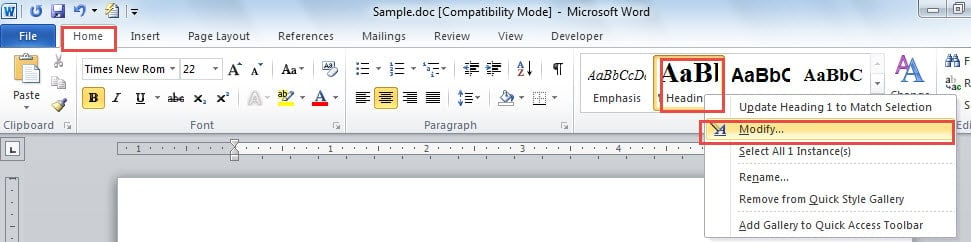
- Nyt "Muokkaa tyyliä" -ikkunassa voit asettaa muodon erityistarpeidesi mukaan. Voit esimerkiksi muuttaa kirjasintyyliä ja sen kokoa.
- Valitse sitten Lisää pikanäyttöluetteloon -ruutu ikkunan vasemmassa alakulmassa.
- Valitse seuraavaksi "Vain tässä asiakirjassa" -vaihtoehto, joka on "Lisää pikatyyliluetteloon" -ruudun alapuolella.
- Viimeisenä mutta ei vähäisimpänä, napsauta "OK" lopettaaksesi työn.

- Valitse nyt suuntasi.
- Napsauta sitten "Otsikko 1" "Tyylit" -ryhmässä. Huomaat muutostyöt.
- Käytä vastaavasti tätä menetelmää palauttaaksesi muut oletustyylit.
Tallenna erikoistyylit Word-tyylisarjaan
Jos lopetat koko asiakirjan käytön yllä olevalla tavalla, on aika lisätä tämä asiakirjatyyli Wordin "Tyylijoukkoon". Yksityiskohdat tulevat seuraavilla sanoilla:
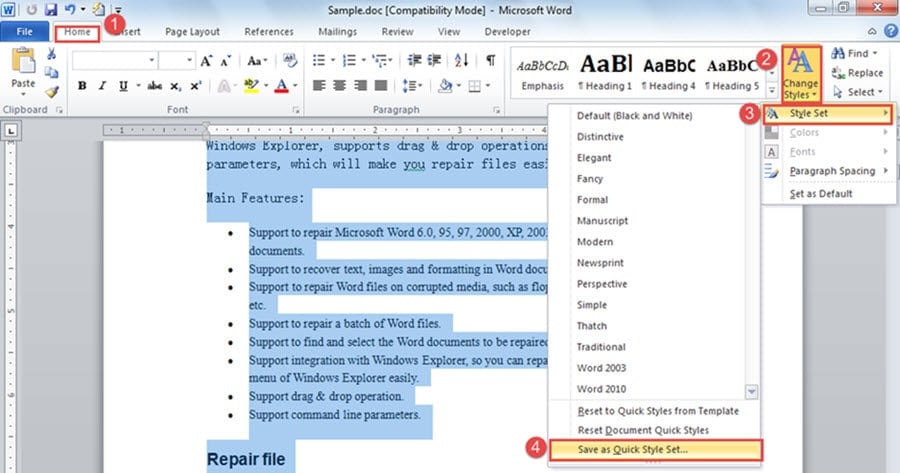
- Valitse koko asiakirja.
- Napsauta sitten "Koti".
- Napsauta seuraavaksi "Vaihda tyylit".
- Valitse avattavasta valikosta vaihtoehto "Tyylijoukko".
- Napsauta Tallenna pikanäyttötilana.

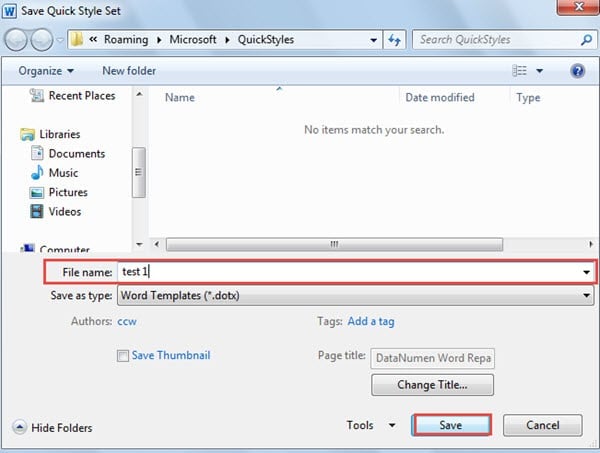
- Nyt avautuu "Tallenna pikanäyttötilana" -ikkuna. Kirjoita tiedoston nimi tekstikenttään.
- Napsauta Tallenna.

Käytä erityisiä tyylejä Word-asiakirjaasi
- Kaksoisnapsauta avataksesi Word-asiakirjan, johon haluat käyttää erityistä tyyliä.
- Toista edellä mainitusta vaiheesta 2 vaiheeseen 4.
- Vain tällä kertaa näet tyylin nimen, jonka olet juuri tallentanut avattavasta valikosta. Valitse se. Uuden asiakirjan tulee olla valitsemasi tyyli.
Älä koskaan aliarvioi varmuuskopioita
Tyylien lisääminen ja käyttäminen Word-tiedostoihin voi olla suuri apu. Kuten aina sanomme, mikä tahansa väärä toiminto voi johtaa tiedostojen menetykseen. Siksi vain tapaa varmuuskopioida tiedostosi säännöllisesti. Varmuuskopion ollessa käsillä voit päästä läpi doc-korjaus.
Tekijän esittely:
Vera Chen on tietojen palauttamisen asiantuntija DataNumen, Inc., joka on maailman johtava tietojen palautustekniikoissa, mukaan lukien excel elpyminen ja pdf korjata ohjelmistotuotteita. Lisätietoja osoitteessa www.datanumen.com