
Jotta vältetään tilanne, jossa kuvaliitteet ylittävät kokorajoituksen, sinun tulisi oppia pienentämään sen kokoa. Tämä artikkeli on varmasti hyvä opas.
Kun yrität lähettää viestiä, mutta sen mukana tulee kuvaliitteet, jotka ylittävät viestin kokorajoituksen, viestiä ei lähetetä onnistuneesti. Yleensä tämä viesti palautetaan sinulle eikä sitä toimiteta. Lisäksi saatat jopa saada asiaankuuluvan virheraportin.
Jos liitetiedoston koko on yli 10 Mt, saat MS Exchange Server -sähköpostitilille tämän virheen. Sen sijaan Internet-sähköpostitili, kuten POP3 tai IMAP, on vähän parempi. Mutta Outlook 2010 on myös asettanut sille oletusarvoisen liitteen kokorajoituksen 20 Mt. Käytännössä tilien tyypistä riippumatta sinun tulisi tehdä selväksi, kuinka liitteiden kokoa voidaan pienentää, jotta voit lähettää viestejä menestyksekkäästi. Tässä artikkelissa käsitellään lähinnä kuvaliitteiden koon pienentämistä. Tässä on 2 perusmenetelmää.
Muuta kuvaliitteiden kokoa
- Aluksi voit napsauttaa “Uusi sähköposti” -painiketta luodaksesi uuden viestin. Ja syöttää kaikki tarvittavat tiedot Uusi viesti -ikkunaan.
- Sitten "Viesti" -välilehdessä sinun tulisi napsauttaa "Liitä tiedosto" "Sisällytä" -nauhassa. Ponnahdusikkunassa voit etsiä ja valita kuvan haluamallasi tavalla. Jos liitäntä onnistuu, näet kuvaliitteen Liite-rivillä.
- Seuraavaksi sinun tulee lyödä liitetiedostoa ja mennä "Tiedosto" -valikkoon.
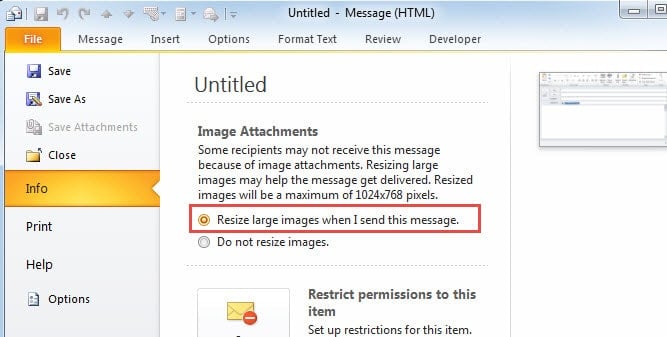
- Tiedosto-valikon Tiedot-välilehdessä näet ehdottomasti kuvan liitetiedostot. Valitse sen alta ensimmäinen vaihtoehto, nimittäin ”Muuta suurten kuvien kokoa, kun lähetän tämän viestin”.
- Palaa pääsivulle tämän valinnan jälkeen napsauttamalla Viesti-välilehteä.
- Kun viesti on valmis, voit napsauttaa Lähetä-painiketta suoraan. Outlook muuttaa suurten kuvien kokoa automaattisesti.
Pakkaa kuvan tarkkuus
Huomaa, että pakkaus on käytettävissä vain lisätyille kuville.
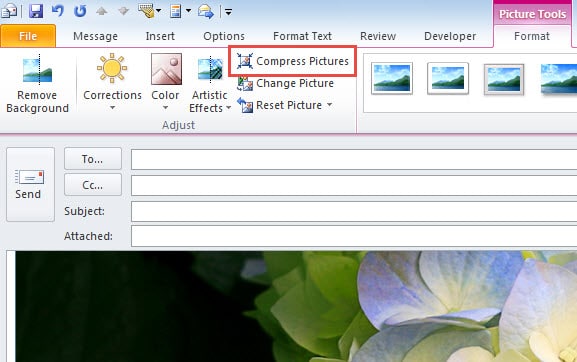
- Napsauta edelleen Uusi viesti -ikkunassa "Lisää" -välilehden "kuva" -painiketta.
- Kun olet valinnut haluamasi kuvan, voit napsauttaa ”Pakkaa kuva” ”Säädä” -nauhassa.

- Lopuksi lähetä viesti.
Pidä Mighty Outlook -korjaustyökalu lähellä
Jos olet säännöllinen MS Outlook -käyttäjä, sinulla on oltava edessään useita virheitä. Itse asiassa missään sovelluksessa ei voi olla immuniteettia virheiltä. Sama pätee Outlookiin. Jotkut pahemmat virheet jopa vaarantavat vaalia PST-tiedostojasi. Siksi on erityisen tärkeää pitää mahtava Outlook-korjaustyökalu, kuten DataNumen Outlook Repair, joka on erikoistunut PST-palautus. Se on edennyt vertaisverkkojaan korkean palautumisasteensa vuoksi.
Tekijän esittely:
Shirley Zhang on tietojen palauttamisen asiantuntija DataNumen, Inc., joka on maailman johtava tietojen palautustekniikoissa, mukaan lukien sql-palautus ja Outlookin korjausohjelmistotuotteet. Lisätietoja osoitteessa www.datanumen.com