
Monet käyttäjät toivovat lähettävänsä kokouskutsu nopeasti uudelleen osallistujille, jotka eivät ole antaneet vastauksia. Tämä artikkeli näyttää, miten se saavutetaan.
Edellisessä artikkelissani - “Kuinka lähettää nopeasti ilmoitusviesti kokouksen osallistujille, jotka eivät ole vastanneet”, Voit oppia lähettämään ilmoitussähköpostin kokouksen vastaanottajille, jotka eivät ole vastanneet. Samoin kuin monet käyttäjät haluavat lähettää tämän kokouskutsu suoraan ilmoituspostin sijaan. Siksi seuraavassa paljastamme palan VBA-koodia, joka voi auttaa sinua ymmärtämään sen hetkessä.

Lähetä kokouskutsu uudelleen niille, jotka eivät ole vastanneet
- Aloita käynnistämällä Outlook-sovelluksesi.
- Paina sitten Outlookin pääikkunassa ”Alt + F11” -näppäimiä päästäksesi VBA-editoriin.
- Seuraavaksi sinun pitäisi avata käyttämätön moduuli tai yksinkertaisesti lisätä uusi moduuli.
- Kopioi ja liitä sitten alla oleva VBA-koodi tähän moduuliin.
Sub ResendMeetingInvitationToAttendeesNotRespond()
    Dim objMeeting As AppointmentItem
    Dim objAttendees As Recipients
    Dim objAttendee As recipient
    Dim AttendeesNotRespond As String
    Dim objCopiedMeeting As AppointmentItem
    Dim objRecipient As recipient
    Dim objItem As Object

    Set objMeeting = ActiveExplorer.Selection.Item(1)
    'Create a copy of the source meeting
    Set objCopiedMeeting = objMeeting.Copy

    'Remove all the original recipients
    For i = objCopiedMeeting.Recipients.Count To 1 Step -1
        objCopiedMeeting.Recipients.Item(i).Delete
    Next

    Set objAttendees = objMeeting.Recipients
    For Each objAttendee In objAttendees
        If (objAttendee.Type <> olOrganizer) And (objAttendee.MeetingResponseStatus = olResponseNone) Then
           'Add the recipients who haven't responded to this meeting
           objCopiedMeeting.Recipients.Add (objAttendee.Address)
        End If
    Next

    'Send this copied meeting
    objCopiedMeeting.Recipients.ResolveAll
    objCopiedMeeting.Send

    'Permanently delete the copied meeting
    objCopiedMeeting.UserProperties.Add ("Clear"), olText
    objCopiedMeeting.Save
    objCopiedMeeting.Delete
    For Each objItem In Application.Session.GetDefaultFolder(olFolderDeletedItems).Items
        If TypeName(objItem.UserProperties.Find("Clear")) <> "Nothing" Then
           objItem.Delete
        End If
    Next
End Sub
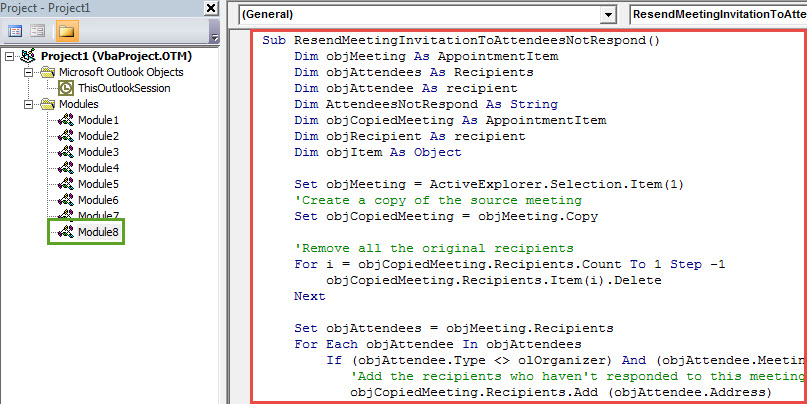
- Sen jälkeen sinun on parempi lisätä tämä uusi VBA-projekti Quick Access -työkalupalkkiin tavallista nopeammin, jotta pääset käsiksi myöhemmin.
- Käytä myös makroasetuksia varmistaaksesi, että makrot ovat sallittuja.
- Lopuksi voit ottaa kuvan:
- Ensinnäkin sinun on valittava lähdekokous Outlook-kalenteristasi.
- Paina sitten pikakäynnistystyökalurivin makropainiketta.
- Välittömästi tämä kokous nuhdellaan osallistujille, jotka eivät ole vastanneet.
Ratkaise erilaisia Outlook-ongelmia
Kun käytät Outlookia, kaikenlaisia ongelmia voi esiintyä odottamattomasti, kuten äkillisiä "Ei vastauksia", ponnahdusikkunoiden virheilmoitukset, kaatumiset ja niin edelleen. Yleensä on tärkeää, että korjaat pienet ongelmat sisäisen korjausapuohjelman kanssa. Jos ongelmat ovat kuitenkin liian vakavia, jotta Scanpst.exe ei ratkaise niitä, sinulla ei ole muuta vaihtoehtoa kuin käyttää paljon tehokkaampaa ja luotettavampaa korjaustyökalua, kuten DataNumen Outlook Repair. Se on hyvin perehtynyt PST-korjausja siten hakeutua kilpailijoihinsa.
Tekijän esittely:
Shirley Zhang on tietojen palauttamisen asiantuntija DataNumen, Inc., joka on maailman johtava tietojen palautustekniikoissa, mukaan lukien vioittunut sql ja Outlookin korjausohjelmistotuotteet. Lisätietoja osoitteessa www.datanumen.com