
Pikahaun suorittamisen jälkeen saatat saada paljon hakutuloksia Outlookissa. Tässä tapauksessa saatat haluta käyttää nopeasti hakutulosten kohteen alkukansiota. Tämä artikkeli opettaa sinulle, kuinka toteuttaa se VBA: lla.
Luettuani edellisen artikkelin “Kuinka saada hakutulosten koko kansiopolut Outlook VBA: n avulla”, Monet käyttäjät kaipaavat toista ratkaisua siirtyäkseen suoraan hakutulosten kansioon. Siksi seuraavissa esitellään tällainen menetelmä vaihe vaiheelta.

Siirry löydetyn kohteen kansioon hakutuloksissa
- Aloita käynnistämällä Outlook-sovellus.
- Paina sitten “Alt + F11” -näppäimiä päästäksesi VBA-editoriin.
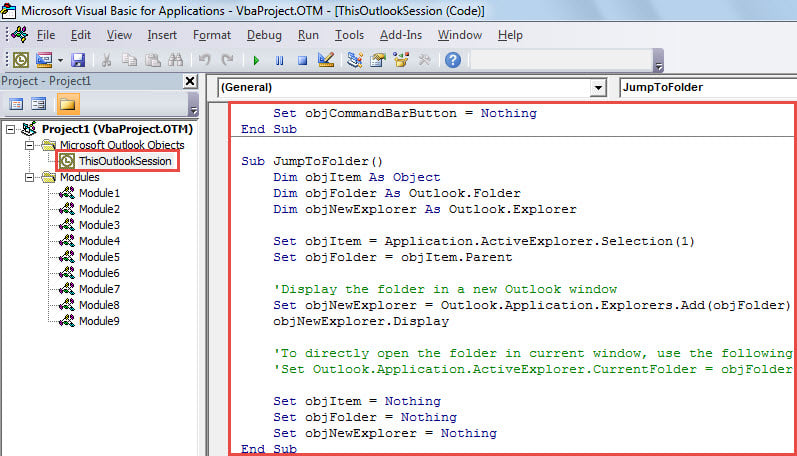
- Kopioi seuraavaksi seuraava VBA-koodi “ThisOutlookSession” -projektiin.
Sub Application_ItemContextMenuDisplay(ByVal CommandBar As Office.CommandBar, ByVal Selection As Selection)
    Dim objCommandBarButton As Office.CommandBarButton

    If Selection.Count = 1 Then
       Set objCommandBarButton = CommandBar.Controls.Add(msoControlButton)

       With objCommandBarButton
            .Style = msoButtonIconAndCaption
            .Caption = "Jump To Folder"
            .FaceId = 331
            .OnAction = "Project1.ThisOutlookSession.JumpToFolder"
       End With
    End If

    Set objCommandBarButton = Nothing
End Sub

Sub JumpToFolder()
    Dim objItem As Object
    Dim objFolder As Outlook.Folder
    Dim objNewExplorer As Outlook.Explorer

    Set objItem = Application.ActiveExplorer.Selection(1)
    Set objFolder = objItem.Parent

    'Display the folder in a new Outlook window
    Set objNewExplorer = Outlook.Application.Explorers.Add(objFolder)
    objNewExplorer.Display

    'To directly open the folder in current window, use the following line instead
    'Set Outlook.Application.ActiveExplorer.CurrentFolder = objFolder

    Set objItem = Nothing
    Set objFolder = Nothing
    Set objNewExplorer = Nothing
End Sub
- Sen jälkeen poistu nykyisestä ikkunasta.
- Lopuksi voit ottaa kuvan.
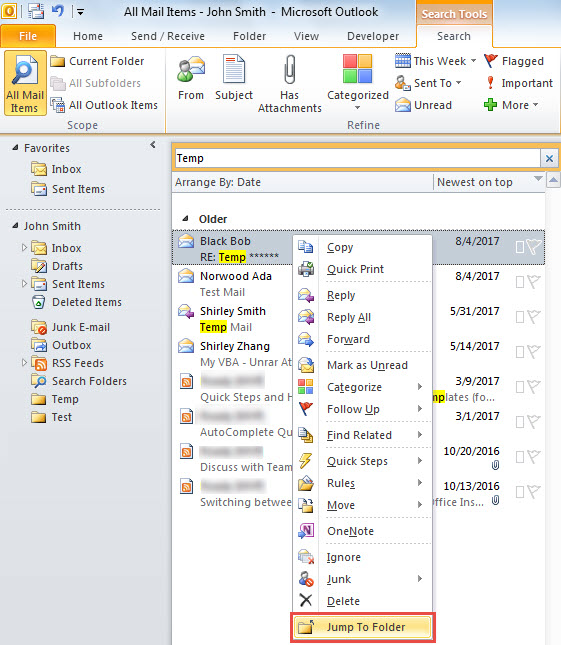
- Ensinnäkin, suorita haku, esimerkiksi etsimällä aiheista "Temp" -tekstiä sisältäviä sähköposteja.
- Valitse sitten yksi sähköposti hakutuloksista.
- Napsauta sitten sitä hiiren kakkospainikkeella ja valitse pikavalikosta "Hyppää kansioon".

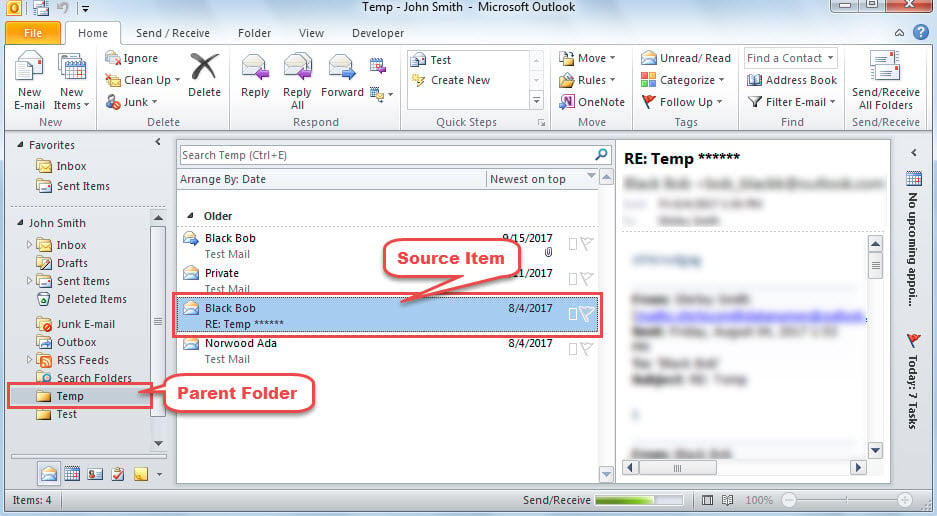
- Samanaikaisesti uusi Outlook-tutkimusmatkailija avautuu valitun kohteen pääkansio, kuten alla oleva kuvakaappaus.

Älä koskaan pelkää Outlook Crashia
Kun Outlook kaatuu, monet käyttäjät joutuvat yleensä paniikkiin ja pelkäävät, että heidän Outlook-tietonsa vahingoittuvat. Oikeastaan, niin kauan kuin olet toteuttanut riittävät varotoimet, tietosi eivät koskaan häviä ilmaan. Esimerkiksi, jos olet varmuuskopioinut Outlook-tiedostosi, voit palauttaa PST tietoja yksinkertaisesti varmuuskopiosta. Jos sinulla ei ole varmuuskopiota, voit silti käyttää sisäänrakennettua korjaustyökalua yrittääksesi korjata tiedoston. Pahimmillaan, kun Scanpst ei tee tehosteita, voit käyttää kokenutta ja uskottavaa työkalua, kuten DataNumen Outlook Repair.
Tekijän esittely:
Shirley Zhang on tietojen palauttamisen asiantuntija DataNumen, Inc., joka on maailman johtava tietojen palautustekniikoissa, mukaan lukien sql-palautus ja Outlookin korjausohjelmistotuotteet. Lisätietoja osoitteessa www.datanumen.com