
Outlook ei tarjoa "Domain"-kenttää oletuksena. Siksi, jos haluat ryhmitellä yhteystietosi verkkotunnuksen mukaan, sinun on ensin luotava tällainen kenttä. Nyt tämä artikkeli näyttää, kuinka voit saavuttaa sen hetkessä.
Voit ryhmitellä Outlook-yhteystietosi minkä tahansa käytettävissä olevan kentän, kuten yrityksen, väriluokkien, työnimikkeen ja niin edelleen, mukaan. Oletusarvoista "Domain"-kenttää ei kuitenkaan ole. Näin ollen et voi helposti ryhmitellä yhteystietojasi verkkotunnuksen mukaan. Mutta seuraavalla tavalla voit silti toteuttaa sen nopeasti.
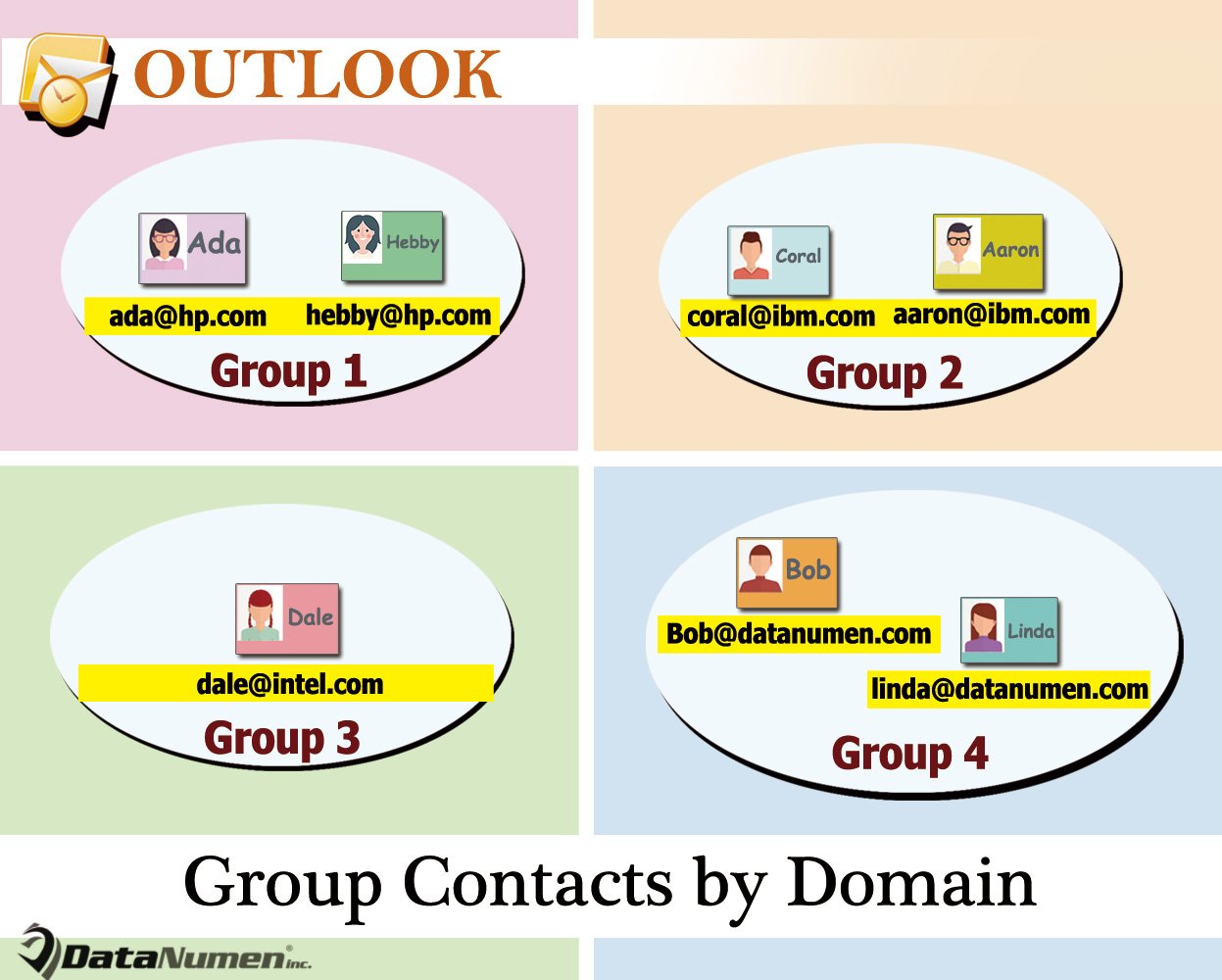
Ryhmittele Outlook-yhteystiedot verkkotunnuksen mukaan luettelonäkymässä
- Käynnistä Outlook-ohjelma aivan alussa.
- Siirry sitten Outlook-ikkunassa "Kehittäjä"-välilehteen ja napsauta "Visual Basic" -painiketta.
- Seuraavaksi pääset Outlook VBA -editoriin, jossa sinun on avattava käyttämätön moduuli.
- Kopioi sitten seuraava VBA-koodi tähän moduuliin.
Sub DisplayDomain()
    Dim objCurrentFolder As Outlook.Folder
    Dim objItem As Object
    Dim objContact As Outlook.ContactItem
    Dim objProperties As Outlook.UserProperties
    Dim objProperty As Outlook.UserProperty
    Dim strPropertyName As String
    Dim strMainEmailAddress, strDomain As String

    Set objCurrentFolder = Outlook.Application.ActiveExplorer.CurrentFolder

    If objCurrentFolder.DefaultItemType = olContactItem Then
       If objCurrentFolder.Items.count > 0 Then

          For Each objItem In objCurrentFolder.Items
              If TypeOf objItem Is ContactItem Then

                 Set objContact = objItem
                 Set objProperties = objContact.UserProperties

                 strPropertyName = "Domain"

                 Set objProperty = objProperties.Find(strPropertyName, True)
                 If objProperty Is Nothing Then
                    Set objProperty = objProperties.Add(strPropertyName, olText, True)
                 End If

                 strMainEmailAddress = objContact.Email1Address
                 strDomain = Right(strMainEmailAddress, Len(strMainEmailAddress) - InStr(1, strMainEmailAddress, "@"))

                 objProperty.value = strDomain
                 objContact.Save
              End If
          Next
       Else
          MsgBox "No Items in This Contacts Folder!", vbExclamation
       End If
    Else
      MsgBox "Please access a Contacts folder!", vbExclamation
    End If
End Sub
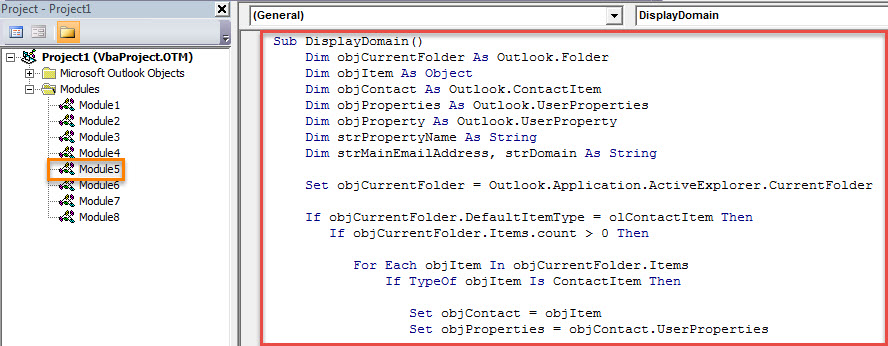
- Tämän jälkeen sinun on parempi lisätä tämä makro pikakäyttötyökalupalkkiin myöhempää käyttöä varten. Poistu VBA-editorista ja siirry kohtaan "Outlook Options" tehdäksesi se.
- Lopulta voit kokeilla sitä.
- Siirry ensin Yhteystiedot-kansioon.
- Vaihda sitten näkymäksi "Lista".
- Napsauta seuraavaksi pikatyökalupalkin makropainiketta.
- Siirry sen jälkeen "Näytä"-välilehteen ja paina "Näytä asetukset" -painiketta.
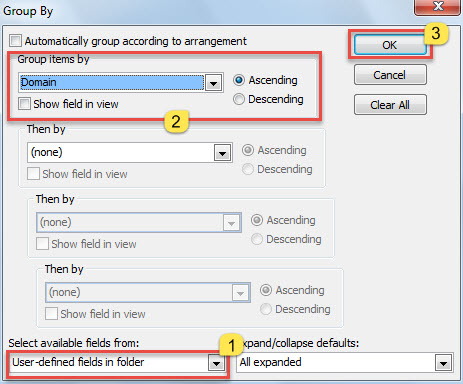
- Napsauta uudessa valintaikkunassa "Ryhmittele"-painiketta.
- Noudata sitten seuraavassa "Ryhmittele"-valintaikkunassa alla olevan kuvakaappauksen ohjeita:

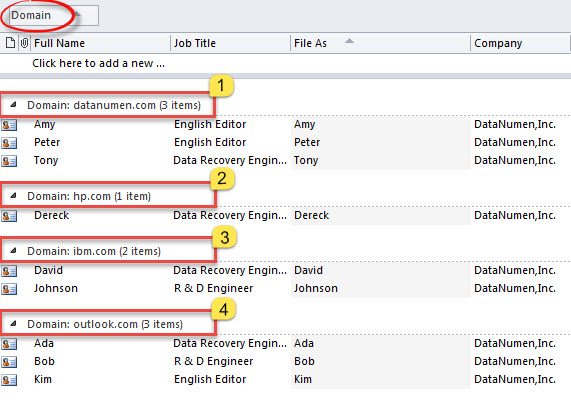
- Lopuksi, kun palaat yhteystietoluetteloon, näet, että yhteystiedot ryhmitellään verkkotunnuksen mukaan, kuten alla olevassa kuvassa:

Pidä Cogent PST-korjaustyökalu lähellä
Tavallisena Outlook-käyttäjänä olet saattanut kohdata monia ongelmia, kuten äkillisen vastaamattomuuden, automaattisen uudelleenkäynnistyksen, ponnahdusikkunavirheilmoitukset ja niin edelleen. Siksi on suositeltavaa hankkia tehokas ja luotettava Outlook-korjausapuohjelma, kuten DataNumen Outlook Repair. Se pystyy korjaa Outlook aiheita hikoilematta.
Tekijän esittely:
Shirley Zhang on tietojen palauttamisen asiantuntija DataNumen, Inc., joka on maailman johtava tietojen palautustekniikoissa, mukaan lukien korjaa mdf ja Outlookin korjausohjelmistotuotteet. Lisätietoja osoitteessa www.datanumen.com