
Kun luot tai muutat tapaamista Outlook-kalenterissa, Outlook tarkistaa automaattisesti, onko ristiriitaisia tapaamisia. Tällä hetkellä, jos haluat tarkistaa ristiriidat, voit käyttää tässä viestissä esiteltyä menetelmää.
Ehkä olet koskaan nähnyt "Ristiriidat toisen tapaamisen kanssa" -tekstin luodessasi tai muuttaessasi Outlook-tapaamista. Se johtuu siitä, että Outlook voi tarkistaa ristiriidat automaattisesti. Outlook ei kuitenkaan voi auttaa sinua etsimään ristiriitoja oletusominaisuuksiensa perusteella. Täten tässä kerromme sinulle menetelmän funktion luomiseksi kaikkien ristiriitaisten tapaamisten hakemiseksi.
Selvitä kaikki muut nimitykset, jotka ovat ristiriidassa tietyn nimityksen kanssa
- Käynnistä Outlook-ohjelma heti alusta.
- Paina sitten Outlookin pääikkunassa ”Alt + F11” -näppäimiä.
- Samanaikaisesti pääset Outlook VBA -editoriin, jossa sinun on avattava käyttämätön moduuli.
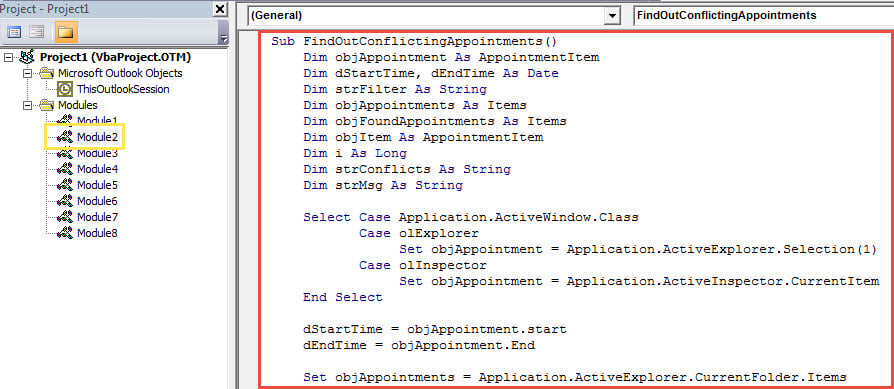
- Kopioi seuraavaksi seuraava VBA-koodi tähän moduuliin.
Sub FindOutConflictingAppointments()
    Dim objAppointment As AppointmentItem
    Dim dStartTime, dEndTime As Date
    Dim strFilter As String
    Dim objAppointments As Items
    Dim objFoundAppointments As Items
    Dim objItem As AppointmentItem
    Dim i As Long
    Dim strConflicts As String
    Dim strMsg As String

    Select Case Application.ActiveWindow.Class
           Case olExplorer
                Set objAppointment = Application.ActiveExplorer.Selection(1)
           Case olInspector
                Set objAppointment = Application.ActiveInspector.CurrentItem
    End Select

    dStartTime = objAppointment.start
    dEndTime = objAppointment.End

    Set objAppointments = Application.ActiveExplorer.CurrentFolder.Items

    i = 1

    '1: Find all appts whose end time within the start and end time of source appt
    strFilter = "[End] >= " & Chr(34) & Format(dStartTime, "mm/dd/yyyy hh:mm AMPM") & Chr(34) & " AND [End] <= " & Chr(34) & Format(dEndTime, "mm/dd/yyyy hh:mm AMPM") & Chr(34)

    Set objFoundAppointments = objAppointments.Restrict(strFilter)

    For Each objItem In objFoundAppointments
        If objItem.Subject <> objAppointment.Subject Then
           strConflicts = strConflicts & i & ". " & objItem.Subject & vbCrLf
           i = i + 1
        End If
    Next

    '2: Find all appts occurring within the start and end time of source appt
    strFilter = "[Start] >= " & Chr(34) & Format(dStartTime, "mm/dd/yyyy hh:mm AMPM") & Chr(34) & " AND [End] <= " & Chr(34) & Format(dEndTime, "mm/dd/yyyy hh:mm AMPM") & Chr(34)

    Set objFoundAppointments = objAppointments.Restrict(strFilter)

    For Each objItem In objFoundAppointments
        If objItem.Subject <> objAppointment.Subject Then
           strConflicts = strConflicts & i & ". " & objItem.Subject & vbCrLf
           i = i + 1
        End If
    Next

    '3: Find all appts whose start time within the start and end time of source appt
    strFilter = "[Start] >= " & Chr(34) & Format(dStartTime, "mm/dd/yyyy hh:mm AMPM") & Chr(34) & " AND [Start] <= " & Chr(34) & Format(dEndTime, "mm/dd/yyyy hh:mm AMPM") & Chr(34)

    Set objFoundAppointments = objAppointments.Restrict(strFilter)

    For Each objItem In objFoundAppointments
        If objItem.Subject <> objAppointment.Subject Then
           strConflicts = strConflicts & i & ". " & objItem.Subject & vbCrLf
           i = i + 1
        End If
    Next

    '4: Find all appts cover the entire source appt
    strFilter = "[Start] <= " & Chr(34) & Format(dStartTime, "mm/dd/yyyy hh:mm AMPM") & Chr(34) & " AND [End] >= " & Chr(34) & Format(dEndTime, "mm/dd/yyyy hh:mm AMPM") & Chr(34)

    Set objFoundAppointments = objAppointments.Restrict(strFilter)

    For Each objItem In objFoundAppointments
        If objItem.Subject <> objAppointment.Subject Then
           strConflicts = strConflicts & i & ". " & objItem.Subject & vbCrLf
           i = i + 1
        End If
    Next

    strMsg = i - 1 & " Conflicting Appointments:" & vbCrLf & vbCrLf & strConflicts
    MsgBox strMsg, vbInformation + vbOKOnly, "Check Conflicts"
End Sub
- Sen jälkeen voit poistua nykyisestä ikkunasta.
- Lisää sitten tämä makro Quick Access -työkaluriville tavalliseen tapaan.
- Myöhemmin sinun on myös varmistettava, että makrot ovat käytössä Outlookissa. Siirry vain "Makroasetus" tarkistaa se.
- Lopuksi voit kokeilla.
- Ensinnäkin, valitse tai avaa tapaaminen, jossa on "Ristiriidassa toisen tapaamisen kanssa" -kehote.
- Napsauta sitten pikakäyttötyökalurivin makropainiketta.
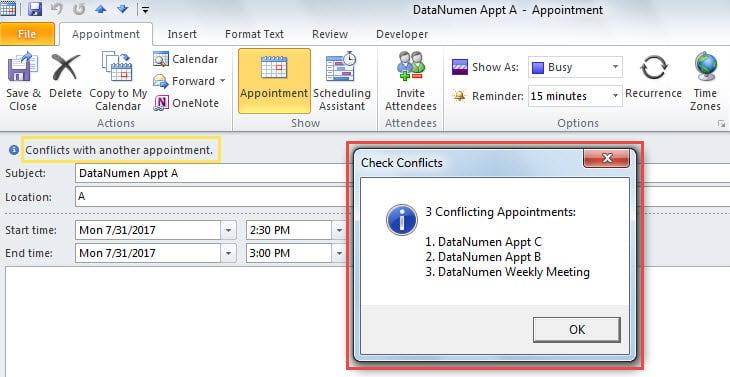
- Saat heti viestin, jossa luetellaan kaikki ristiriitaiset tapaamiset, joka näkyy seuraavana kuvakaappauksena:

Tärkeät varotoimet ennen Outlook-korruptiota
On tunnettua, että Outlook kaatuu helposti ja kärsii virheistä. Siksi on välttämätöntä varautua hyvin Outlookin vioittumiseen. Yksi tärkeimmistä varotoimista on säännöllinen varmuuskopiointi. Lisäksi on suositeltavaa laatia tehokas erikoistunut varmuuskopiointiohjelma. Outlookin korjaus työkalu, kuten DataNumen Outlook Repair.
Tekijän esittely:
Shirley Zhang on tietojen palauttamisen asiantuntija DataNumen, Inc., joka on maailman johtava tietojen palautustekniikoissa, mukaan lukien mdf-palautus ja Outlookin korjausohjelmistotuotteet. Lisätietoja osoitteessa www.datanumen.com