
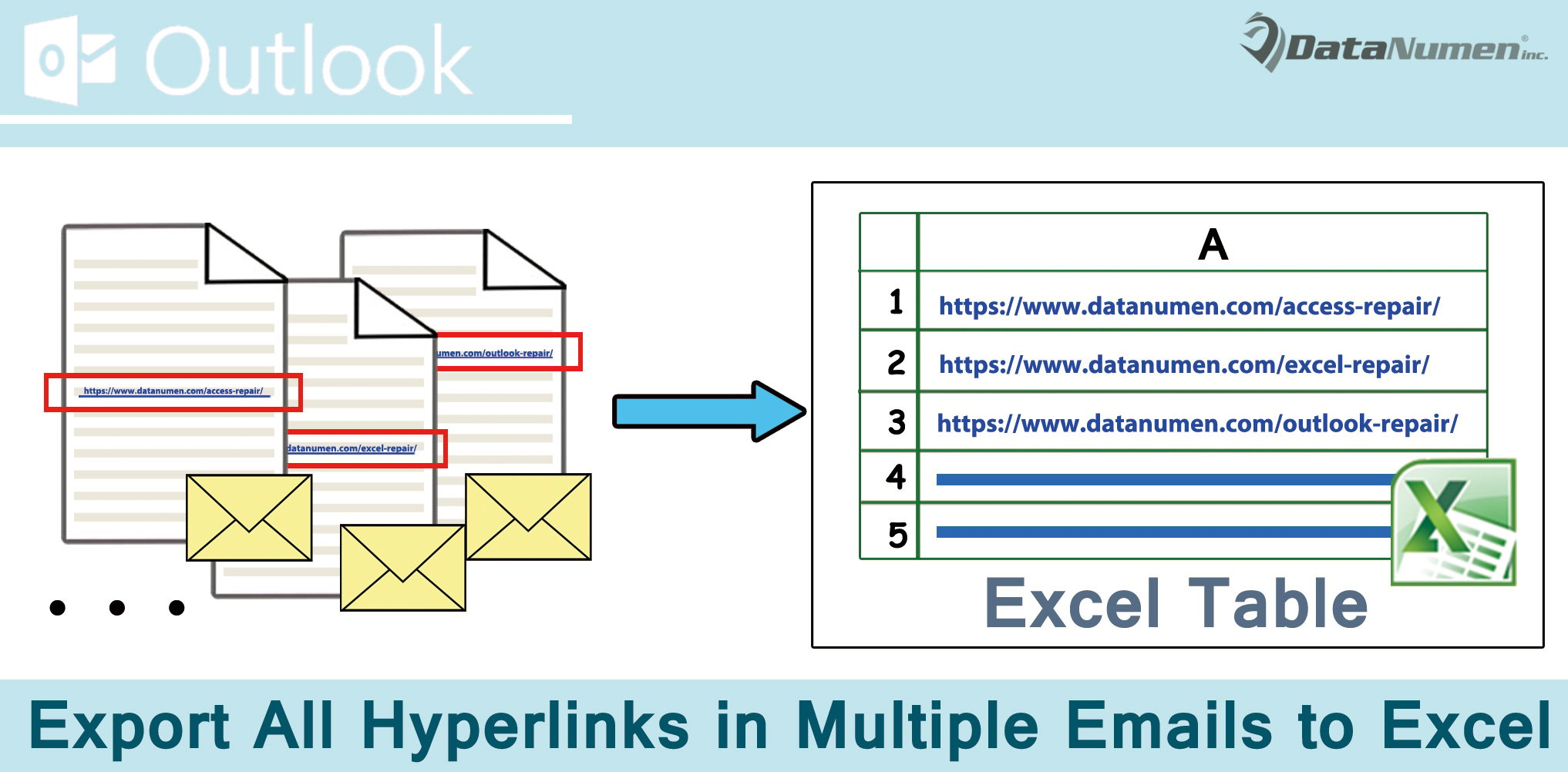
Kun sinun on poimittava kaikki hyperlinkit yhdestä tai useammasta sähköpostista, on tyhmää kopioida ne yksi kerrallaan. Tässä artikkelissa opit, miten voit nopeasti viedä kaikki hyperlinkit useista sähköposteista Exceliin.
Joistakin syistä, kuten hyperlinkkien kirjaamisesta kaikkiin lähettämiisi sähköpostiviesteihin, sinun on purettava hyperlinkit. Epäilemättä niitä ei kannata purkaa ja kopioida manuaalisesti. Sinun täytyy kaipaa paljon älykkäämpää lähestymistapaa, kuten VBA: n käyttöä. Täällä jaamme sinulle sellaisen VBA-koodin, joka pystyy viemään kaikki monien sähköpostien hyperlinkit Exceliin yhdellä napsautuksella.
Vie kaikki useissa sähköpostiviesteissä olevat hyperlinkit Exceliin
- Aloita käynnistämällä Outlook-ohjelma normaalisti.
- Sitten Outlook-ikkunassa sinun on painettava "Alt + F11" -näppäinpainikkeita.
- Saat heti pääsyn Outlook VBA -editoriin.
- Tämän jälkeen sinun on otettava käyttöön sekä Microsoft Word Object Library että Microsoft Excel Object Library. Valitse Työkalut > Viitteet ja ota ne käyttöön ponnahdusikkunassa.
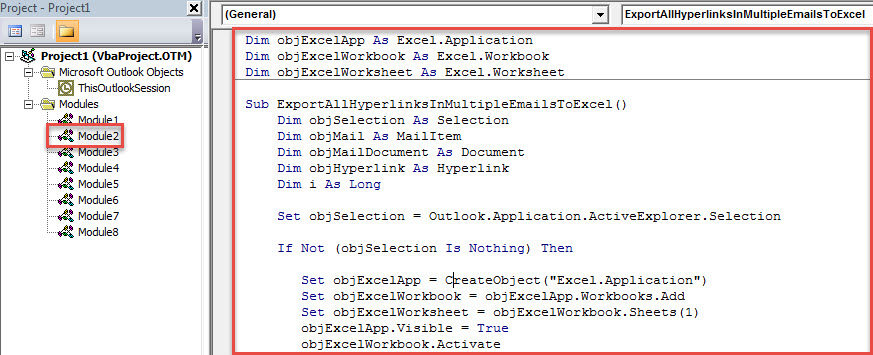
- Seuraavaksi sinun on avattava käyttämätön moduuli, johon sinun on kopioitava alla oleva VBA-koodi tähän moduuliin.
Dim objExcelApp As Excel.Application
Dim objExcelWorkbook As Excel.Workbook
Dim objExcelWorksheet As Excel.Worksheet

Sub ExportAllHyperlinksInMultipleEmailsToExcel()
    Dim objSelection As Selection
    Dim objMail As MailItem
    Dim objMailDocument As Document
    Dim objHyperlink As Hyperlink
    Dim i As Long

    Set objSelection = Outlook.Application.ActiveExplorer.Selection

    If Not (objSelection Is Nothing) Then

       Set objExcelApp = CreateObject("Excel.Application")
       Set objExcelWorkbook = objExcelApp.Workbooks.Add
       Set objExcelWorksheet = objExcelWorkbook.Sheets(1)
       objExcelApp.Visible = True
       objExcelWorkbook.Activate

       With objExcelWorksheet
            .Cells(1, 1) = "No."
            .Cells(1, 2) = "Displaying Text"
            .Cells(1, 3) = "Address"
            .Cells(1, 4) = "Source Mail"
      End With

      On Error Resume Next
      i = 0
      For Each objMail In objSelection
          objMail.Display
          Set objMailDocument = objMail.GetInspector.WordEditor
          If objMailDocument.Hyperlinks.Count > 0 Then
             For Each objHyperlink In objMailDocument.Hyperlinks
                 If InStr(objHyperlink.Address, "www.") > 0 Then
                    i = i + 1
                    Call ExportToExcel(i, objMail, objHyperlink)
                 End If
             Next
          End If
          objMail.Close olDiscard
      Next

      objExcelWorksheet.Columns("A:D").AutoFit
    End If
End Sub

Sub ExportToExcel(n As Long, objCurrentMail As MailItem, objCurrentHyperlink As Hyperlink)
    Dim nLastRow As Integer

    nLastRow = objExcelWorksheet.Range("A" & objExcelWorksheet.Rows.Count).End(xlUp).Row + 1

    objExcelWorksheet.Range("A" & nLastRow) = n
    objExcelWorksheet.Range("B" & nLastRow) = objCurrentHyperlink.TextToDisplay
    objExcelWorksheet.Range("C" & nLastRow) = objCurrentHyperlink.Address
    objExcelWorksheet.Range("D" & nLastRow) = objCurrentMail.Subject
End Sub
- Tämän jälkeen voit poistua nykyisestä VBA-editori-ikkunasta.
- Siirry myöhemmin "Outlook-asetuksiin" mukauttaaksesi pikatyökalupalkkia lisätäksesi juuri lisätyn makron Quick Access Toolbariin.
- Lopuksi voit ottaa kuvan:
- Valitse ensin sähköpostiluettelosta sähköpostit, joiden hyperlinkit haluat purkaa.
- Napsauta sitten pikakäynnistystyökalurivin makropainiketta.
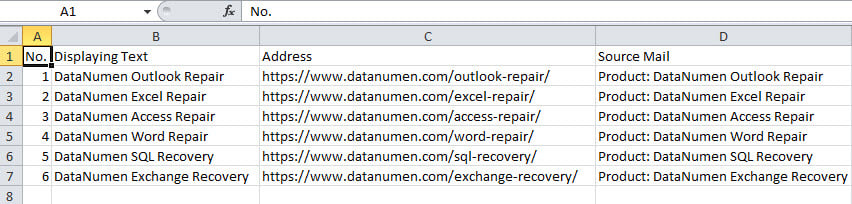
- Kun makro on valmis, saat alla olevan kuvan kaltaisen Excel-tiedoston:

Korjaa odottamattomat Outlook-ongelmat
Outlook-ongelmia voi esiintyä ajoittain ilman mitään enteitä. Pienten virheiden osalta Outlook voi kuitenkin korjaantua yksinkertaisella uudelleenkäynnistyksellä tai sen Saapuneet-kansion korjaustyökalu. Mutta jos kohtaat vakavia ongelmia, sisäiset keinot eivät vaikuta. Tässä vaiheessa viimeinen keinosi on ehdottomasti hyvämaineisempi ja kestävämpi työkalu, kuten DataNumen Outlook Repair.
Tekijän esittely:
Shirley Zhang on tietojen palauttamisen asiantuntija DataNumen, Inc., joka on maailman johtava tietojen palautustekniikoissa, mukaan lukien vioittunut mdf ja Outlookin korjausohjelmistotuotteet. Lisätietoja osoitteessa www.datanumen.com