
Tässä artikkelissa yritämme luoda makroryhmän MS Accessissa useiden erillisten makrojen luomisen sijaan.
MS Accessin makrojen avulla voit automatisoida toimintoja. Voit valita makron luomisen tietyn tehtävän suorittamiseksi. Haluat ehkä myös luoda ryhmämakroja, joita voidaan käyttää liittyvän tehtävän automatisointiin automatisoidun tehtävän kanssa. Jos käytät MS Accessin 2007-versiota, sinulla on mahdollisuus käyttää makro-objekteja sisältämiesi makrojen sisällyttämiseen. Voit myös halutessasi upottaa ne tapahtuman ominaisuuksiin, jotka ovat käytettävissä MS Accessille kuuluville raporteille, lomakkeille ja ohjausobjekteille. Näistä upotetuista makroista tulee myös osa hallintaa, johon ne on upotettu.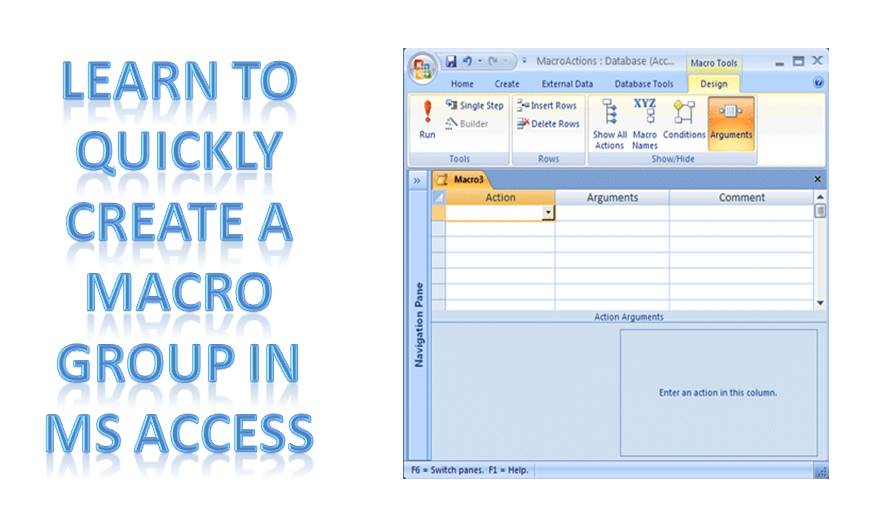
Kun käytät makroja MS Accessissa, voit joko luoda erillisen makron tai ryhmämakrot. Molemmilla on omat edut ja menettelytavat. Jos olet kiinnostunut makroryhmästä, jatka lukemista yksityiskohtaisen menettelyn suhteen.
Seuraa näitä ohjeita rakentaaksesi makroryhmän MS Accessiin
Makroryhmä luodaan useiden toisiinsa liittyvien makrojen ryhmittelemiseksi yhteen makro-objektiin.
 Siirry Muu-ryhmään ja valitse Luo-välilehdessä Makro. Jos et löydä tätä komentoa, napsauta Moduuli- tai Luokkamoduuli-vaihtoehdon alla olevaa nuolta. Valitse nyt Makro.
- Valitse Suunnittelu-välilehdessä Makron nimet Näytä / piilota -ryhmästä. Makron nimi -sarake näkyy nyt Makro Builderissa.
- Valitse nimi makroryhmän ensimmäiselle makrolle, joka syötetään Makron nimi -sarakkeeseen.
- Lisää nyt kaikki toiminnot, jotka haluat ryhmän ensimmäisen makron suorittavan.
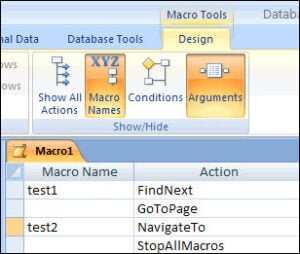 Siirry Muu-ryhmään ja valitse Luo-välilehdessä Makro. Jos et löydä tätä komentoa, napsauta Moduuli- tai Luokkamoduuli-vaihtoehdon alla olevaa nuolta. Valitse nyt Makro.
- Siirry Toiminto-sarakkeeseen ja napsauta nuolta saadaksesi luettelon toiminnoista.
- Valitse suoritettavan toiminnan tyyppi.
- Määritä toimintoargumentit tarvittaessa.
- Jatka kohti toista tyhjää riviä ja lisää makrolle nimi, joka on seuraavana Makron nimi -sarakkeen rivillä.
- Valitse toiminnot, jotka haluat tämän makron suorittavan.
- Edellä olevat kaksi vaihetta on toistettava kaikille ryhmässä oleville makroille.
Tärkeitä vinkkejä, jotka on otettava huomioon
- Luomasi makroryhmää tallennettaessa määritetty nimi annetaan makroryhmälle. Käytä seuraavaa syntaksia viitataksesi yhteen tiettyyn makroon koko ryhmässä:
- makronimi
- Jos käytät Suorita-kuvaketta Suunnittelu-välilehdessä tai kaksoisnapsautat makroa siirtymisruudussa sen suorittamiseksi, vain ryhmän ensimmäinen makro suoritetaan. Se pysähtyy toisen makron kohdalla.
Makroryhmien käytöstä MS Accessissa voi olla paljon apua, koska se auttaa säästämään aikaa automatisoimalla useita toimintoja ja muutamia niihin liittyviä tehtäviä. On suositeltavaa luoda makroryhmiä erillisten makrojen sijaan, koska nämä ryhmät voivat yksin suorittaa useita erillisiä makroja.
Jos satut käyttämään MS Accessia yrityksessäsi, on tärkeää, että pysyt tietoisena siitä vioittunut mdb tiedostot. Monissa tapauksissa sovelluksessa olevat tavalliset palautusominaisuudet eivät välttämättä toimi, ja on aina suositeltavaa käyttää erikoistuneita palautusohjelmistoja, kuten DataNumen Access Repair tietojen häviämisen välttämiseksi.
Tekijän esittely:
Vivian Stevens on tietojen palauttamisen asiantuntija DataNumen, Inc., joka on maailman johtava tietojen palautustekniikoissa, mukaan lukien sql-palautus ja Excel-palautusohjelmistotuotteet. Lisätietoja osoitteessa www.datanumen.com