
Suojattu laskentataulukko voi suojata tietoturvaa erittäin hyvin. Lisäksi näytämme, kuinka voit muokata tiettyjä alueita suojatussa laskentataulukossa.
Edellisessä artikkelissamme olemme puhuneet laskentataulukon suojaamisesta. Ja voit viitata siihen nähdäksesi kuinka se toimii: Kuinka suojata Excel-laskentataulukot salasanoilla. Mutta joskus sinun on lähetettävä tämä tiedosto muille ihmisille, ja he muuttavat tiettyä aluetta. Esimerkiksi tässä tiedostossa sinun on myyntiedustajien tarkistettava myyntimääränsä.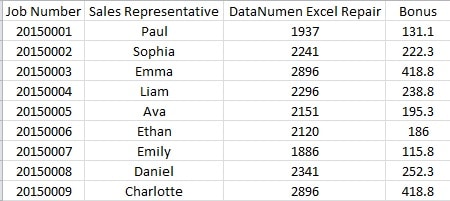
Numerot ovat kaikki oikein paitsi Paul ja Sophia, ja heidän on muutettava myyntimääräänsä. Joten tässä voit tehdä lisäasetuksia, jotta he voivat muokata omaa myyntivolyymiaan.
Aseta salasana tietyille alueille
Ennen kuin suojaat laskentataulukon, voit seurata alla olevia vaiheita.
- Napsauta kohdealuetta. Ja tässä napsautamme C2:ta.
- Napsauta sitten välilehteä "Tarkista".

- Napsauta tämän välilehden alla painiketta "Salli käyttäjien muokata alueita".
- Napsauta sitten uudessa ikkunassa painiketta "Uusi".

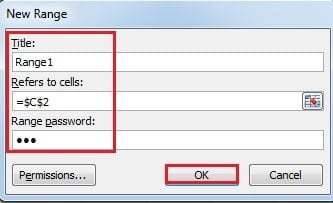
- Syötä nyt tietty nimi "Otsikkoon". Tässä syötetään "Paavali".
- ”Viittaa soluihin” -kohdassa sisältö on jo olemassa, koska olet valinnut kohdealueen aiemmin. Ja jos sinun on muutettava sitä, voit tehdä sen myös täällä.
- Kirjoita salasana "Range password" -tekstikenttään.

- Napsauta sitten “OK”.
- Kirjoita salasana uudelleen Confirm Password (Vahvista salasana) -ikkunaan.

- Napsauta sitten “OK”.
- Jos haluat jättää luvan uuteen laskentataulukkoon, jos unohdat, voit valita vaihtoehdon "Liitä käyttöoikeustiedot uuteen työkirjaan".
- Ja napsauta sitten painiketta "Käytä".

- Napsauta sitten “OK”.
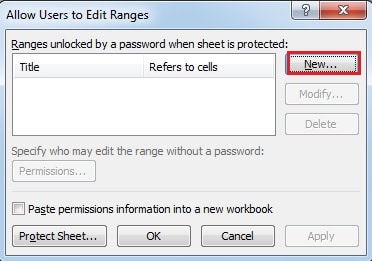
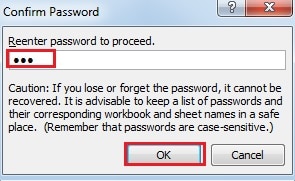
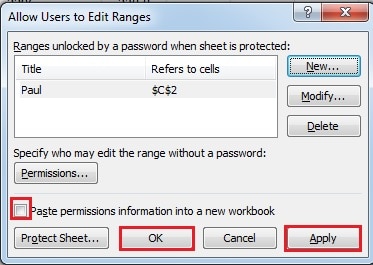
Olet siis määrittänyt kohdesolun. Voit myös toistaa vaiheet asettaaksesi salasanan Sophian myyntimäärälle. Lisäksi voit määrittää nämä kaksi solua myös yhdessä. Kaikki asetukset tulee säätää todellisten tarpeidesi mukaan.
- Ja sitten voit suojata laskentataulukon toisella salasanalla.
Muokkaa tiettyä aluetta
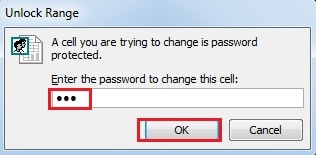
Nyt olet lähettänyt tiedoston ja vastaavan salasanan Paulille. Ja jos Johnin on muutettava numeroa, hän voi syöttää salasanan ensin.
- Kaksoisnapsauta solua.
- Kirjoita sitten salasana tekstikenttään.

- Napsauta seuraavaksi "OK". Tätä solua voidaan siis muokata. Paavali ei kuitenkaan voi muokata muita soluja ilman laskentataulukon salasanaa tai muuta alueen salasanaa.
Excel -katastrofi voi vahingoittaa salasanaasi
Vaikka olet asettanut salasanan Excel -laskentataulukolle, se voi myös vahingoittua tietokatastrofissa. Tämän seurauksena tärkeät tietosi vuotavat. Tällaisen onnettomuuden välttämiseksi kolmas osapuoli Excel-palautus työkalu voi auttaa sinua. Se voi palauttaa lähes kaikki tiedostosi tiedot muutamassa minuutissa.
Tekijän esittely:
Anna Ma on tietojen palauttamisen asiantuntija DataNumen, Inc., joka on maailman johtava tietojen palautustekniikoissa, mukaan lukien sanan palautus ja Outlookin korjausohjelmistotuotteet. Lisätietoja osoitteessa www.datanumen.com