
Tässä artikkelissa tarkastellaan Ms Accessin oletusarvon aikakatkaisuarvon muuttamista kyselyjen suorittamista varten
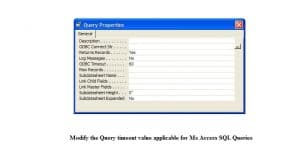 Usein kyselyjä käytettäessä sekä MS Access -sovelluksessa SQL Server, on tapauksia, joissa kyselysi saattaa aikakatkaista, ennen kuin saat kyselytulokset. Monet sovellusten käyttäjät eivät ole tietoisia mahdollisuudesta muuttaa kyselyn ajoitusta molemmissa sovelluksissa. Vaikka molemmat sovellukset vaihtelevat suuresti niiden kyvyssä sisältää tietoja, samanlaista menettelytapaa käytetään molemmissa kyselyn ajoitusten muokkaamiseen. Kyselyjä on kolme muunnelmaa
Aiemmin tehty kysely
Kyselyn suunnittelurajapinta (näkymä) MS Access - sovelluksessa ja SQL - näkymä SQL Server sisältää vähän valmiita kyselyjä, aikakatkaisun oletusarvo on 60 sekuntia. Tätä arvoa voidaan muuttaa seuraavilla vaiheilla:
- Avaa tietokanta, johon haluat kirjoittaa kyselyn, valitse kysely, jonka aikakatkaisun oletusarvoa haluat muuttaa, ja valitse avattavasta Suunnittelunäkymä.
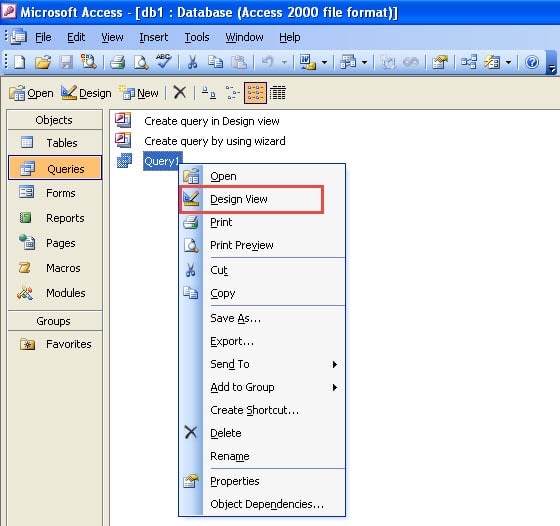
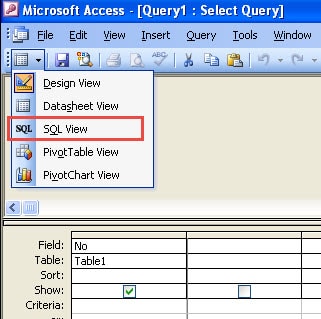
- Valitse Suunnittelunäkymä-ikkunasta Näytä kuvake ja napsauta avattavasta valikosta SQL-näkymä.

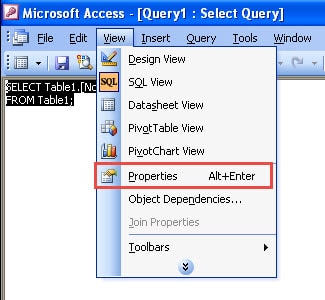
- Valitse SQL-näkymäikkunassa valikkoriviltä Näytä ja napsauta avattavassa valikossa Ominaisuudet.

- Valitse Kyselyn ominaisuudet -ikkunassa uusi aika-arvo ODBC-aikakatkaisukentälle. Jos määrität arvoksi 0, kysely ei aikakatkaise kaikkia.

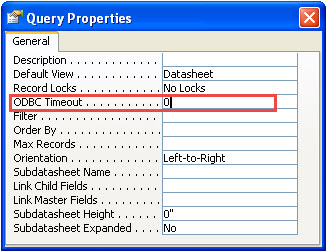
- Sulje seuraavaksi käyttöliittymäikkuna ja lopeta tallentamalla uusi aikakatkaisuarvo.
Raaka SQL-kyselyt, jotka sisältyvät VBA-koodiin
Jos haluat muokata kyselyn aikakatkaisua yhdelle kyselylle tai useammalle kyselylle joukossa muita raakoja SQL-kyselyitä VBA-koodissa, sinun on käytettävä koodieditoria. Se sisältää kahden tyyppisiä tietokantaobjekteja ADO ja DAO, molemmat käyttävät tiettyä koodia muokkaamaan aikakatkaisuarvoja raaka SQL-kyselyille VBA-koodissa.
Kyselyn aikakatkaisuarvo on rekisterissä
Muuta rekisterissä olevaa kyselyn aikakatkaisuarvoa seuraavasti:
- Avaa Rekisterieditori. Käynnistä > Suorita – kirjoita komentokehotteeseen 'Regedit'.

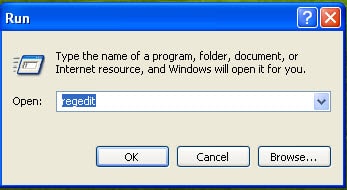
- Avaa Rekisterieditori. Etsi ODBC: n rekisterimerkintä. Sen sijainti vaihtelee kaikissa versioissa.

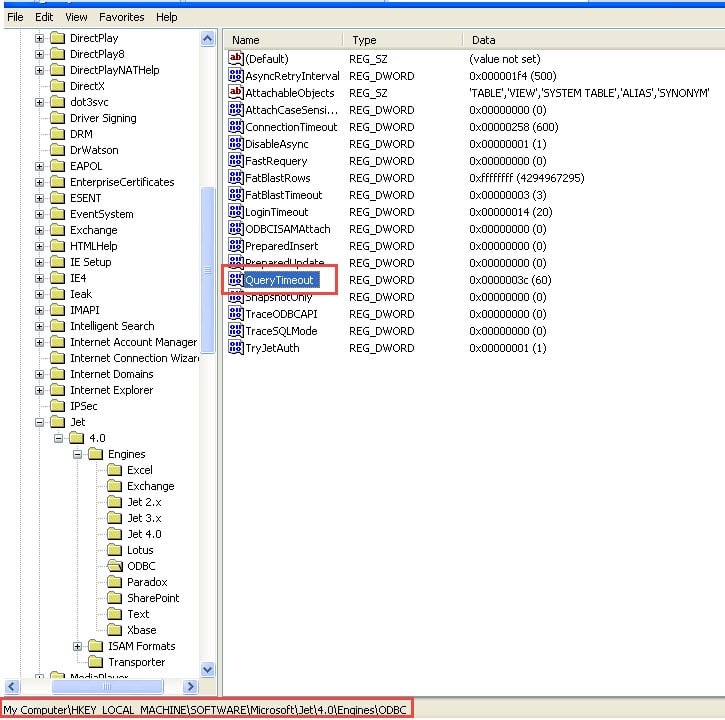
- Valitse kyselyn aikakatkaisu -vaihtoehto kyselyn aikakatkaisun muokkaamiseksi. Kaksoisnapsauta merkintää ja syötä asetettava desimaaliarvo.

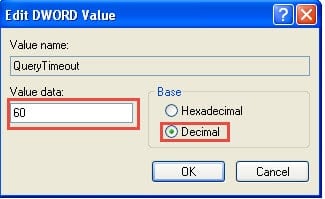
- Tallenna äskettäin annettu aikakatkaisuarvo napsauttamalla OK ja sulje rekisterieditori.
On tärkeää pitää mielessä, että jos muutat kyselyn aikakatkaisua avoimessa Access-tietokannassa, sinun on suljettava tietokanta ja avattava se uudelleen ennen kyselyn aikakatkaisun muokkaamista.
Tämä säännös kyselyn aikakatkaisun muuttamisesta sekä MS Accessissa että MS: ssä SQL Server on erittäin hyödyllinen. Tämä ei pidä käyttäjää jännittyneenä kyselyn ajoituksesta pian käynnistämisen jälkeen, ehkä jopa ennen kuin se voi noutaa tulokset. Myös silloin, kun kyselyitä ei suoriteta lyhyiden aikakatkaisujen vuoksi, käyttäjät voivat epäillä tekevänsä a vioittunut mdb tiedosto, vaikka ongelma voi olla täysin erilainen. Lisäämällä tietokannan sovellusten kyselyn aikakatkaisuarvoa käyttäjä voi kirjoittaa kyselyjä rennommalla tavalla pelkäämättä kyselyn aikakatkaisua tai huolehtimatta tarpeettomasti tietokannan kunnosta.
Tekijän esittely:
Vivian Stevens on tietojen palauttamisen asiantuntija DataNumen, Inc., joka on maailman johtava tietojen palautustekniikoissa, mukaan lukien korjata mdf-tietokantavauriot ja Excel-palautusohjelmistotuotteet. Lisätietoja osoitteessa www.datanumen.com