
Tässä artikkelissa tarkastellaan väriluokkien siirtämistä tietokoneesta toiseen. Jos sinulla on useita väriluokkia ja et halua lisätä niitä yksitellen uuteen tietokoneeseen, voit kopioida ne seuraavalla tavalla.
Olen luonut lukemattomia luokkia nykyiseen tietokoneeseeni. En melkein voi kuvitella tapausta, jossa menetän heidät. Toivon siis voivani varmuuskopioida ne. Siksi etsin paljon Internetistä ja löydän jopa hyvän menetelmän, jonka avulla en voi vain varmuuskopioida niitä, vaan myös palauttaa ne toiseen tietokoneeseen. Se on mahtavaa!
Varmuuskopioi väriluokat
- Aloita siirtymällä Notes-kansioon napsauttamalla navigointiruudun alaosassa olevaa Notes-kuvaketta. Vaihtoehtoisesti voit käyttää pikanäppäintä, nimittäin “Ctrl + 5”.
- Luo sitten Muistiinpanot-paneelissa uusi muistiinpano napsauttamalla Koti-valintanauhan kohtaa ”Uudet muistiinpanot”. Kirjoita uuteen ponnahdusikkunaan "Luokat". Napsauta X-kuvaketta muistiinpanon oikeassa yläkulmassa.
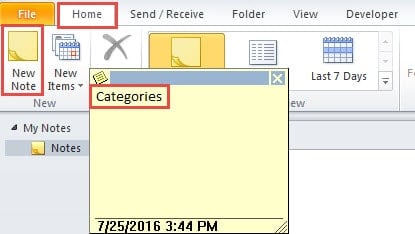
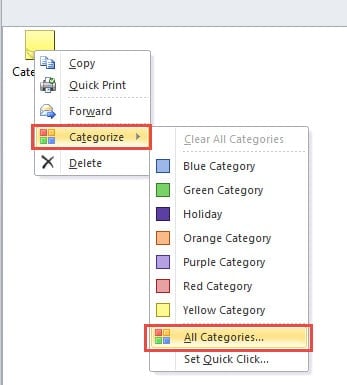
- Seuraavaksi sinun tulee etsiä muistiinpano ja napsauttaa sitä hiiren kakkospainikkeella, valita "Luokitella" ja sitten "Kaikki luokat".

- Valitse seuraavasta Väriluokkien valintaikkunasta kaikki varmuuskopioitavat luokat. Napsauta sitten "OK" palataksesi Muistiinpanot-ruutuun.
- Lopuksi sinun on tallennettava muistiinpano paikalliseen. Voit valita muistiinpanon ja siirtyä "Tiedosto" -valikkoon ja valita "Tallenna nimellä" tallentaaksesi sen Outlook-viestimuodoksi. Lisäksi voit myös kutistaa nykyisen Outlook-sivun ja vetää muistiinpanon suoraan haluamaasi tallennuspaikkaan. Muistiinpano tallennetaan oletuksena .msg-tiedostona.


Kun olet suorittanut edellä mainitut 5 vaihetta, olet varmuuskopioinut nykyisen postiprofiilin luokat. Sitten voit siirtyä seuraavaan vaiheeseen, nimittäin arkistoitujen väriluokkien palauttamiseen toiseen sähköpostiprofiiliin.
Palauta arkistoidut väriluokat toiseen tietokoneeseen
- Aloita käynnistämällä Outlook uudelleen ja siirtymällä muistiinpanoruutuun.
- Siirrä Categories.msg muistiinpanoruutuun vetämällä ja pudottamalla.
- Palaa sitten Mail-sivulle napsauttamalla navigointiruudussa olevaa postikuvaketta. Tai käytä toista pikanäppäintä, nimittäin “Ctrl +1”.
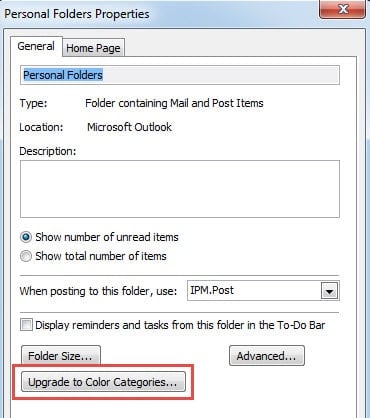
- Seuraavaksi etsi kohdepostilaatikon otsikko ja napsauta sitä hiiren kakkospainikkeella ja valitse pikavalikosta ”Data File Properties” -vaihtoehto.
- Lopuksi seuraavassa valintaikkunassa voit napsauttaa ”Päivitä värillisiin kategorioihin” -painiketta, joka skannaa koko postilaatikon kategorioiden varalta, tunnistaa kadonneet kategoriat ja lisää ne myöhemmin automaattisesti.

Hanki luotettava Outlook-tukityökalu
Väriluokkien avulla voimme luokitella sähköpostit, muistiinpanot ja muut Outlook-kohteet helpommin. Tietysti, lukuun ottamatta, niin kauan kuin jatkamme syventämistä, Outlook tarjoaa meille paljon enemmän yllätyksiä. Fantastisella sähköpostiohjelmalla on kuitenkin kohtalokas haitta - se on huomattavasti altis korruptiolle. Siksi meidän tulisi pitää riittävän tehokas tukityökalu lähellä, kuten DataNumen Outlook Repair. Se voi skannata ja minimoida tietojen vioittumisen ja lopulta palauttaa Outlook tiedosto ilman hätää.
Tekijän esittely:
Shirley Zhang on tietojen palauttamisen asiantuntija DataNumen, Inc., joka on maailman johtava tietojen palautustekniikoissa, mukaan lukien sql-palautus ja Outlookin korjausohjelmistotuotteet. Lisätietoja osoitteessa www.datanumen.com