
Oletuksena Outlookissa, kun olet merkinnyt merkityn sähköpostin valmiiksi avoimessa Viesti-ikkunassa, sähköposti suljetaan automaattisesti. Tämä artikkeli opettaa sinua pitämään sähköpostin auki myös sen jälkeen, kun olet merkinnyt sen täydelliseksi.
Olet ehkä huomannut, että Outlook sulkee avatun sähköpostin automaattisesti, kun merkitset sen valmiiksi. Silti useimmiten haluat silti jatkaa sähköpostin käsittelyä, kuten siirtää sen toiseen kansioon ja niin edelleen. Jos se on suljettu, joudut käyttämään jonkin aikaa sen löytämiseen sähköpostipinon joukosta. Siksi sinun on toivottava, että sähköposti pysyy auki myös sen valmistumisen jälkeen. Tässä jaamme kanssasi menetelmän.
Pidä sähköposti auki sen merkitsemisen jälkeen
- Aloita käynnistämällä Outlook-sovelluksesi.
- Sitten pääikkunassa voit napauttaa “Alt + F11” -näppäimen pikanäppäimiä.
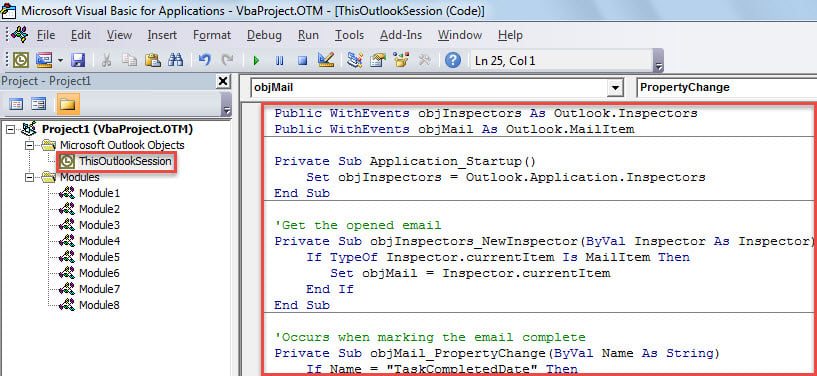
- Seuraavaksi "Microsoft Visual Basic for Applications" -ikkuna tulee näkyviin. Siinä sinun on löydettävä "ThisOutlookSession" -projekti vasemmalta puolelta ja avattava se.
- Sen jälkeen sinun on kopioitava seuraava VBA-koodi tähän projektiikkunaan.
Public WithEvents objInspectors As Outlook.Inspectors
Public WithEvents objMail As Outlook.MailItem

Private Sub Application_Startup()
    Set objInspectors = Outlook.Application.Inspectors
End Sub

'Get the opened email
Private Sub objInspectors_NewInspector(ByVal Inspector As Inspector)
    If TypeOf Inspector.currentItem Is MailItem Then
       Set objMail = Inspector.currentItem
    End If
End Sub

'Occurs when marking the email complete
Private Sub objMail_PropertyChange(ByVal Name As String)
    If Name = "TaskCompletedDate" Then
       If objMail.FlagStatus = olFlagComplete Then
          'Reopen this email after temporary close
          objMail.Close olSave
          objMail.Display
       End If
    End If
End Sub
- Myöhemmin sinun on allekirjoitettava tämä koodi digitaalisesti.
- Poistu sitten nykyisestä ikkunasta uuden makron tallentamisen jälkeen.
- Sitten sinun on tarkistettava makroasetukset ja varmistettava, että digitaalisesti allekirjoitetut makrot ovat käytössä.
- Lopuksi kaikkien edellä mainittujen vaiheiden jälkeen voit käynnistää Outlookin uudelleen aktivoidaksesi uuden VBA-projektin.
- Tästä eteenpäin, vaikka olisit merkinnyt jatko-sähköpostiviestin valmiiksi Viesti-ikkunaan, sähköposti avataan edelleen, jotta voit jatkaa muiden asioiden tekemistä tällä sähköpostilla haluamallasi tavalla.
Käsittele Outlook-ongelmat tehokkaasti
Outlook voi kärsiä monista ongelmista päivittäisessä käytössä. Siksi on välttämätöntä oppia joitain tehokkaita temppuja selviytymään Outlook-ongelmista. Esimerkiksi, kun PST-tiedosto on virustartunnan saanut, voit yrittää tappaa virukset virustorjuntaohjelmalla. Lisäksi, jos PST-tiedostosi on vahingoittunut vakavasti, voit yrittää korjata vaurioitunut PST tiedosto sisäänrakennetun korjaustyökalun kautta. Jos se epäonnistuu, viimeisenä keinona on oltava paljon tehokkaampi ulkoinen apuohjelma, kuten DataNumen Outlook Repair. Se on alan johtava työkalu, joka on erikoistunut Outlook-tiedostojen palauttamiseen.
Tekijän esittely:
Shirley Zhang on tietojen palauttamisen asiantuntija DataNumen, Inc., joka on maailman johtava tietojen palautustekniikoissa, mukaan lukien korjaus mdf ja Outlookin korjausohjelmistotuotteet. Lisätietoja osoitteessa www.datanumen.com