
Parametrikyselyn käyttö MS Accessissa on lasten leikkiä; kyselyn luominen on yhtä helppoa kuin ehtojen käyttäminen. Tässä artikkelissa tarkastellaan niiden käyttöä tietueiden rajoittamiseksi tietylle alueelle.
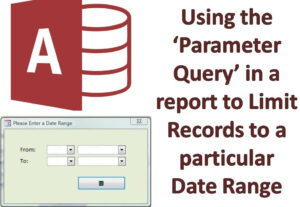 Parametrikysely on yksi hyödyllisimmistä ja helpoimmista tavoista luoda edistyneitä kyselyitä. Se on yksi yleisimmistä kyselyiden luontimenetelmistä. Yksi parametrikyselyn ainutlaatuisista ominaisuuksista on, että se antaa käyttäjille mahdollisuuden luoda kyselyitä, joita voidaan päivittää komennon aikana uuden hakutermin huomioon ottamiseksi.
Kun käyttäjä toimii parametrikyselyn kautta, Access kehottaa häntä etsimään hakutermiä ja luetteloi kaikki mahdolliset kyselyn tulokset, jotka heijastavat hakua.
Parametrikyselyn käyttö
- MS Accessin parametrikyselyä käytetään tietueiden rajoittamiseen, jotka näkyvät lomakehakutuloksissa käyttäjän haun mukaan.
- Parametrikyselyn käyttö on yhtä yksinkertaista kuin kysely, joka käyttää ehtoja. Parametrikyselyä käytetään yhden tiedon pyytämiseen käyttäjälle kuten osanumerolle tai useammalle, kuten kahdelle päivämäärälle.
- Parametrikysely näyttää jokaiselle kyselylle erillisen valintaikkunaparametrin, joka pyytää kyseisen parametrin tai kyselyn haun arvoa.
Menetelmä: Parametrikysely
Helpoin tapa käyttää parametrikyselyä on perustaa raportti suoraan kenttään. Tämä lähestymistapa toimii yleensä kaikentyyppisten kyselyjen kanssa; sillä on kuitenkin muutamia haittoja:
- Joustamaton: vaatii molempien päivämäärien syöttämisen.
- Inferior Interface: Ponnahdusikkunoiden ongelmat (kaksi valintaikkunaa näkyvät odottamattomina)
- Ei muuta tapaa vahvistaa päivämääriä
- Ei tapaa siirtää tai toimittaa oletuksia.
Kuinka luoda parametrikysely?
Vaihe 1: Käyttäjät voivat luoda kyselyn käyttämällä mitä tahansa heidän raporttinsa olevaa RecordSourcea.
Vaihe 2: Siirry nyt kyselyn suunnittelunäkymään ja kirjoita seuraava esimerkki Erit-riville, aivan päivämääräkentän alle.
>= [Aloituspäivä] < [Päättymispäivä] + 1
Vaihe 3: Nyt käyttäjät voivat valita kyselyvalikossa luetellut parametrit. Ilmoita nyt kaikki kaksi parametria tyypiksi Päivämäärä / Aika.
Aloituspäivämäärä Päivämäärä/aika
Päivämäärä / aika
Vaihe 3: Jotta kaikki rajoitetut päivämäärät voidaan näyttää raportissa, käyttäjien on avattava raportti suunnittelunäkymässä. Nyt heidän on lisättävä kaksi tekstiruutua raportin otsikko-osioon.
Huomaa, että käyttäjän on myös asetettava ControlSource-ominaisuusasetukseksi ”=Aloituspäivämäärä ja =Päättymispäivämäärä”.
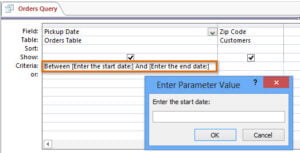 Vaikka se on yksi helpoimmista tavoista hakea kyselyä, sitä usein kritisoidaan tehottomuudesta. Käyttäjät kokevat parametrikyselyn useiden valintaikkunoiden suunnittelun riittämättömäksi ja turhauttavaksi kaikkiin tarkoituksiinsa. Käyttäjät voivat kuitenkin ratkaista tämän ongelman luomalla lomakkeen, joka täyttää heidän parametrien keräämistarpeensa. Vaikka se on aikaa vievää ja joustamatonta, parametrikysely on edelleen yksi suosituimmista tavoista hakea kyselyitä tietuerajoitetulle tietoalueelle.
Toisinaan työskennellessäsi MS Access -tietokannan kanssa saatat kohdata tietokannan vioittumistapauksia, jotka voivat vaarantaa tärkeät tietosi. Tietojen menetysskenaarion välttämiseksi säännöllisiä Access-käyttäjiä kehotetaan valitsemaan luotettava työkalu käsittelemään vioittunut Access tietokanta hätätilanteissa.
Tekijän esittely:
Vivian Stevens on tietojen palauttamisen asiantuntija DataNumen, Inc., joka on maailman johtava tietojen palautustekniikoissa, mukaan lukien mdf-korjaus ja Excel-palautusohjelmistotuotteet. Lisätietoja osoitteessa www.datanumen.com