
Tässä artikkelissa käsitellään asennusvirhettä '' Rajoitusrikkomus tapahtui '' ja miten käyttäjät voivat ratkaista sen.
Tämä on yksi yleisimmistä ongelmista, joita useimmat ihmiset kohtaavat asennuksen aikana SQL Server Windowsissa. Yleensä tämä virhe tapahtuu asennuksen yhteydessä SQL Server Klusteri luo vikasietoalueen klusterinhallinnan verkon nimen resurssilla, joka johtaa automaattisesti vikaan. Ohjelmoijat kokevat usein olevansa kiinni virheestä, joka hidastaa heidän työnsä nopeutta. Tämä rikkomus johtuu verkkovirheestä. Varmista siis, että kirjaudut sisään tai käytät tiliä asennuksen asentamiseksi. Käyttäjät eivät voi asentaa SQL Server Klusteri kirjautumatta sisään tilille.
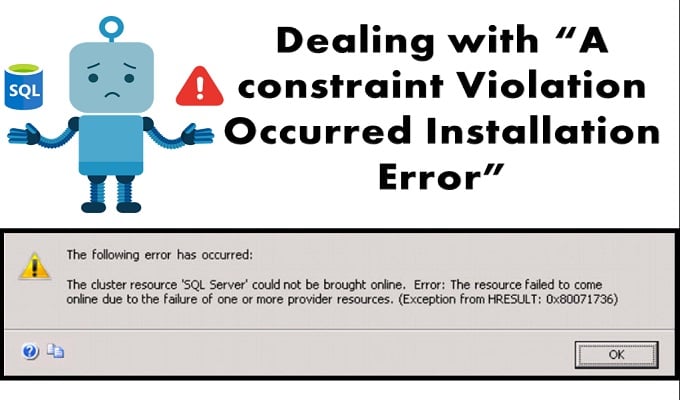
Klusteri koostuu verkon nimestä, joka ottaa yhteyttä AD:hen (aktiivinen hakemisto), DC:hen (Domain controller) nimellä Windows Cluster Network tietokonetilillä, joka tunnetaan myös nimellä Cluster Network Object (CNO). Joten tämä virhe johtuu siitä, että (windows-käyttäjätili) verkkotunnuksen järjestelmänvalvojan tiliä ei käytetä SQL-tietokoneobjektin luomiseen AD:ssa.
Ratkaisu "Rajoitusten rikkominen tapahtui" -asennusvirheen korjaamiseen
Tämän ongelman ratkaisemiseksi käyttäjän on kirjauduttava sisään toimialueen ohjauskoneeseensa ja luotava uusi tietokonetili. Sitten käyttäjän on annettava täysi hallinta tietokoneen nimestä klusterin nimelle. Nyt sinun tarvitsee vain yrittää asennusta uudelleen ja se aloittaa asennuksen.
Huomautus: Käyttäjien tulee sulkea tilinsä ja luoda uusi tili, jos he eivät pysty asentamaan sitä oikein SQL Server Klusteri. Sinun tulisi myös harkita tietokoneesi tilastojen tarkistamista ohjelmiston avulla, onko se yhteensopiva järjestelmäsi kanssa vai ei.
Joskus tämä virhe voi johtua myös verkon katkoksista, joten voit harkita järjestelmän verkon tarkistamista.
Toimenpiteet estorajoitusten estämiseksi
Tässä on yksinkertainen askel askeleelta prosessi, joka auttaa sinua ratkaisemaan tämän ongelman ilman, että käytät ylimääräistä taalaa ohjelmoijaan.
Vaihe 1: Käynnistä asennusohjelma > Valitse Suorita > dsa.msc. Tämä tuo automaattisesti näkyviin Tietokoneen käyttöliittymän ja Active Directory -käyttäjät. Täällä käyttäjä voi valita käyttäjän, jolle hän haluaa antaa pääsyn verkkoon asennettuun ohjelmistoon.
Vaihe 2: Valitse nyt Näytä-valikon alta Lisäominaisuudet.
Vaihe 3: Jos SQL Virtual Serverin nimi on jo luotu, voit etsiä tai siirtyä OU:lle ja harkita uuden VCO:n tai tietokoneobjektin luomista sen alle.
Vaihe 4: Tuo nyt kohdistin juuri luomasi uuden objektin kohdalle ja napsauta sen ominaisuuksia.
Vaihe 5: Valitse Lisää sen suojausvälilehteen. Valitse nyt Objektityypit ja varmista samalla, että olet valinnut Tietokoneet, ja napsauta sitten OK.
Vaihe 6: Nyt käyttäjän on kirjoitettava CNO-nimi ja napsautettava Ok. Siirry CNO:han ja valitse Salli sen Käyttöoikeudet-kohdasta, jos haluat antaa käyttäjille täydet hallintaoikeudet.
Vaihe 7: Napsauta hiiren kakkospainikkeella VCO ja poista se käytöstä.
Tätä prosessia kutsutaan myös VCO:n esivaiheeksi.
Toivottavasti tämä auttaa sinua säästämään aikaa ja asentamaan palvelimen järjestelmään. Harkitse erikoistuneita työkaluja, jotka voivat käsitellä tietovirheitä asennuksen jälkeen SQL Server korruptio.
Tekijän esittely:
Victor Simon on tietojen palauttamisen asiantuntija DataNumen, Inc., joka on maailman johtava tietojen palautustekniikoissa, mukaan lukien pääsyn palautus ja sql-palautusohjelmistotuotteet. Lisätietoja osoitteessa www.datanumen.com