
Tässä artikkelissa annamme sinulle yksityiskohtaiset ohjeet Word-makroprojektisi digitaaliseen allekirjoittamiseen.
Kaiken kaikkiaan Word poistaa kaikki makrot käytöstä ja ilmoittaa ilmoitukset aina, kun osoitamme aikomuksen käyttää sitä. Tämä tarkoittaa, että meidän on vahvistettava toiminto henkilökohtaisesti joka kerta, kun avaat makron sisältävän Word-asiakirjan, mikä ei ole kätevää. Toisaalta, jos otamme kaikki makrot käyttöön, tiedostot ja tietokone ovat vaarassa.
Kumpikaan ei tietenkään ole täydellinen. Oikeastaan tämän ongelman ratkaisemiseksi meillä on parempi tapa allekirjoittaa makrot digitaalisesti ja myöntää vain niiden suorittamiseen.
Seuraa nyt alla olevaa ohjetta lopettaaksesi asetus.
Vaihda makrotason suojaustaso
- Ensinnäkin, avaa Word ja napsauta ”Kehittäjä”. Muista varmistaa, että ”Kehittäjä”-välilehti on käytettävissä.
- Napsauta sitten ”Macro Security” ”Code” -ryhmässä.

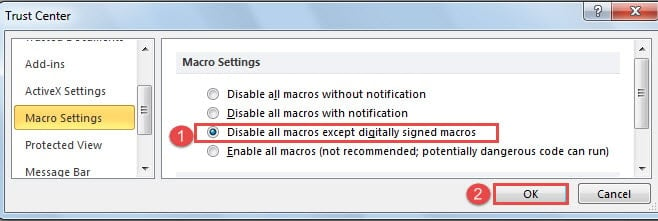
- Valitse Luotuskeskus-valintaikkunassa Poista kaikki makrot paitsi digitaalisesti allekirjoitetut makrot -valintaruutu.
- Napsauta sitten “OK”.
- Napsauta seuraavaksi Kehittäjä-välilehden Koodi-ryhmän Visual Basic -ohjelmaa.

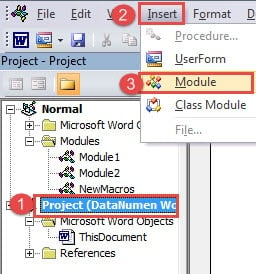
- Nyt olet avannut VBA-editorin. Napsauta tämän asiakirjan projekti ja napsauta työkalurivillä Lisää.
- Valitse sitten ”Moduuli” ja avaat koodin muokkausalueen oikealla puolella.

- Seuraavaksi voit kopioida seuraavat koodit sinne testimakrona.
Sub TestMacro()
  MsgBox ("Test!")
End Sub

- Mene nyt tallentamaan asiakirja. Saat seuraavanlaisen viestiruudun:

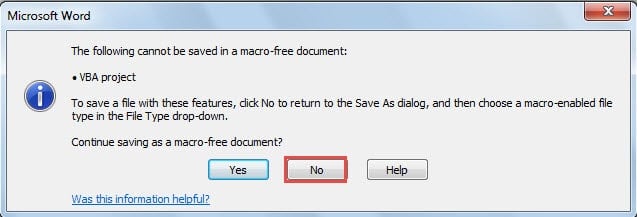
Napsauta vain "Ei".
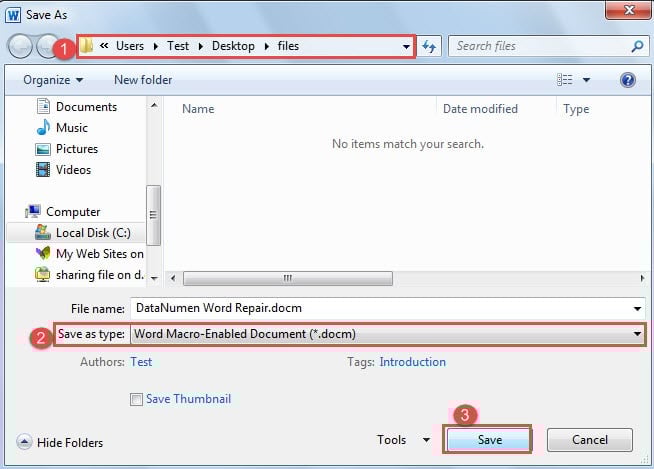
- Ja palaat "Tallenna nimellä" -ikkunaan. Valitse ensin tallennuspaikka.
- Valitse sitten tiedostotyypiksi "Word Macro-Enable Document".
- Napsauta seuraavaksi “Tallenna” -painiketta.

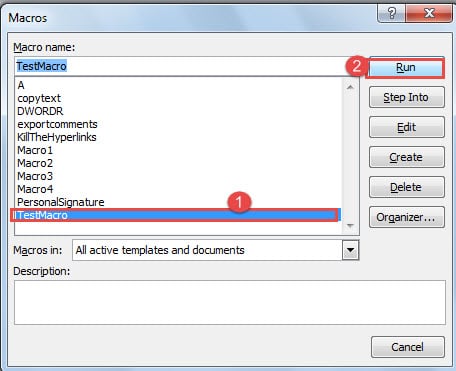
- Avaa asiakirja testimakrolla uudelleen. Napsauta sitten Kehittäjä-välilehden kohtaa "Makrot".
- Valitse sitten testimakro ja napsauta ”Suorita”.

Ja saat varoitusviestin, joka ehdottaa makron poistamista käytöstä.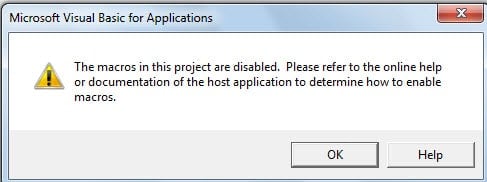
Asenna digitaalinen sertifikaatti VBA-projekteille
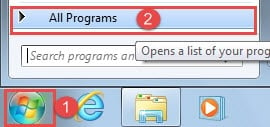
- Napsauta ensin Windowsin Käynnistä-valikkoa.
- Napsauta seuraavaksi Kaikki ohjelmat.

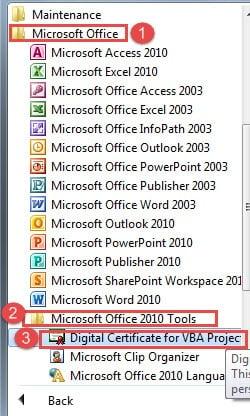
- Etsi sitten ja napsauta "Microsoft Office".
- Jatka seuraavaksi etsimääsi ja valitsemalla Microsoft Office Tools -tiedosto käyttämällesi versiolle.
- Napsauta "Digitaalinen varmenne VBA-projekteille".

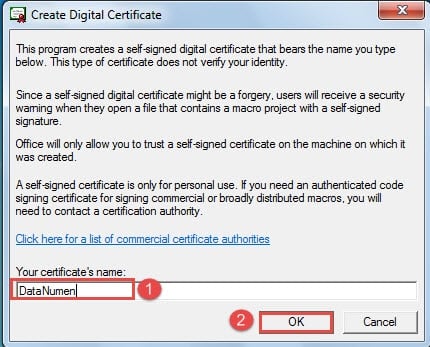
- Nyt näet "Luo digitaalinen varmenne" -valintaikkuna. Kirjoita varmenteen nimi.
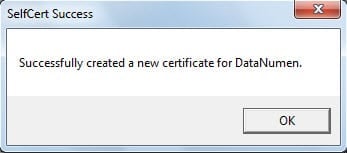
- Tallenna muutos napsauttamalla “OK”.


Jos et löydä Digitaalinen varmenne VBA-projekteille, voit korjata sen seuraavien johtimien avulla:
- Aluksi aseta Microsoft Office -asennuslevy tietokoneeseen.
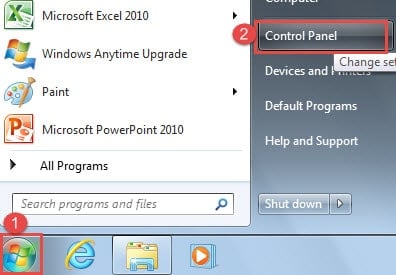
- Napsauta sitten "Käynnistä"-valikkoa.
- Napsauta "Ohjauspaneeli".

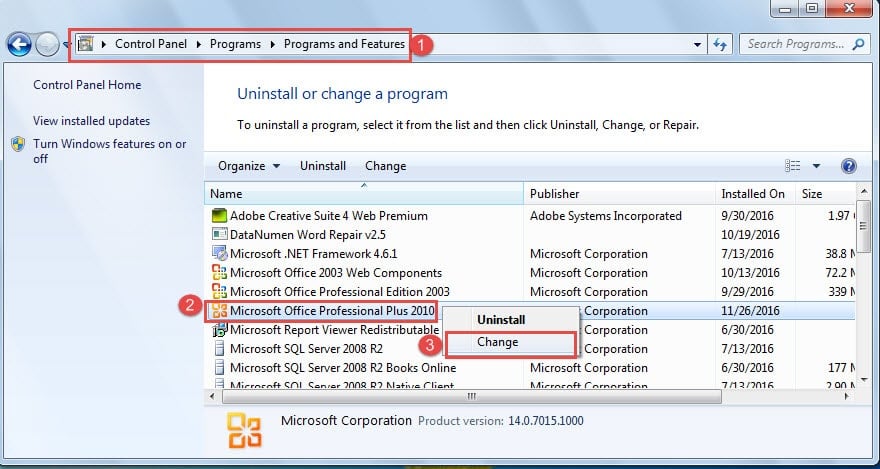
- Napsauta sitten "Ohjelmat" ja "Ohjelmat ja ominaisuudet" järjestyksessä.
- Etsi sitten luetteloruudusta oikea Office-versio ja napsauta sitä.
- Seuraava hiiren kakkospainikkeella ja valitse "Muuta".

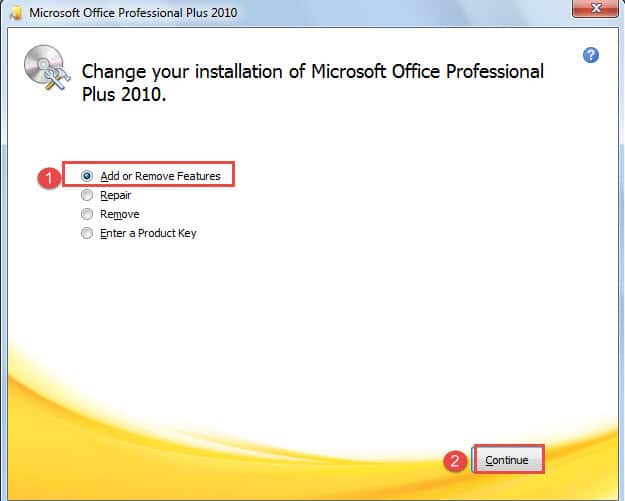
- Tarkista asennusoppaasta Lisää tai poista ominaisuuksia.
- Napsauta sitten Jatka-painiketta.

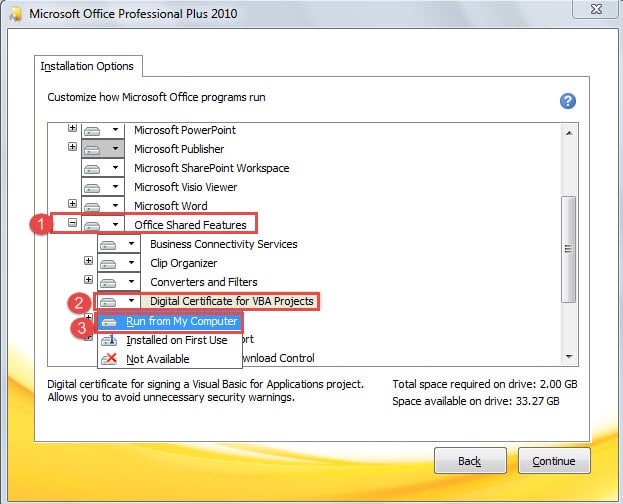
- Napsauta sitten ensin Asennusasetukset-kohdassa ensin Office-jaetut ominaisuudet.
- Napsauta sitten ”Digitaalinen varmenne VBA-projekteille”.
- Valitse luettelovalikosta ”Suorita tietokoneeltani” ja seuraa edistymistä noudattamalla opasta.

Digitaalisesti allekirjoittaa Word-makrot
- Ensinnäkin, avaa asiakirja makrolla ja avaa myös VBA-editori.
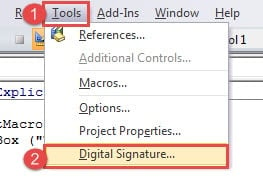
- Napsauta sitten "Työkalut".
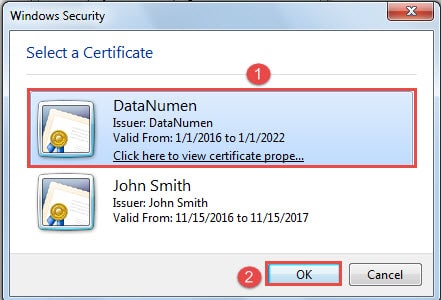
- Ja valitse ”Digitaalinen allekirjoitus”.

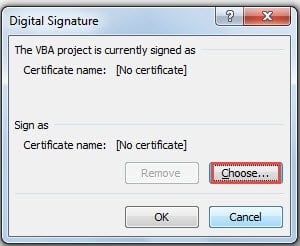
- Napsauta nyt "Digitaalinen allekirjoitus" -valintaikkunassa "Valitse" -painiketta.

- Valitse sitten uudesta ruudusta varmenne.
- Napsauta “OK”.

- Muista myös napsauttaa “OK” kohdassa ”Digitaalinen allekirjoitus”.
- Nyt voit tallentaa ja sulkea asiakirjan.
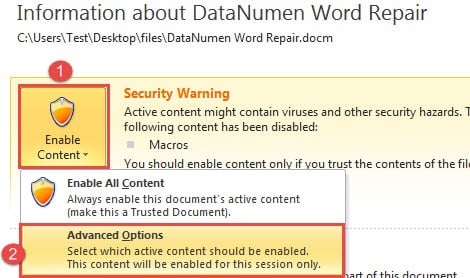
- Seuraavan kerran, kun avaat asiakirjan. Saatat nähdä tällaisen varoitusviestin: Makrot on poistettu käytöstä.


Napsauta viestiä.
- Napsauta nyt backstage-näkymässä ensin Ota sisältö käyttöön.
- Napsauta sitten "Lisäasetukset".

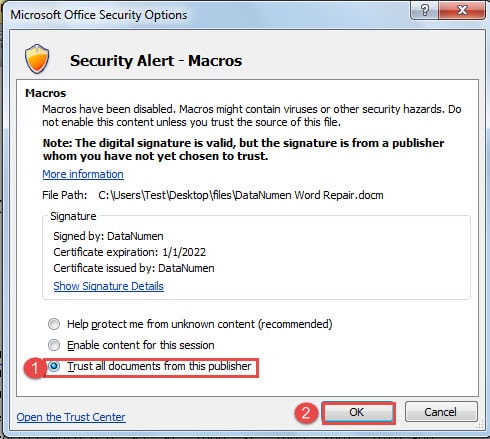
- Valitse Microsoft Office -suojausasetukset -valintaikkunassa Luota kaikkiin tämän julkaisijan asiakirjoihin.
- Napsauta sitten “OK”.

Tiedostojen vioittuminen tapahtuu joka tapauksessa
Tosiasia on, että varmuuskopioit kaikki kriittiset tiedostot, suoritat virustentorjuntaohjelmia rutiininomaisesti ja vältät huonoja tapoja työskennellessäsi Wordin kanssa niin kuin mahdollista, mutta silti kärsit tiedostohäviöistä. Tämä voi olla valtava isku luottamukseesi ryhtyä varotoimenpiteisiin. Siitä huolimatta sinun on jatkettava kaikkia ennaltaehkäiseviä toimenpiteitä, mukaan lukien täysimittaisen saaminen korruptoitunut Word-korjaustyökalu.
Tekijän esittely:
Vera Chen on tietojen palauttamisen asiantuntija DataNumen, Inc., joka on maailman johtava tietojen palautustekniikoissa, mukaan lukien vioittunut xlsx-palautustyökalu ja pdf korjata ohjelmistotuotteita. Lisätietoja osoitteessa www.datanumen.com