
Saatat olla haluttava näkemään valmiit tehtävät Tehtävä-kansioissa. Siksi tämä artikkeli opettaa sinulle, kuinka voit antaa Outlookin piilottaa valmiit tehtävät.
Outlookin Tehtäväkansion oletusnäkymässä suoritetut tehtävät eivät ole piilotettuja. Tehtäväkansioissa on siis aina paljon suoritettuja tehtäviä. Koska suoritetut tehtävät eivät ole enää joissakin määrin hyödyllisiä, voit halutessasi määrittää Outlookin piilottamaan tällaiset tehtävät automaattisesti. Kätevin tapa on määrittää näkymäsuodattimet, jotta kohteet näkyvät tai eivät näy. Seuraavaksi opetamme sinulle vaihe vaiheelta, kuinka luoda tällainen näkymäsuodatin suoritettujen tehtävien piilottamiseksi.
Piilota valmiit tehtävät automaattisesti
- Aloita käynnistämällä Outlook normaalisti.
- Siirry sitten Tasks-navigointiruutuun.
- Avaa seuraavaksi tehtäväkansio.
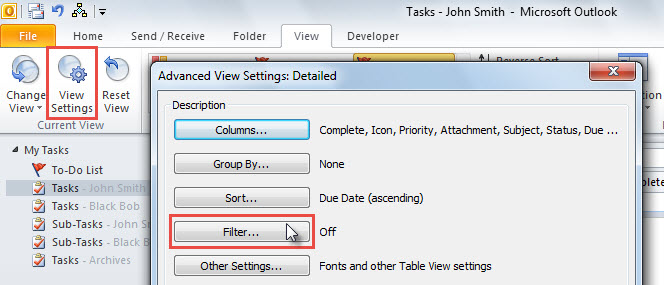
- Sen jälkeen siirry Näytä-välilehdelle ja napsauta Näytä asetukset-painiketta.
- Napsauta seuraavassa "Advanced View Settings" -valintaikkunassa "Filter" -painiketta.
- Seuraavaksi pääset Suodatin-valintaikkunaan.
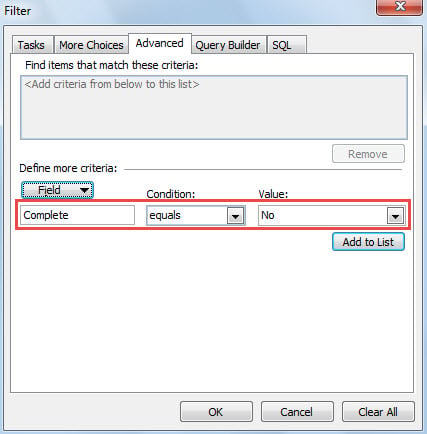
- Vaihda siinä "Lisäasetukset" -välilehdelle.
- Napsauta sitten "Kenttä" -painiketta ja valitse "Kaikki tehtäväkentät"> "Valmis".
- Myöhemmin varmista, että "Ehto" on "sama" ja "Arvo" on "ei".

- Napsauta sen jälkeen Lisää luetteloon -painiketta lisätäksesi tämän näkymän suodattimen.
- Napsauta lopuksi sarjaa “OK” tämän suodattimen tallentamiseksi.
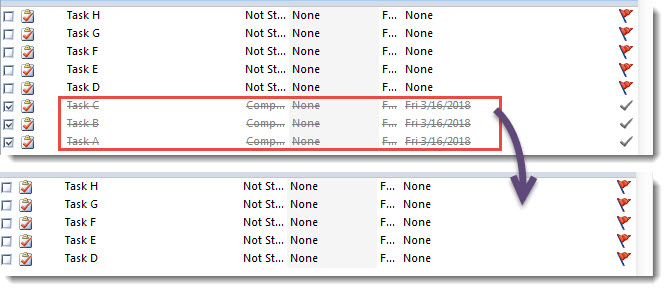
- Palattuasi Tehtäväluetteloon näet, että kaikki valmiit tehtävät on piilotettu.

Huomautus: Jos haluat piilottaa valmiit tehtävät automaattisesti toisessa Tehtävä-kansiossa, voit käyttää näkymää muihin kansioihin noudattamalla seuraavia ohjeita.
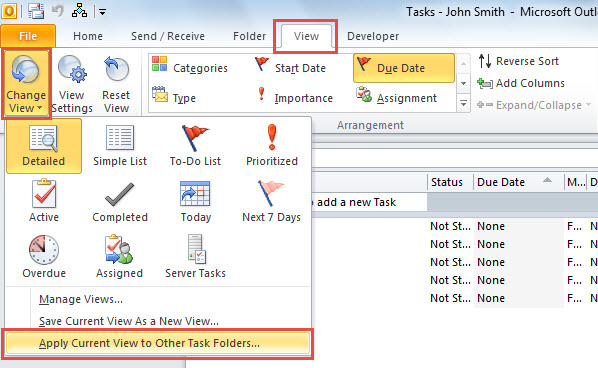
- Ensinnäkin, napsauta "Näytä" -välilehdessä "Muuta näkymää" -painiketta.
- Valitse sitten "Käytä nykyistä näkymää muihin tehtäväkansioihin".

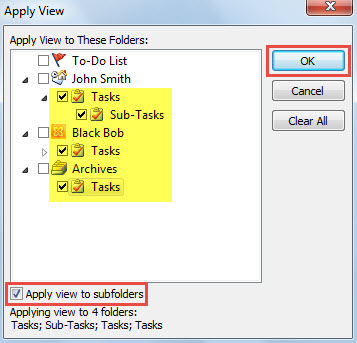
- Valitse ponnahdusikkunassa muut Tehtävä-kansiot ja ota käyttöön Käytä näkymää alikansioihin -valinta.

- Napsauta lopuksi “OK” aktivoidaksesi “View Copy”.
Prosessi häiritsevä Outlook Data Loss
Oletko koskaan kohdannut Outlookin tietojen vioittumista tai katoamista? Se on yksi kauheimmista tapauksista, joita Outlookin käyttäjät eivät halua kokea ja hyväksyä. Todellisuudessa tämä ongelma voi kuitenkin ilmetä milloin tahansa useiden tekijöiden, kuten ohjelmistovirheiden, laitteisto-ongelmien, inhimillisten virheiden, äkillisen sähkökatkoksen ja niin edelleen, vuoksi. Siksi, jos aiot käyttää Outlookia pitkään, sinun on parasta hankkia ulkoinen ja luotettava suojauslaite. PST-korjaus työkalu, kuten DataNumen Outlook Repair. Se voi auttaa sinua pääsemään eroon kivuliaasta Outlook-tietojen menetyksestä vaivattomasti.
Tekijän esittely:
Shirley Zhang on tietojen palauttamisen asiantuntija DataNumen, Inc., joka on maailman johtava tietojen palautustekniikoissa, mukaan lukien sql korruptio ja Outlookin korjausohjelmistotuotteet. Lisätietoja osoitteessa www.datanumen.com