
Kun yrität luoda uuden Outlook-kohteen, mutta täytät tämän virheilmoituksen "Tämän viestin näyttämiseen vaadittavaa lomaketta ei voida näyttää", voit poistaa sen seuraavilla toimenpiteillä.
Tämä virhe ilmenee usein, jos käytät mukautettua lomaketta tai lomakkeen välimuisti on vioittunut tai apuohjelmat, joiden perusteella lomakkeet luodaan, on poistettu Outlookista. Näistä syistä riippuen alla tarjotaan 3 tapaa.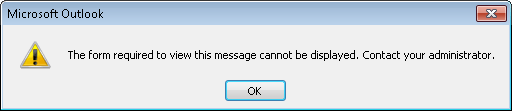
Tyhjennä Outlook Forms -välimuisti
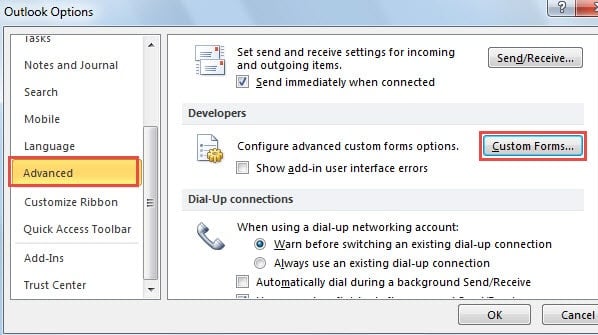
- Mene heti alussa "Tiedosto"-valikkoon ja valitse "Asetukset".
- Valitse sitten "Outlook-asetuksista" "Lisäasetukset" -välilehti. Etsi tämän välilehden alta "Kehittäjät" -ryhmä ja napsauta "Muokatut lomakkeet" -painiketta.

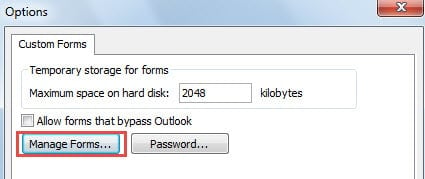
- Seuraavaksi uusi valintaikkuna avautuu. Siinä sinun on napsautettava "Hallinnoi lomakkeita" -painiketta.

- Myöhemmin näet uuden valintaikkunan, jossa sinun tulee napsauttaa “Aseta”-painiketta valitaksesi kohdetiedoston. Ja sitten napsauttaa “Tyhjennä välimuisti” -painiketta.

- Napsauta lopuksi "Sulje" ja sarja "OK" palataksesi Outlookin kotisivulle. Voit yrittää luoda uuden kohteen uudelleen. On erittäin todennäköistä, että onnistut.

Lisävinkkejä: Tyhjennä lomakkeiden välimuisti manuaalisesti
Voit tyhjentää välimuistin itse. Sulje Outlook. Avaa sitten File Explorer ja kopioi osoiteriville "C:\Users\%käyttäjänimi%\AppData\Local\Microsoft\FORMS" ja paina "Enter". Kun olet avannut kansioon, poista kaikki sen kohteet.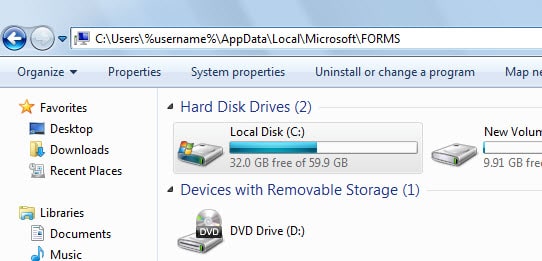
Tarkista, käyttääkö Outlook-kohde oikeaa lomaketta
Jos virhe jatkuu lomakkeen välimuistin tyhjentämisen jälkeen, sinun on tarkistettava, käyttääkö jokainen kohde oikeaa lomaketta. Tarkista seuraavat vaiheet.
- Etsi navigointiruudusta kansio, johon haluat luoda uuden kohteen.
- Napsauta sitten sitä hiiren kakkospainikkeella ja valitse pikavalikosta "Ominaisuudet".

- Ponnahdusikkunan ”Yleiset”-välilehden alta näet, miten se on kohdassa ”Kun lähetät tähän kansioon, käytä:”.

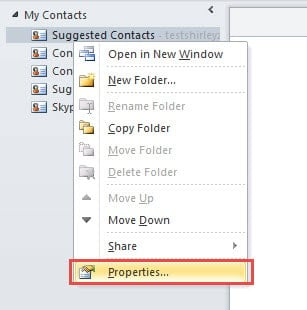
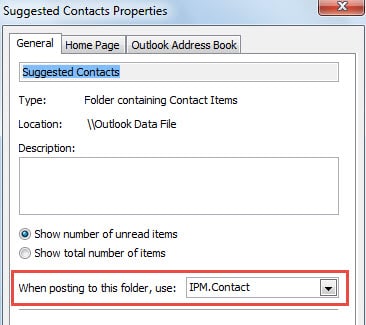
Huomautus: Sinun pitäisi tietää, että sähköpostien lomake on IPM.Post, Yhteystiedot on IPM.Ota yhteyttä, kalenterin kohteille on IPM.Ajanvaraus, tehtäväkohdille on IPM.Task, muistiinpanoja on IPM.StickyNote ja päiväkirjan nimikkeille on IPM.Activity.
Toinen rikollinen vioittuneista tapaamislomakkeista
Jos kohtaat tämän virheen luodessasi uutta tapaamista, edellä mainittuja kahta tapausta lukuun ottamatta toinen rikollinen voi olla Live Search Maps -apuohjelma. Voit muuttaa kalenterinäkymän luetteloksi ja tarkistaa sitten kaikki tapaamisten kuvakkeet. Tämän viallisen lisäosan perusteella luotujen tapaamisten kuvakkeet ovat samanlaisia  . Tässä tapauksessa sinun on poistettava tämä apuohjelma ja tyhjennettävä kaikki sen jäännökset.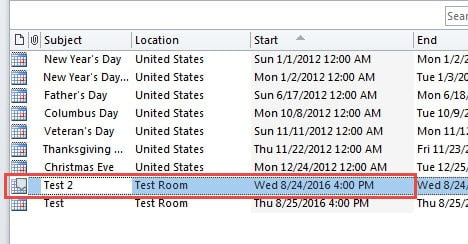
Käsittele erilaisia Outlook-virheitä
Outlookin säännöllisessä käytössä kohtaat ehdottomasti kaikenlaisia virheitä. Siksi on tärkeää tietää, miten ne korjataan. Ensinnäkin voit käynnistää Outlookin uudelleen nähdäksesi, ovatko virheet kadonneet. Toiseksi voit käyttää Scanpst.exe-ohjelmaa tiedoston skannaamiseen ja asiaankuuluvien virheiden korjaamiseen. Viimeisenä muttei vähäisimpänä, kun Scanpst.exe epäonnistuu, sinun on käytettävä ulkoisia työkaluja, kuten DataNumen Outlook Repair, joka on tarpeeksi tehokas korjaamaan virheet ja korjaa PST tiedosto nopeasti.
Tekijän esittely:
Shirley Zhang on tietojen palauttamisen asiantuntija DataNumen, Inc., joka on maailman johtava tietojen palautustekniikoissa, mukaan lukien sql-palautus ja Outlookin korjausohjelmistotuotteet. Lisätietoja osoitteessa www.datanumen.com