
Tässä artikkelissa näytämme sinulle tavan purkaa sisältö kahden sanan välillä yhdestä Word-asiakirjasta toiseen.
Joskus sinun on purettava sisältö tiettyjen sanojen välillä joissakin tilanteissa. Seuraavassa on kaksi mahdollista tapausta, joihin voit törmätä:
- Ensinnäkin Word-taulukossa saatetaan joutua purkamaan vain eri keskiosa, kuten paljain, kaikille sarakkeen soluille, jotka alkavat ja päättyvät samoilla kahdella sanalla:

- Toiseksi joissakin lokitiedostoissa, joissa on useita merkintöjä, sinun on todennäköisesti purettava vain tarvitsemasi tiedostot. Sitten voit määrittää ensimmäisen ja viimeisen sanan ja käyttää tämän artikkelin menetelmää I saadaksesi tarvitsemasi sisällön.
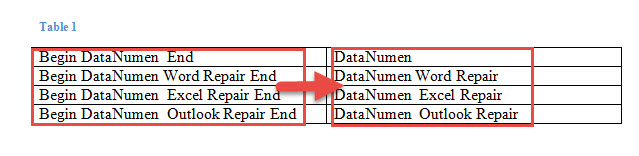
Tällaisen tehtävän suorittamiseksi mieluummin suoritetaan Word-makro. Seuraa vain näitä ohjeita.
Pura sisältö kahden sanan välillä
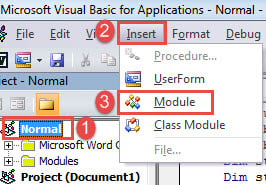
- Ensinnäkin, paina "Alt + F11" avataksesi VBA-editorin Wordissa.
- Napsauta sitten vasemmassa sarakkeessa “Normaali” -projektia.
- Napsauta sitten valikkorivin Lisää-välilehteä.
- Valitse avattavasta valikosta Moduuli.

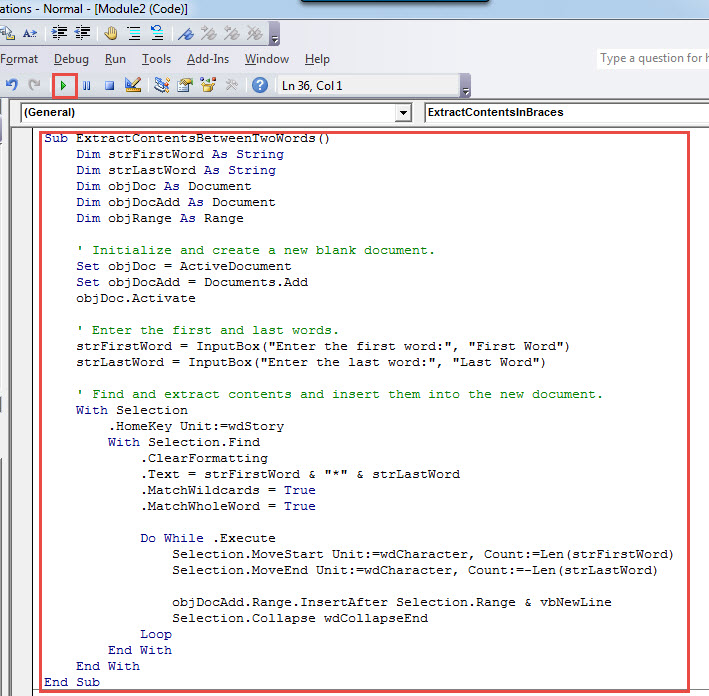
- Kaksoisnapsauta päästäksesi uuden moduulin kooditilaan ja liitä nämä koodit sinne:
Sub ExtractContentsBetweenTwoWords()
  Dim strFirstWord As String
  Dim strLastWord As String
  Dim objDoc As Document
  Dim objDocAdd As Document
  Dim objRange As Range

  ' Initialize and create a new blank document.
  Set objDoc = ActiveDocument
  Set objDocAdd = Documents.Add
  objDoc.Activate

  ' Enter the first and last words.
  strFirstWord = InputBox("Enter the first word:", "First Word")
  strLastWord = InputBox("Enter the last word:", "Last Word")

  ' Find and extract contents and insert them into the new document.
  With Selection
    .HomeKey Unit:=wdStory
    With Selection.Find
      .ClearFormatting
      .Text = strFirstWord & "*" & strLastWord
      .MatchWildcards = True
      .MatchWholeWord = True

      Do While .Execute
        Selection.MoveStart Unit:=wdCharacter, Count:=Len(strFirstWord)
        Selection.MoveEnd Unit:=wdCharacter, Count:=-Len(strLastWord)

        objDocAdd.Range.InsertAfter Selection.Range & vbNewLine
        Selection.Collapse wdCollapseEnd
      Loop
    End With
  End With
End Sub
- Suorita koodit napsauttamalla sitten Suorita tai painamalla F5.

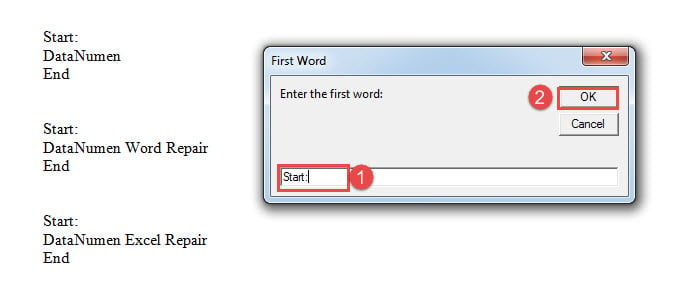
- Kirjoita ensimmäinen sana “Ensimmäinen sana” -kenttään. Muista, että makro erottaa kirjainkoon. Alusta sana tarvittaessa.
- Napsauta sitten "OK" siirtyäksesi "Viimeinen sana" -ruutuun.

- Kirjoita vastaavasti sana ja napsauta “OK”. Älä unohda noudattaa samaa sanan alustamisen sääntöä.
Uusi asiakirja on auki ja kaikki puretut sisällöt näkyvät siellä.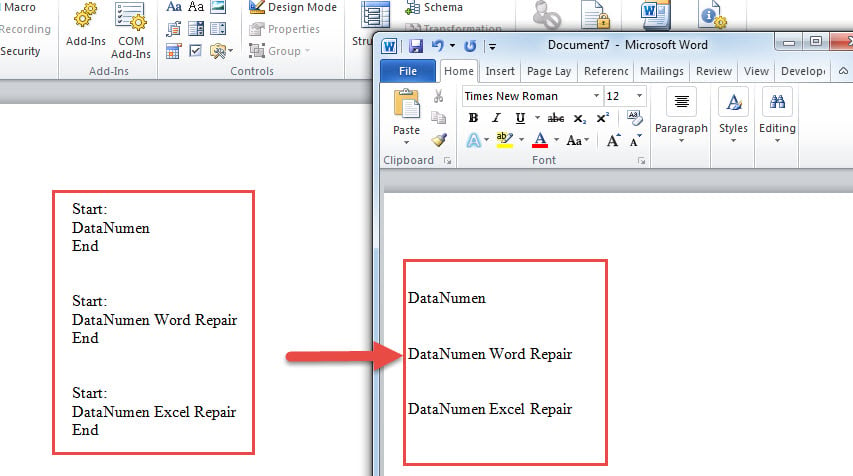
Pura sisältö suluissa
Kuten olemme maininneet, osa sisällöstä on suluissa. Sitten voit tehdä tämän:
- Aloittaaksesi sinun on noudatettava yllä olevia ohjeita makron asentamiseksi ja suorittamiseksi.
- Nyt haarukan tyypin mukaan voit valita vastaavan makron alla:
Akseleille {}:
Sub ExtractContentsInBraces()
  Dim objDoc As Document
  Dim objDocAdd As Document
  Dim objRange As Range

  Set objDoc = ActiveDocument
  Set objDocAdd = Documents.Add
  objDoc.Activate

  With Selection
    .HomeKey Unit:=wdStory
    With Selection.Find
      .ClearFormatting
      .Replacement.ClearFormatting
      .Text = "\{(*)\}"
      .MatchWildcards = True

      Do While .Execute
        Selection.MoveStart Unit:=wdCharacter, Count:=1
        Selection.MoveEnd Unit:=wdCharacter, Count:=-1

        objDocAdd.Range.InsertAfter Selection.Range & vbNewLine
        Selection.Collapse wdCollapseEnd
      Loop
    End With
  End With
End Sub
- Hakasulkeet []:
Korvaa vain tämä koodirivi:
.Text = "\{(*)\}"
Kanssa:
.Text =\[(*)\]
- Sitten sulkeille ():
Korvaa sama koodirivi vaiheessa 3 seuraavalla:
.Text = "\((*)\)"
- Ja kulmasulkeet <>:
Käytä tätä riviä:
.Text = "\<(*)\>"
Käsittele tietokatastrofia
Meidän läheisessä yhteydessä olevassa Wordissa on tärkeää pitää tietoturva mielessä koko ajan. Lisäksi on tiedettävä, mitä tehdä datakatastrofin aikana. Ja paras valinta on saada docx-korjaus työkalu.
Tekijän esittely:
Vera Chen on tietojen palauttamisen asiantuntija DataNumen, Inc., joka on maailman johtava tietojen palautustekniikoissa, mukaan lukien xls-palautus ja pdf korjata ohjelmistotuotteita. Lisätietoja osoitteessa www.datanumen.com