
Jos haluat viedä Outlook-datatiedostosi kansiorakenteen nopeasti Excel-työkirjaan, voit käyttää tässä artikkelissa esitettyä menetelmää.
Joistakin syistä, kuten nykyisten Outlook-kansioiden ja alikansioiden kirjaamisesta, monet käyttäjät toivovat vievän Outlook-tiedoston kansiorakenteen ulkoiseen tiedostoon, kuten Excel-työkirjaan. Seuraavassa jaamme sinulle osan VBA-koodista, joka voi auttaa sinua saavuttamaan sen hetkessä.
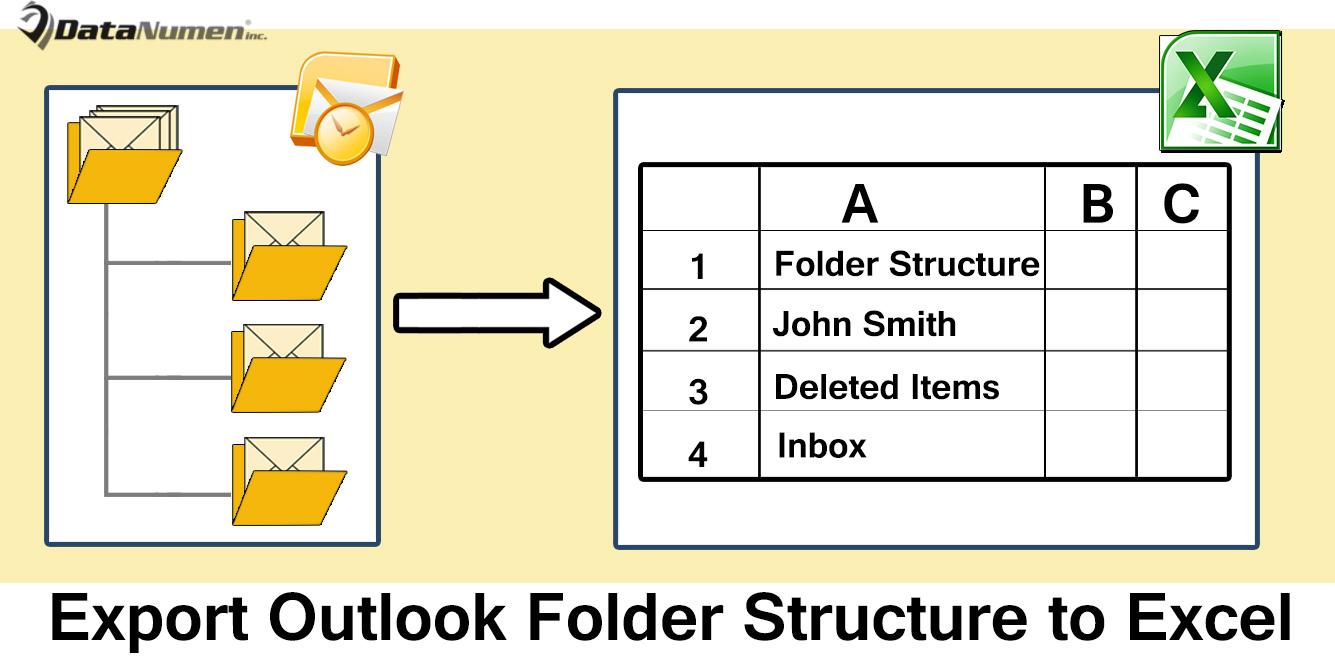
Vie Outlook-tiedostosi kansiorakenne Exceliin
- Aloita käynnistämällä Outlook-sovelluksesi.
- Paina sitten Outlookin pääikkunassa ”Alt + F11” -näppäimiä.
- Seuraavaksi pääset Outlook VBA -editoriin, jossa sinun pitäisi avata käyttämätön moduuli.
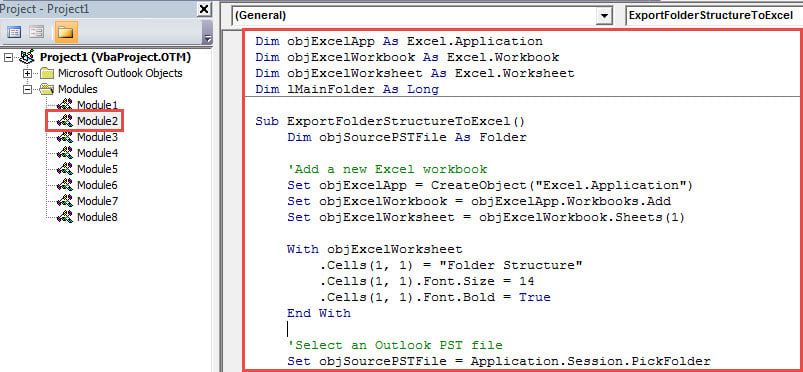
- Tämän jälkeen voit kopioida seuraavan VBA-koodin tähän moduuliin.
Dim objExcelApp As Excel.Application
Dim objExcelWorkbook As Excel.Workbook
Dim objExcelWorksheet As Excel.Worksheet
Dim lMainFolder As Long

Sub ExportFolderStructureToExcel()
    Dim objSourcePSTFile As Folder

    'Add a new Excel workbook
    Set objExcelApp = CreateObject("Excel.Application")
    Set objExcelWorkbook = objExcelApp.Workbooks.Add
    Set objExcelWorksheet = objExcelWorkbook.Sheets(1)

    With objExcelWorksheet
         .Cells(1, 1) = "Folder Structure"
         .Cells(1, 1).Font.Size = 14
         .Cells(1, 1).Font.Bold = True
    End With

    'Select an Outlook PST file
    Set objSourcePSTFile = Application.Session.PickFolder

    lMainFolder = Len(objSourcePSTFile.FolderPath) - Len(Replace(objSourcePSTFile.FolderPath, "\", "")) + 1

    Call ExportToExcel(objSourcePSTFile.FolderPath, objSourcePSTFile.Name)
    Call ProcessFolders(objSourcePSTFile.Folders)

    'Save this Excel workbook
    objExcelWorksheet.Columns("A").AutoFit
    strExcelFile = "E:\Folder Structure (" & Format(Now, "yyyymmddhhmmss") & ").xlsx"
    objExcelWorkbook.Close True, strExcelFile

    MsgBox "Complete!", vbExclamation
End Sub

Sub ProcessFolders(ByVal objFolders As Folders)
    Dim objFolder As Folder

    'Process all folders recursively
    For Each objFolder In objFolders
        If objFolder.Name <> "Conversation Action Settings" And objFolder.Name <> "Quick Step Settings" Then
           Call ExportToExcel(objFolder.FolderPath, objFolder.Name)
           Call ProcessFolders(objFolder.Folders)
        End If
    Next
End Sub

Sub ExportToExcel(ByRef strFolderPath As String, strFolderName As String)
    Dim i, n As Long
    Dim strPrefix As String
    Dim nLastRow As Integer

    i = Len(strFolderPath) - Len(Replace(strFolderPath, "\", ""))
    For n = lMainFolder To i
        strPrefix = strPrefix & "-"
    Next
    strFolderName = strPrefix & strFolderName

    'Input the folder name in Excel
    nLastRow = objExcelWorksheet.Range("A" & objExcelWorksheet.Rows.Count).End(xlUp).Row + 1
    objExcelWorksheet.Range("A" & nLastRow) = strFolderName
End Sub
- Sen jälkeen sinun on varmistettava, että Outlook on ottanut makrot käyttöön.
- Lopulta voit ottaa kuvan:
- Paina nykyisessä makroikkunassa F5-näppäintä.
- Kun makro on valmis, saat ilmoituksen, joka kehottaa "Valmis".
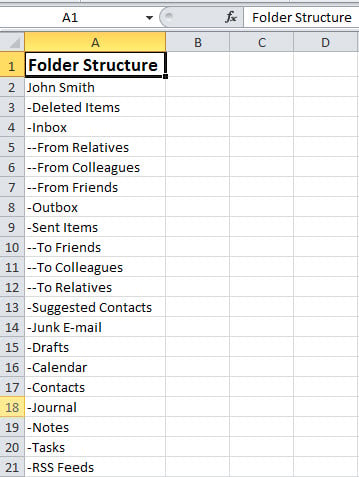
- Myöhemmin voit siirtyä ennalta määritettyyn paikalliseen kansioon löytääksesi uuden Excel-tiedoston. Avaa se ja se näyttää seuraavalta kuvakaappaukselta:

Älä koskaan unohda mitään Outlook-virheitä
Huolimatta suurista ominaisuuksista, Outlook on sama alttiina virheille ja korruptiolle kuin muut sähköpostiohjelmat. Siksi sinun on kiinnitettävä huomiota kaikkiin Outlookin virheisiin. Älä jätä niitä huomiotta. Muuten virheiden kertyminen voi johtaa Outlookin vioittumiseen. Jos kohtaat solmivia virheitä, on suositeltavaa käyttää tehokasta työkalua, kuten DataNumen Outlook Repair, joka voi korjata Outlook virheitä sekunneissa.
Tekijän esittely:
Shirley Zhang on tietojen palauttamisen asiantuntija DataNumen, Inc., joka on maailman johtava tietojen palautustekniikoissa, mukaan lukien sql-palautus ja Outlookin korjausohjelmistotuotteet. Lisätietoja osoitteessa www.datanumen.com