
Tässä artikkelissa ymmärretään virhe '' Epäselvä nimi havaittu '' ja miten se käsitellään.
Hyödynnämme Access-sovellusta paitsi tietojen tallentamiseen tietokantoihin myös monenlaisten toimintatapojen tallentamiseen, lyhyistä pitkiin ja yksinkertaisista monimutkaisiin. Ei ole harvinaista, että samanlaisilla tiedostoilla on useita samanlaisia menettelyjä. Käyttäjänä saatat löytää tämän olevan täysin kunnossa, mutta sovellus ei. Jos tallennat useampaa kuin yhtä menettelyä samalla nimellä, se avaa virheilmoituksen.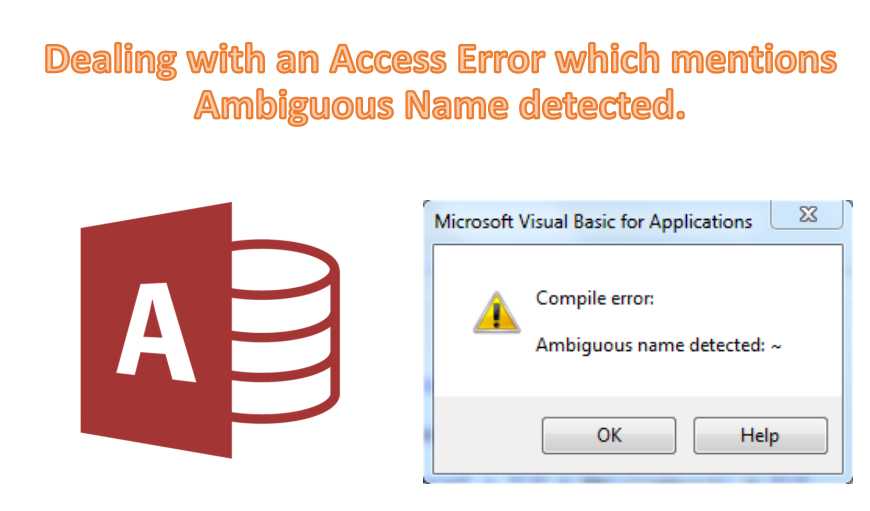
Virhesanoma 'Epäselvä nimi havaittu'
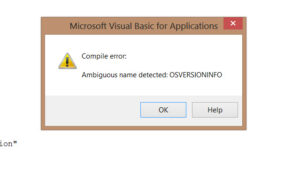 Tämä on toinen niistä MS Access -virheistä, jotka yllättävät sinut täysin odottamattoman ulkonäönsä vuoksi. Virhe ilmestyy, jos yrität käyttää menettelyä tiedostonimellä, jota ei ole täysin omistettu sille. Merkitys, on olemassa myös muita toimintoja, jotka on tallennettu moduuliin samalla nimellä. Siten saa sovelluksen tuntemaan, että epäselvä nimi on havaittu. Mutta älä tuskaile tätä, koska tämä ei ole monimutkainen virhe eikä sitä ole vaikea käsitellä. Jos ymmärrät, mikä aiheuttaa virheen.
Joten nyt, kun tiedämme virheen syyn, ei ole muuta kuin toistuvat tiedostojen nimet, ratkaisun löytäminen siihen ei ole haaste.
'Epäselvä nimi havaittu' -virheen käsittely
Ymmärrettyäsi ongelman huomaat, että ratkaisu tähän on ilmeisin asia. Sinun tarvitsee vain poistaa kaikki tarpeettomat proseduurit, jotka ovat osa yleisnimistä moduulia, ja säilyttää vain ne, joiden uskot olevan ratkaisevan tärkeitä suorituskykysi kannalta. Saatat huomata, että tämä on helppo toteuttaa, mutta jos sinulla on ongelmia, alla on ohjeet, joihin voit viitata.
- Aloita avaamalla lomake suunnittelunäkymässä
- Tämä on vaihe, joka eroaa käyttämäsi sovelluksen versiosta. Voit joko valita 'Koodi' Näytä-valikosta tai valita 'Näytä koodi' Työkalut-ryhmästä Suunnittelu-välilehdessä.
- Siirry Debug-valikkoon ja valitse 'Compile Database Name' -vaihtoehto. Tämä on myös hetki, jolloin kohtaat jälleen virheen.
- Näyttöön tulevasta virheestä on tarkistettava näkyviin tulevan menettelyn nimi. Kun se on valmis, napsauta OK.
- Avaa koodi ja etsi kaikki esiintymät annetulla menettelyn nimellä.
- Nyt tiedät, millä kaikilla proseduureilla on sama nimi, ja mitkä näistä ovat tärkeitä ja mitkä eivät. Aloita siis poistamalla kaikki ne proseduurit, jotka eivät ole tärkeitä ja joita ei tarvita.
- Kun olet poistanut kaikki tarpeettomat samannimiset toimenpiteet, siirry Debug-valikkoon uudelleen ja valitse 'Compile Database Name' -vaihtoehto.
- Jos virhettä ei ole nyt, ongelma on ratkaistu ja voit rentoutua napsauttamalla Tiedosto-valikon Sulje-vaihtoehtoa. Jos se jatkuu edelleen, saatat katsoa a vioittunut mdb tai accdb-tiedosto.
Tekijän esittely:
Vivian Stevens on tietojen palauttamisen asiantuntija DataNumen, Inc., joka on maailman johtava tietojen palautustekniikoissa, mukaan lukien mdf-korjaus ja Excel-palautusohjelmistotuotteet. Lisätietoja osoitteessa www.datanumen.com