
Aina kun luot uuden kansion, sinun on muutettava sen näkymää tykkäyksiesi mukaan. Miksi et vaihda suoraan uusien kansioiden oletusnäkymää?
Joku ei ehkä ole koskaan huomannut, että Outlookin uusien kansioiden oletusnäkymä on "Kompakti" -näkymä. Siksi, jos muutat "Kompakti" -näkymän näkymäasetuksia, uusien kansioiden oletusnäkymä muutetaan vastaavasti. Tässä on konkreettisia vaiheita.
Vaiheet mukauttaa oletusnäkymä uusille kansioille
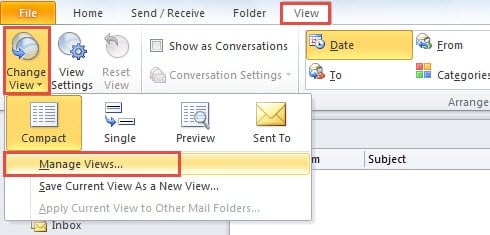
- Vaihda heti "View" -välilehdelle ja napsauta "Change View" -painiketta. Sen avattavasta luettelosta voit etsiä ja napsauttaa Hallinnoi näkymiä -vaihtoehdon.
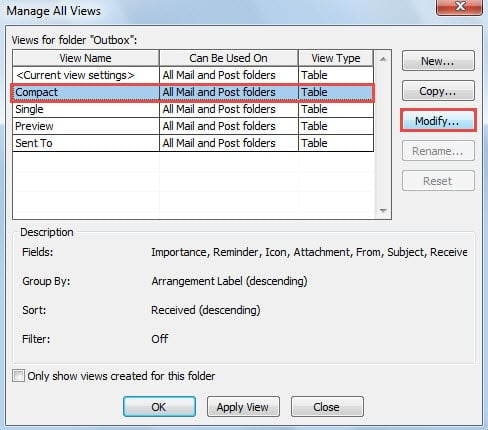
- Sitten uusi "Hallinnoi kaikkia näkymiä" -valintaikkuna avautuu. Sinun on valittava "Kompakti". Napsauta sitten Muokkaa-painiketta.
- Seuraavaksi näet toisen ponnahdusikkunan "Advanced View Settings: Compact", jossa voit mukauttaa mieltymyksesi mukaan räätälöityä näkymää. Nyt esittelen kuinka muokata sitä yksityiskohtaisesti.

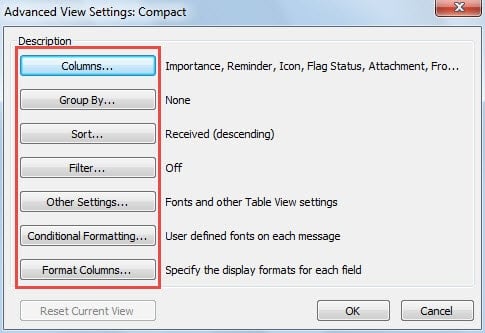
- Sarakkeet: Voit lisätä ja poistaa oletussarakkeita alkoluettelon otsikossa, kuten lippu, tila ja niin edelleen.
- Ryhmittele: Kuten nimestäkin käy ilmi, tällä pyritään muuttamaan kohteiden ryhmittelytapa. Voit valita haluamasi ryhmän, kuten eräpäivä, yhteystiedot jne.
- Lajittelu: Tässä toiminnossa voit muokata tuoteluettelon järjestystä, sanoa koko, vastaanotettu, aihe ja niin edelleen.
- Suodatin: Sen avulla voit saada suodattimiin sopivat kohteet katoamaan luettelosta.
- Ehdollinen muotoilu: Tätä toimintoa suosivat erityisesti Outlookin tavalliset käyttäjät. Sen avulla voit muuttaa fontteja, kirjasinkokoa ja värejä, joista Outlook voi tulla värikkäämpi.
- Lopuksi muutettuasi yllä olevan voit napsauttaa “OK” -sarjaa, kunnes kaikki valintaikkunat ovat kiinni.
Siitä lähtien olet muuttanut "Kompakti" -näkymän oletusasetuksia. Toisin sanoen, kun luot uusia kansioita, ne ovat mukautetussa näkymässäsi, joten sinun ei tarvitse muuttaa niitä joka kerta.
Lisävinkki: Käytä oletusarvoisesti yhden näkymän uusiin kansioihin
Tässä on mielenkiintoinen asia oletusnäkymästä. Jos haluat mieluummin Yhden näkymän ja toivot, että jokainen uusi kansio voi käyttää oletusarvoisesti Yhden näkymää, voit muuttaa alla olevan yksinkertaisen vaiheen "Kompakti" -asetukseksi "Yksi".
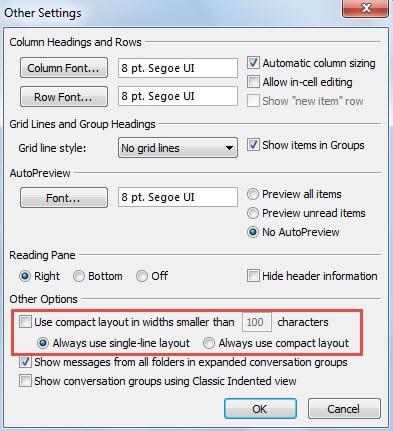
- Napsauta yllä olevien menetelmien vaiheessa 3 kohtaa ”Muut asetukset”.
- Poista sitten ponnahdusikkunassa valinta "Käytä pienikokoista asettelua, jonka leveys on alle 100 merkkiä" ja valitse "Käytä aina yhden rivin asettelua".

- Napsauta lopuksi useita "OK" tallentaaksesi muutokset ja palataksesi Outlookiin.
Varo jokaista Outlook-virhettä
Vaikka Outlookissa on lukemattomia toimintoja, sille voi satunnaisesti tapahtua virheitä. Siksi sinun tulisi varoa noista virheistä. Asennusvirheet johtavat lopulta vakaviin kaatuuihin päiviin. Jos kaatuu, Scanpst.exe ei voi enää pelastaa Outlookia. Sinun täytyy nojata muihin tehokkaisiin työkaluihin, kuten DataNumen Outlook Repair, joka on hyvin perehtynyt Outlook-palautus.
Tekijän esittely:
Shirley Zhang on tietojen palauttamisen asiantuntija DataNumen, Inc., joka on maailman johtava tietojen palautustekniikoissa, mukaan lukien sql-palautus ja Outlookin korjausohjelmistotuotteet. Lisätietoja osoitteessa www.datanumen.com