
Oppitaan tapoja luoda kyselyjä MS Accessissa, jotka voivat viitata useisiin taulukoihin.
Yhden taulukon kyselyt ovat hyvin yleisiä Microsoft Accessissa, mutta joskus joissakin tapauksissa vaaditaan kyselyjä, jotka voivat viitata useisiin taulukoihin. Käyttäjät kohtaavat usein vaatimuksen tiedoista, joita on useammassa kuin yhdessä taulukossa.
Onneksi Microsoft Access tarjoaa ominaisuuden luoda monitasoinen kysely. Käyttäjät voivat luoda kyselyn, joka voi yhdistää tietoja useista lähteistä. Seuraava artikkeli selittää yksityiskohtaisesti yksinkertaisen menettelyn luoda monitasoinen kysely.
Useita taulukoita koskevia kyselyitä
Ymmärtääksemme kyselyn tarpeen useille taulukoille voimme ottaa esimerkin johtohenkilöstä, joka haluaa tarkastaa yrityksen kaikkien asiakkaiden luettelot ja heidän tilipankinsa tiedot. Se on tyypillinen esimerkki yhdestä moniin-suhteisiin. Tarvitsemme nyt johtajalle halutun kyselyn sekä taulukoista, mukaan lukien asiakkaat, että heidän pankkitilitiedoistaan. Tällaisissa tapauksissa vaadimme useita datakyselyjä parempaan tiedon jakamiseen, ja tulokset ovat selkeitä ja hyödyllisempiä.
Accessissa se on melko yksinkertainen toimenpide, mutta käyttäjien on ensin luotava suhde kahden taulukon välille. Voit tarkistaa tämän valitsemalla yksinkertaisesti Tietokantatyökalut-välilehden ja napsauttamalla Suhteet ryhmässä Näytä / piilota. Napsauta sitten Suunnittelu-välilehdessä "Kaikki suhteet" suhteiden osiossa. Siellä näet määritetyt suhteet. Jos sitä ei uhrata, sinun on ensin luotava suhde taulukoiden välille, ennen kuin siirryt Multiple Table Queryyn.
Edellä olevassa esimerkissä vaaditut taulukot koskevat asiakkaita ja heidän tilitietojaan.
Kuinka suorittaa kysely
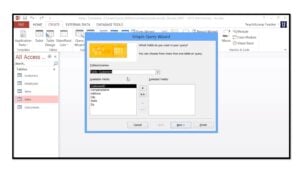 Jos haluat luoda usean taulukon kyselyn, sinun on valittava Ohjattu kysely-painike Luo-välilehdestä. Se luo uuden kyselyn ja voit valita vaihtoehdon Ohjattu yksinkertainen kysely. Access näyttää ohjatun yksinkertaisen kyselyn ohjatun ikkunan, joka näyttää kaksi luetteloa. Käytettävissä olevien kenttien luettelo ja Valittujen kenttien luettelo. Voit lisätä kenttiä valittuihin kenttiin valitsemalla ne vain Käytettävissä olevat kentät -kohdasta ja napsauttamalla oikealle osoittavaa nuolta>.
Yllä olevassa esimerkissä voit valita kentät, kuten Asiakastunnus ja Sukunimi Asiakastaulukosta ja Tilit-taulukosta; voit valita CustomerID-, Saldo- ja Account Type -kentät. Kaikki nämä kentät näytetään Valitut kentät -tilassa. Jatka napsauttamalla Seuraava-painiketta.
Ohjattu toiminto näyttää sitten ikkunan, jossa on vaihtoehdot yhteenveto ja Tiedot-kenttä. Valitse joko Yksityiskohta- tai Yhteenveto-kenttä. Yllä olevassa esimerkissä yksityiskohtainen kenttä on sopiva. Jatka ja suorita kysely napsauttamalla Seuraava.
Seuraavassa vaiheessa sinua pyydetään nimeämään kyselysi. Jätä se oletusnimelle tai anna haluamasi nimi ja napsauta Valmis. Valitse myös vaihtoehto 'Avaa kysely tietojen tarkastelemiseksi' sen sijaan, että muokkaat vaihtoehtoa nähdäksesi tulokset.
MS Access liittää Asiakkaat-taulukon automaattisesti Tilit-taulukkoon tämän kyselyn seurauksena ja näiden kahden taulukon välille luodun suhteen mukaan.
Tietokannan kaatumiset MS Accessissa voivat tapahtua milloin tahansa ilman varoitusta. Siksi ammattimaisten Access-käyttäjien tulisi aina pitää accdb-palautus työkalu kätevä tällaisten tilanteiden käsittelemiseksi.
Tekijän esittely:
Vivian Stevens on tietojen palauttamisen asiantuntija DataNumen, Inc., joka on maailman johtava tietojen palautustekniikoissa, mukaan lukien korjata SQL Server ja Excel-palautusohjelmistotuotteet. Lisätietoja osoitteessa www.datanumen.com