
Tämä artikkeli auttaa sinua luomaan yksinkertaisen ja helppokäyttöisen Expense manager -sovelluksen. Nyt voit kirjata ja seurata kaikkia tulojasi, kulujasi ja seurata saldojasi.
Lataa nyt
Jos haluat aloittaa ohjelmiston käytön mahdollisimman pian, voit:
Muussa tapauksessa voit lukea sisällön alla olevasta sisällöstä.
Valmistellaan käyttöliittymä
Avaa uusi työkirja ja tallenna se makrotoimitettuna Excel-tiedostona. Tarvitsemme vain kaksi arkkia työkirjaan. Poista siis ylimääräiset arkit. Nimeä Sheet1 uudelleen nimellä "Entry" ja nimeä Sheet2 uudelleen nimellä "Database". Arkki “Entry” on työkalun etupää. Taulukko "Database" toimii työkalun taustana eli tietokantana.
Luo "Entry" -taulukolle erilliset kentät "Income" ja "Expense" -merkinnöille. Luo myös Yhteenveto-osio, josta näet kokonaistulot, kokonaiskulut ja saldosumman.
Tarvitsemme kolme nappia. Yksi on tulojen lisäämiseksi, toinen kulujen lisäämiseksi ja toinen tietokannan tyhjentämiseksi.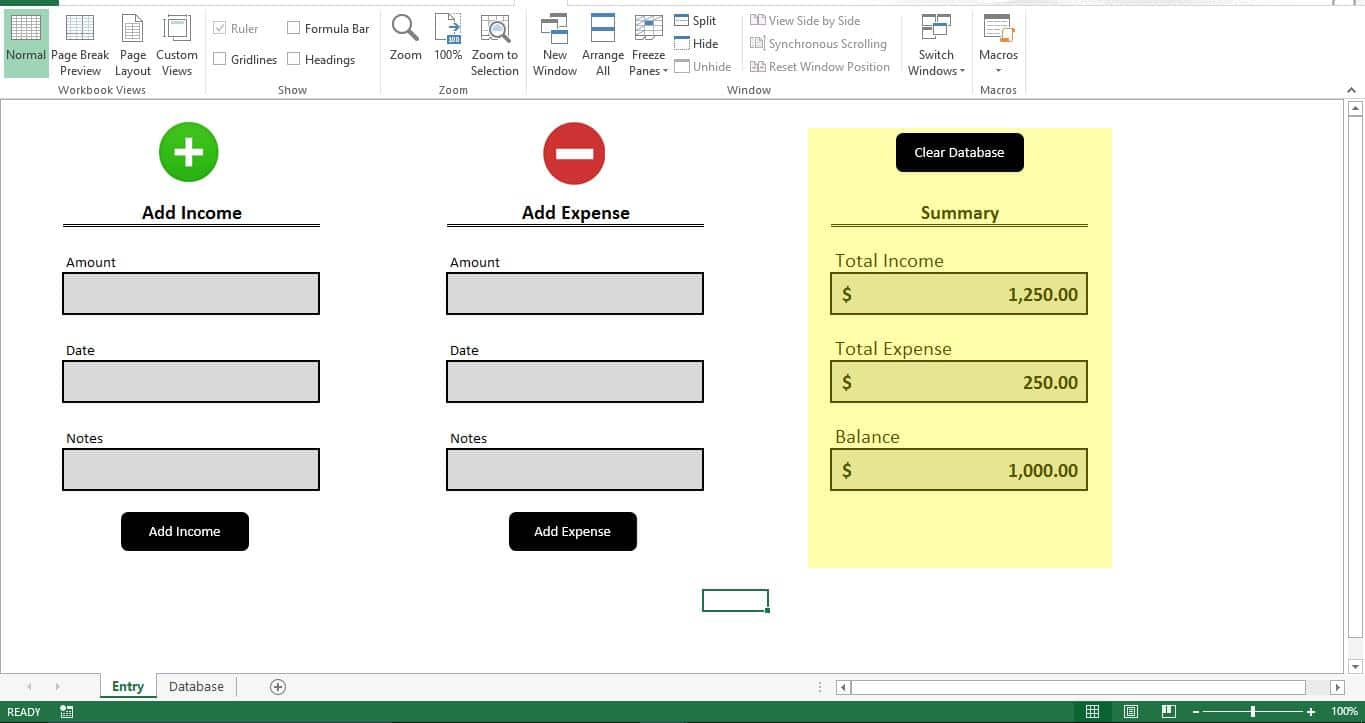
Lisää kaava
Lisää tämä kaava Yhteenveto-osioon Kokonaistulot-kenttään
=SUMIF(Database!B2:B18,"Income",Database!C2:C18)
Lisää seuraava kaava Kokonaiskustannukset-kenttään
=SUMIF(Database!B2:B18,"Expense",Database!C2:C18)
Lisää lopuksi tämä kaava Saldo-osioon näyttääksesi saldosumman
=N9-N13
Koska tietokanta on tyhjä, kaikki kentät ovat tyhjät. Heti kun lisäät kulut tai tulot, näet kaikki kentät, joissa näkyy niiden arvot.
Valmistellaan tietokanta
Tämän työkalun tietokannassa on 4 saraketta. Ensimmäinen sarake on "Päivämäärä", toinen on "Tyyppi", kolmas on "Summa" ja viimeinen sarake "Huomautukset".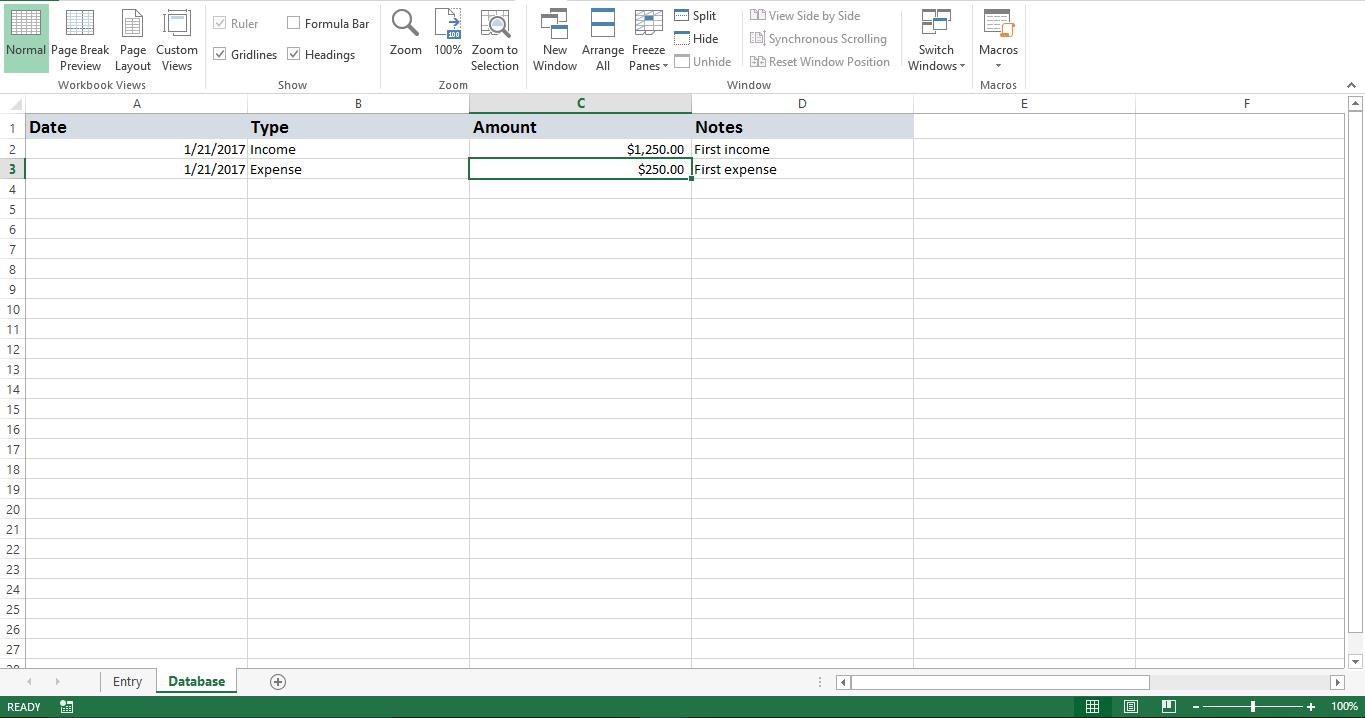
Tehdään siitä toimiva
Kopioi komentosarja uuteen moduuliin. Lisää ala "Tyhjennä_tietokanta" "Tyhjennä tietokanta" -painikkeeseen "Syöttö" -arkissa. Lisää ala ”Lisää_tuotto” ”Lisää tuloja” -painikkeeseen ja alaosa ”Lisää_Expense” tulee liittää ”Lisää kulu” -painikkeeseen.
Testataan se
Syötä tulot ja napsauta "Lisää tulot" -painiketta. Nyt Yhteenveto-osiossa näkyy ”Kokonaistulo”. Yritä lisätä myös kulu.
Heti kun napsautat Lisää tuloja tai Lisää kuluja -painiketta, huomaat, että Entry-arkille kirjoittamasi arvot tallennetaan uudeksi riviksi "Database" -sivulle. Entry-taulukon kentät tyhjennetään automaattisesti uutta merkintää varten.
Kuinka se toimii?
Joka kerta, kun lisäät tuloja tai kuluja, komentosarja etsii viimeisen tyhjän rivin Tietokanta-taulukosta ja lisää merkinnän siihen. Antamasi kaava lukee kaikki tiedot reaaliajassa ja näyttää saldon.
Muokkaa sitä
Voit helposti muokata makroa lukemaan tietyt avainsanat Huomautukset-kentästä ja liittää sen tiettyihin tunnisteisiin tai luokkiin, kuten Ruoka tai Matkailu.
Käsikirjoitus
Sub Clear_Database()
    Sheets("Database").Range("A2:D100").ClearContents
End Sub

Sub Add_Income()
    Dim v_lr As Long
    v_lr = Sheets("Database").Range("A" & Rows.Count).End(xlUp).Row + 1
    Sheets("Database").Range("A" & v_lr).Value = Sheets("Entry").Range("B13").Value
    Sheets("Database").Range("B" & v_lr).Value = "Income"
    Sheets("Database").Range("C" & v_lr).Value = Sheets("Entry").Range("B9").Value
    Sheets("Database").Range("D" & v_lr).Value = Sheets("Entry").Range("B17").Value
    Sheets("Entry").Range("B9").Value = ""
    Sheets("Entry").Range("B13").Value = ""
    Sheets("Entry").Range("B17").Value = ""
End Sub

Sub Add_Expense()
    Dim v_lr As Long
    v_lr = Sheets("Database").Range("A" & Rows.Count).End(xlUp).Row + 1
    Sheets("Database").Range("A" & v_lr).Value = Sheets("Entry").Range("H13").Value
    Sheets("Database").Range("B" & v_lr).Value = "Expense"
    Sheets("Database").Range("C" & v_lr).Value = Sheets("Entry").Range("H9").Value
    Sheets("Database").Range("D" & v_lr).Value = Sheets("Entry").Range("H17").Value
    Sheets("Entry").Range("H9").Value = ""
    Sheets("Entry").Range("H13").Value = ""
    Sheets("Entry").Range("H17").Value = ""
End Sub
Joskus saatat kohdata vioittuneita Excel-tiedostoja käyttäessäsi tätä komentosarjaa. Tällöin voit käyttää joitain kolmannen osapuolen työkaluja korjata vioittuneet Excel-tiedostot. Palautustyökaluja on useita. Käyttämällä DataNumen Excel Repair varmistaa, että saat takaisin kaikki kadonneet tietosi.
Tekijän esittely:
Nick Vipond on tietojen palauttamisen asiantuntija DataNumen, Inc., joka on maailman johtava tietojen palautustekniikoissa, mukaan lukien korjausdokumentin virhe ja Outlook-palautusohjelmistotuotteet. Lisätietoja osoitteessa www.datanumen.com