
Jos haluat tulostaa usean valitun sähköpostin kaikki liitteet joukkona, voit käyttää tässä artikkelissa esiteltyä menetelmää. Se käyttää VBA-koodia saavuttaakseen sen nopeasti.
Kuten näet, kun valitset yhden liitteen, "Liitteet"-nauhassa on suora "Pikatulostus"-ominaisuus. Kuitenkin, kun valitset useamman liitteen, "Pikatulostus"-painike poistetaan käytöstä, puhumattakaan useiden valittujen sähköpostien kaikkien liitteiden tulostamisesta. Siksi, jos haluat tulostaa kaikki liitteet useissa sähköpostiviesteissä kerralla, sinun on etsittävä muita tapoja, kuten kolmannen osapuolen työkaluja tai VBA. Tähän tarpeeseen keskittyen paljastamme sinulle osan VBA-koodista, jonka avulla saat sen helposti yhdellä napsautuksella.
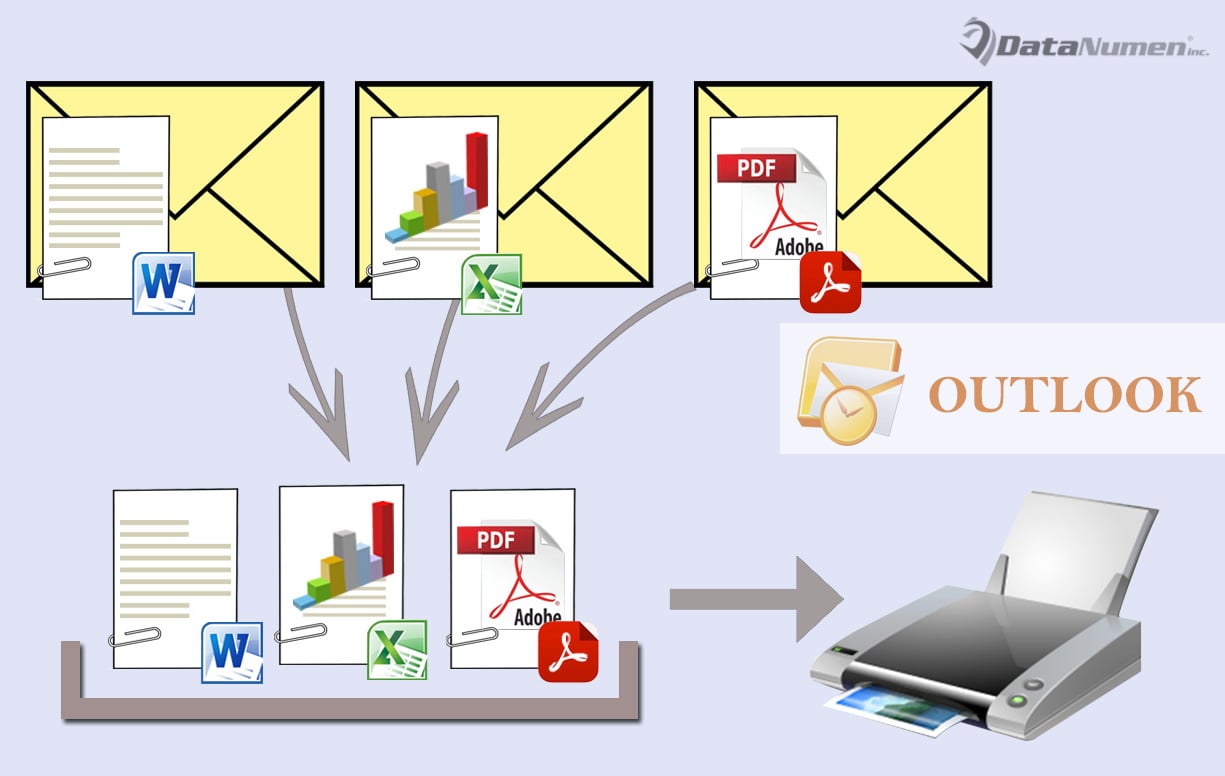
Erätulostus kaikki liitteet useissa sähköpostiviesteissä
- Käynnistä Outlook-sovellus heti alusta.
- Paina sitten pääikkunassa "Alt + F11" -näppäinpainikkeita päästäksesi VBA-editoriin.
- Avaa seuraavassa "Microsoft Visual Basic for Applications" -ikkunassa tyhjä moduuli.
- Kopioi seuraavaksi seuraavat VBA-koodit tällaiseen moduuliin.
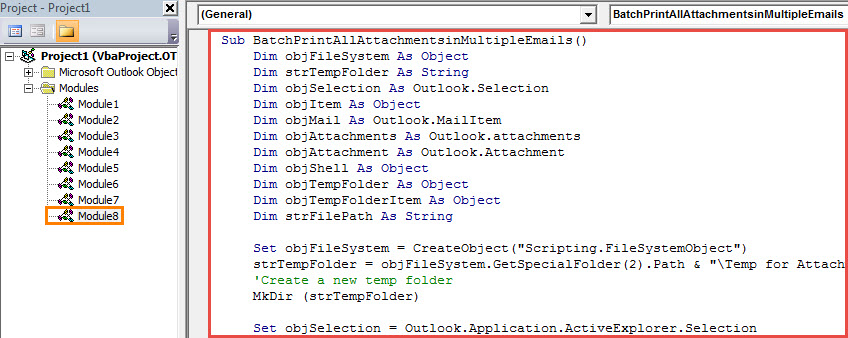
Sub BatchPrintAllAttachmentsinMultipleEmails()
    Dim objFileSystem As Object
    Dim strTempFolder As String
    Dim objSelection As Outlook.Selection
    Dim objItem As Object
    Dim objMail As Outlook.MailItem
    Dim objAttachments As Outlook.attachments
    Dim objAttachment As Outlook.Attachment
    Dim objShell As Object
    Dim objTempFolder As Object
    Dim objTempFolderItem As Object
    Dim strFilePath As String

    Set objFileSystem = CreateObject("Scripting.FileSystemObject")
    strTempFolder = objFileSystem.GetSpecialFolder(2).Path & "\Temp for Attachments " & Format(Now, "YYYY-MM-DD_hh-mm-ss")
    'Create a new temp folder
    MkDir (strTempFolder)

    Set objSelection = Outlook.Application.ActiveExplorer.Selection

    For Each objItem In objSelection
        If TypeOf objItem Is MailItem Then
           Set objMail = objItem
           Set objAttachments = objMail.attachments

           'Save all the attachments in the temp folder
           For Each objAttachment In objAttachments
               strFilePath = strTempFolder & "\" & objAttachment.FileName
               objAttachment.SaveAsFile (strFilePath)

               'Print all the files in the temp folder
               Set objShell = CreateObject("Shell.Application")
               Set objTempFolder = objShell.NameSpace(0)
               Set objTempFolderItem = objTempFolder.ParseName(strFilePath)
               objTempFolderItem.InvokeVerbEx ("print")
           Next objAttachment
        End If
    Next
End Sub
- Tämän jälkeen voit lisätä uuden makron pikatyökalupalkkiin.
- Tämän jälkeen sinun tulee asettaa Outlook-makrosi suojaustaso alhaiseksi.
- Lopulta voit kokeilla.
- Valitse ensin postituslistalta useita sähköpostiviestejä, joiden liitteet haluat tulostaa.
- Napsauta sitten uutta makronappia Pikalinkityspalkissa.
- Seuraavaksi kaikki valittujen sähköpostien liitteet tulostetaan.
Varo makroihin piilotettuja viruksia
Jos olet määrittänyt Outlook-makrosi suojaustasoksi alhaiseksi, sinun on tehtävä paljon vaivaa mahdollisten virusten estämiseen haitallisissa makroissa. Tämä johtuu siitä, että virukset voivat tuhota Outlook-tietosi yhdellä kertaa. Kun Outlook-tietosi ovat vioittuneet, yrität parhaasi palauttaa Outlook tietoja kaikin keinoin, kuten toistamalla tehokkaan työkalun, kuten DataNumen Outlook Repair.
Tekijän esittely:
Shirley Zhang on tietojen palauttamisen asiantuntija DataNumen, Inc., joka on maailman johtava tietojen palautustekniikoissa, mukaan lukien korruptoitunut sql ja Outlookin korjausohjelmistotuotteet. Lisätietoja osoitteessa www.datanumen.com