
Toisinaan voit nimetä useita Outlook-kansioita uudelleen etsimällä ja korvaamalla tiettyjä sanoja heidän nimissään. Tämä artikkeli opettaa sinulle, kuinka saavuttaa se nopeasti Outlook VBA: n avulla.
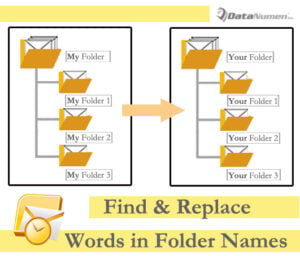 Jotta voisit järjestää sähköpostisi paremmin, olet varmasti luonut paljon mukautettuja kansioita Outlookissasi. Koska mukautettuja kansioita on niin paljon, saatat joskus haluta nimetä nämä kansiot uudelleen esimerkiksi esimiehen vaatimusten tai muuttuvien mieltymystesi vuoksi. Useimmiten haluat ehkä vain korvata tai poistaa tiettyjä sanoja kansioiden nimissä.
Yleensä kansion uudelleennimeämiseksi voit vain nostaa sitä ja napsauttaa sitä hiiren kakkospainikkeella. Valitse sitten hiiren kakkospainikkeella valikosta Nimeä kansio uudelleen. Syötä seuraava uusi nimi. On kätevää, jos haluat nimetä vain kaksi tai kolme kansiota. Mutta jos haluat löytää ja korvata tietyt sanat kaikkien Outlook-kansioiden nimistä, sen tekeminen manuaalisesti on erittäin tylsää. Siksi suosittelemme sinulle toista nopeaa tapaa seuraavissa.
Erä Etsi ja korvaa tietyt sanat kaikissa Outlook-kansioissa
- Käynnistä Outlook-ohjelmasi aivan aluksi.
- Paina sitten "Alt + F11" -näppäimiä Outlookin pääikkunassa.
- Seuraavaksi avaa moduuli, jota ei käytetä Outlook VBA -editori -ikkunassa.
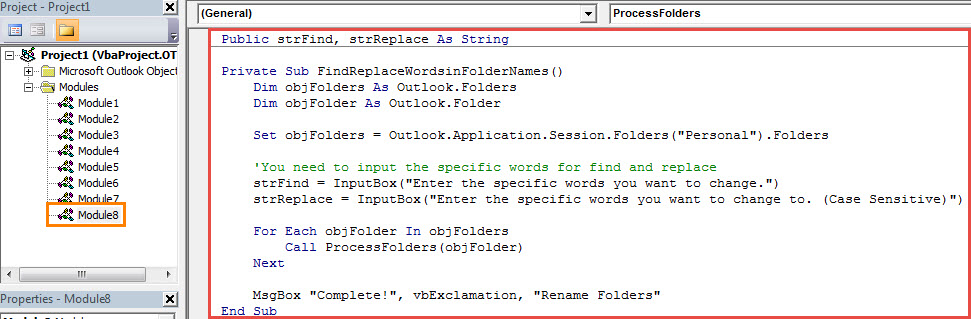
- Kopioi sitten seuraavat VBA-koodit tähän moduuliikkunaan.
Public strFind, strReplace As String

Private Sub FindReplaceWordsinFolderNames()
    Dim objFolders As Outlook.Folders
    Dim objFolder As Outlook.Folder

    Set objFolders = Outlook.Application.Session.Folders("Personal").Folders

    'You need to input the specific words for find and replace
    strFind = InputBox("Enter the specific words you want to change.")
    strReplace = InputBox("Enter the specific words you want to change to. (Case Sensitive)")

    For Each objFolder In objFolders
        Call ProcessFolders(objFolder)
    Next

    MsgBox "Complete!", vbExclamation, "Rename Folders"
End Sub

Private Sub ProcessFolders(ByVal objCurrentFolder As Outlook.Folder)
    Dim objSubfolder As Outlook.Folder

    On Error Resume Next
    If InStr(LCase(objCurrentFolder.Name), LCase(strFind)) > 0 Then
       'Find and replace the specific words
       objCurrentFolder.Name = Replace(LCase(objCurrentFolder.Name), LCase(strFind), strReplace)
    End If

    'Process all folders recursively
    If objCurrentFolder.Folders.Count > 0 Then
       For Each objSubfolder In objCurrentFolder.Folders
           Call ProcessFolders(objSubfolder)
       Next
    End If
End Sub
- Sen jälkeen sinun on varmistettava, että makro on sallittu Outlookissa.
- Lopuksi voit napsauttaa työkalupalkin Suorita-kuvaketta ja käynnistää uuden makron painamalla F5-näppäintä.
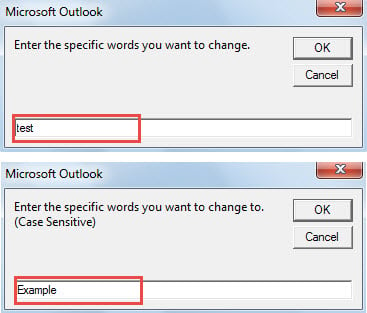
- Sen jälkeen sinun on syötettävä tietyt sanat etsimiseksi ja korvaamiseksi.

- Kaikki Outlook-kansioiden nimet korvataan kerralla, kuten seuraava kuvakaappaus:


Käsittele PST-datahäiriöitä
Kun on kyse PST-ongelmista, kuten erilaisista PST-virheistä tai käyttökelvottomasta PST-tiedostosta, lähes kaikki tuntevat paniikkia ja pyrkivät välttämään tätä aihetta. Se on kuitenkin melko yleistä Outlookissa. Jotta tällaiset PST-ongelmat voidaan välttää tehokkaasti, sinun on parempi varmuuskopioida PST-tiedostosi säännöllisesti. Lisäksi on suositeltavaa pitää yllä tehokasta... PST-korjaus työkalu läheisyydessä, kuten DataNumen Outlook Repair.
Tekijän esittely:
Shirley Zhang on tietojen palauttamisen asiantuntija DataNumen, Inc., joka on maailman johtava tietojen palautustekniikoissa, mukaan lukien korjaus sql ja Outlookin korjausohjelmistotuotteet. Lisätietoja osoitteessa www.datanumen.com