
Haluatko lähettää toistuvan sähköpostin kiinteästi, kuten joka tiistai? Tässä artikkelissa tarkastellaan tätä ongelmaa ja opetetaan saavuttamaan se toistuvan tehtävän ja Outlook VBA: n avulla.
Ehkä tiedät, miten ajoitetaan toistuvan sähköpostin lähettäminen, koska Outlookilla on natiivi tuki toimituksen lykkäämiselle. Mutta tämä ominaisuus voi yksinkertaisesti antaa sinun määrittää ajan sähköpostin lähettämiseen. Se ei voi antaa sinun antaa Outlookin lähettää automaattisen toistuvan sähköpostin säännöllisesti, esimerkiksi 3rd Jokaisen kuukauden maanantai jne. Jos siis haluat lähettää tietyn sähköpostin säännöllisesti, sinun on tehtävä ylimääräisiä ponnisteluja. Tässä on nopea menetelmä, joka edellyttää, että luot toistuvan tehtäväkohdan ja kopioit seuraavat VBA-koodit “ThisOutlookSession” -projektiin.
Lähetä toistuva sähköposti automaattisesti säännöllisesti
- Käynnistä ensin Outlook ja siirry sitten Tehtävät-ruutuun.
- Napsauta sitten "Uusi tehtävä" -painiketta valintanauhassa.
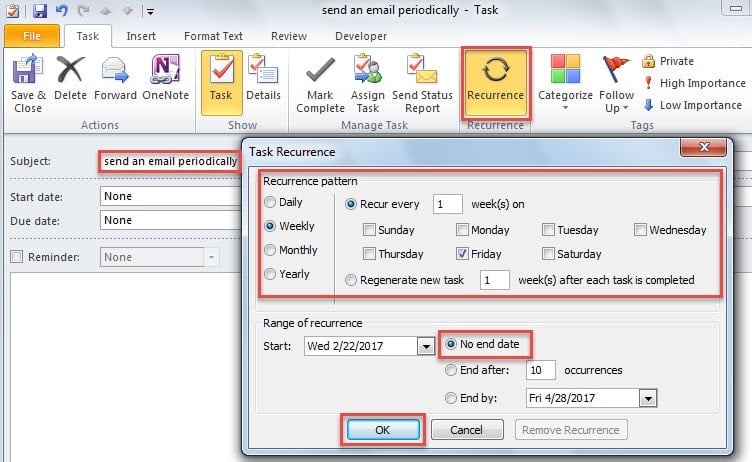
- Seuraavassa Uusi tehtävä -ikkunassa sinun on luotava toistuva tehtävä:
- Ensinnäkin kirjoita tehtävän aiheriville ”lähetä sähköpostia säännöllisesti”.
- Napsauta sitten Tehtävä-välilehden Toistuminen-painiketta,
- Aseta seuraavaksi tehtävän toistuminen tarpeidesi mukaan.
- Sen jälkeen napsauta “OK” tallentaa toistuminen.
- Aseta lopuksi muistutusaika ja napsauta “Tallenna ja sulje” -painiketta.
- Sen jälkeen, käänny "Kehittäjä" -välilehdelle ja paina "Visual Basic" -painiketta päästäksesi VBA-editorin ikkunaan.
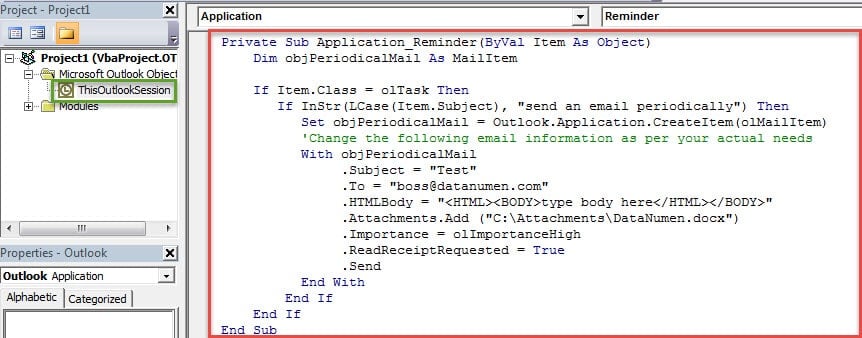
- Myöhemmin sinun tulisi kopioida seuraavat VBA-koodit “ThisOutlookSession” -projektiin.
Private Sub Application_Reminder(ByVal Item As Object)
    Dim objPeriodicalMail As MailItem

    If Item.Class = olTask Then
       If InStr(LCase(Item.Subject), "send an email periodically") Then
          Set objPeriodicalMail = Outlook.Application.CreateItem(olMailItem)
          'Change the following email information as per your actual needs
          With objPeriodicalMail
               .Subject = "Test"
               .To = "boss@datanumen.com"
               .HTMLBody = "<HTML><BODY>type body here</HTML></BODY>"
               .Attachments.Add ("C:\Attachments\DataNumen.docx")
               .Importance = olImportanceHigh
               .ReadReceiptRequested = True
               .Send
          End With
       End If
    End If
End Sub
- Sen jälkeen sinun on allekirjoitettava tämä koodi ja muutettava makroasetuksiasi, jotta digitaalisesti allekirjoitettu makro sallitaan.
- Tästä lähtien joka kerta, kun muistutus uudesta toistuvasta tehtävästä ponnahtaa esiin, Outlook kirjoittaa ja lähettää sähköpostin automaattisesti.
Huomautus: Kun olet lähettänyt toistuvan sähköpostin, muista muistaa merkitä nykyinen tehtävä-kohde valmiiksi.
Käsittele Outlook-ongelmat tarkasti
Koska Outlook on alttiina useille tekijöille, sinun on varauduttava pahimpaan koko ajan. Sinun tulisi esimerkiksi pitää hyvämaineinen ja hyvin todistettu Outlook-palautus apuohjelma läheisyydessä, kuten DataNumen Outlook RepairNäin ollen, vaikka kohtaisit PST-tietojen vioittumista, voit saada vaarantuneet tiedot takaisin äärimmäisen helposti.
Tekijän esittely:
Shirley Zhang on tietojen palauttamisen asiantuntija DataNumen, Inc., joka on maailman johtava tietojen palautustekniikoissa, mukaan lukien korjaus SQL Server ja Outlookin korjausohjelmistotuotteet. Lisätietoja osoitteessa www.datanumen.com