
Aina kun päivität tiettyä Excel-laskentataulukkoa ja joudut aina lähettämään sähköposti-ilmoituksen tietyille vastaanottajille, voit käyttää tässä artikkelissa esiteltyä menetelmää.
Jotkut käyttäjät pyytävät ratkaisua, että MS Excel lähettää automaattisesti Outlook-sähköposti-ilmoituksen tietyille henkilöille aina, kun he päivittävät tiettyä laskentataulukkoa, koska he usein unohtavat lähettää tällaisen sähköpostin. Seuraavassa opastamme, kuinka tämä toiminto saavutetaan VBA-koodilla.
Lähetä sähköposti automaattisesti, kun tietty Excel-laskentataulukko päivitetään
- Ensinnäkin pääset käyttämään Excelin lähdetyökirjaa, joka sisältää tietyn laskentataulukon.
- Siirry sitten MS Excel -ikkunassa "Tiedosto"-valikkoon ja valitse "Asetukset".
- Siirry seuraavaksi "Excel-asetukset" -ikkunassa "Trust Center" -välilehteen ja napsauta "Trust Center Settings" -painiketta.
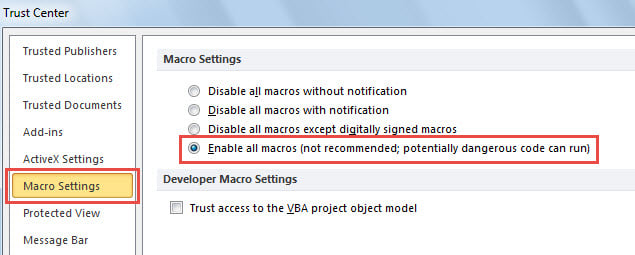
- Siirry sen jälkeen uudessa ikkunassa "Makroasetukset" -välilehdelle, jonka alla sinun tulee valita "Ota kaikki makrot käyttöön".

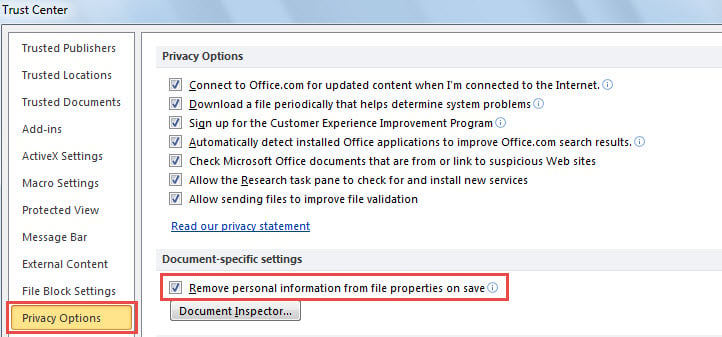
- Siirry sen jälkeen "Tietosuoja-asetukset" -välilehteen ja ota käyttöön "Poista henkilökohtaiset tiedot tiedostojen ominaisuuksista tallennuksen yhteydessä" -ominaisuus.

- Napsauta sitten useita "OK" tallentaaksesi nämä asetukset.
- Kun olet palannut Excel-työkirjaan, käytä tiettyä laskentataulukkoa.
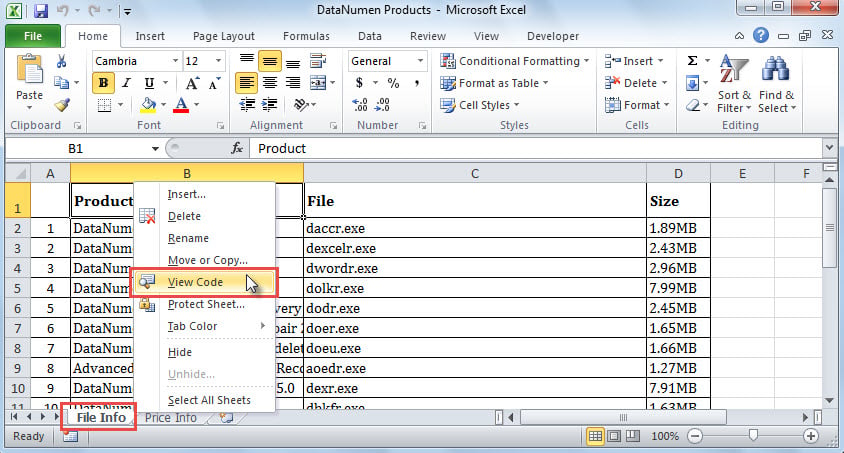
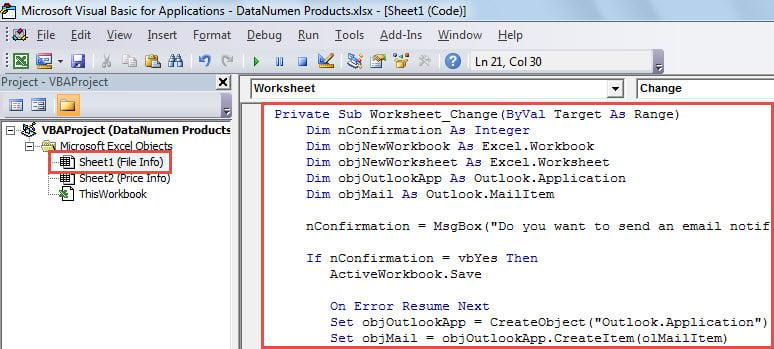
- Napsauta hiiren kakkospainikkeella laskentataulukon nimeä alasivupalkissa ja valitse "Näytä koodi".

- Kopioi sen jälkeen seuraava VBA-koodi tietyn arkin projektiin.
Private Sub Worksheet_Change(ByVal Target As Range)
    Dim nConfirmation As Integer
    Dim objNewWorkbook As Excel.Workbook
    Dim objNewWorksheet As Excel.Worksheet
    Dim objOutlookApp As Object
    Dim objMail As Object

    nConfirmation = MsgBox("Do you want to send an email notification about the sheet updating now?", vbInformation + vbYesNo, "Mail Sheet Updates")

    If nConfirmation = vbYes Then
       ActiveWorkbook.Save

       On Error Resume Next
       Set objOutlookApp = CreateObject("Outlook.Application")
       Set objMail = objOutlookApp.CreateItem(olMailItem)

       'Change the email details as per your needs
       With objMail
           .To = "test@datanumen.com"
           .Subject = "Email Notifying Sheet Updates"
           .Body = "Hi," & vbCrLf & vbCrLf & "The worksheet " & Chr(34) & ActiveWorkbook.Sheets(1).Name & Chr(34) & " in this Excel workbook attachment is updated."
           'Attach this workbook
           .Attachments.Add ActiveWorkbook.FullName
           .Send
      End With
    End If
End Sub
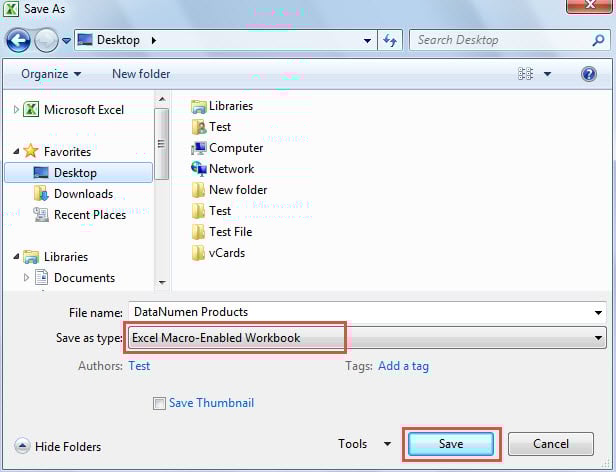
- Tämän jälkeen sinun tulee tallentaa tämä työkirja Excel-makrokäyttöisenä työkirjana.
- Sulje ensin "Microsoft Visual Basic for Applications" -ikkuna.
- Napsauta sitten "Tiedosto" vasemmassa yläkulmassa.
- Valitse seuraavaksi "Tallenna nimellä".
- Valitse valintaikkunan "Tallenna nimellä" -kentässä "Excel-makrokäyttöinen työkirja".
- Napsauta lopuksi "Tallenna" -painiketta.

- Lopuksi voit sulkea tämän työkirjan.
- Nyt voit avata aiemmin tallennetun Excel-makroa käyttävän työkirjan.
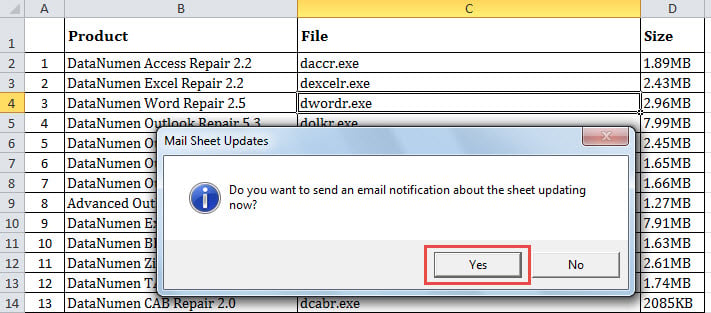
- Kun teet muutoksia tiettyyn laskentataulukkoon, saat viestin, jossa kysytään, lähetetäänkö sähköposti-ilmoitus.

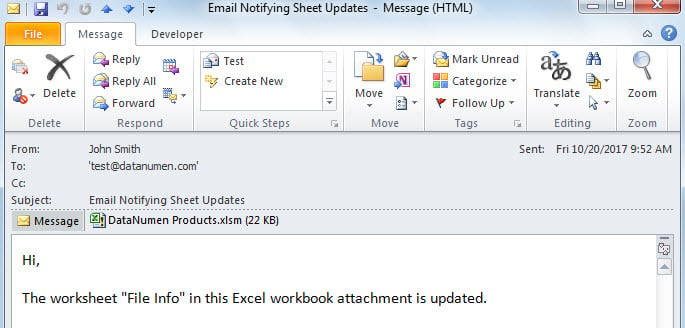
- Kun napsautat Kyllä-painiketta, Outlook-sähköposti lähetetään ennalta määritetyille vastaanottajille.
- Tämä sähköposti näyttää alla olevalta kuvakaappaukselta:

Korjaa vaurioitunut Outlook-datatiedosto
Ehkä olet koskaan törmännyt Excel-tiedostojen vioittumiseen. Itse asiassa Outlook-datatiedosto on sama haavoittuvainen kuin Excel-tiedosto. Esimerkiksi Outlookin virheellinen sulkeminen voi johtaa PST-tiedoston vioittumiseen helposti. Siksi on välttämätöntä ryhtyä toimiin Outlook-tiedoston suojaamiseksi, mukaan lukien säännöllisten tietojen varmuuskopiointi sekä vankan PST-korjaustyökalun, kuten esim. DataNumen Outlook Repair. Tämä apuohjelma on tarpeeksi tehokas korjaa PST ongelmia ja palauttaa PST-tiedot.
Tekijän esittely:
Shirley Zhang on tietojen palauttamisen asiantuntija DataNumen, Inc., joka on maailman johtava tietojen palautustekniikoissa, mukaan lukien sql-korjaus ja Outlookin korjausohjelmistotuotteet. Lisätietoja osoitteessa www.datanumen.com