
Jotkut käyttäjät haluavat, että Outlook voi automaattisesti avata sähköpostirunkoon lisätyt hyperlinkit, kun he avaavat ja lukevat tiettyjä sähköposteja. Tässä artikkelissa jaamme menetelmän, joka voi toteuttaa sen helposti.
Kun avaat ja luet tiettyjä sähköposteja, kuten esimiehesi tärkeitä sähköposteja, jos sähköpostit sisältävät useita hyperlinkkejä, avaat varmasti nämä linkit. Verrattuna upotettujen hyperlinkkien manuaaliseen avaamiseen, Outlookin avaaminen automaattisesti avaa ne varmasti paljon helpommin. Tässä opetamme sinulle, miten se saavutetaan yksityiskohtaisesti.
Avaa kaikki sulautetut hyperlinkit automaattisesti, kun luet tiettyjä sähköposteja
- Aloita käynnistämällä Outlook-sovellus.
- Kun olet siirtynyt Outlook-ikkunaan, paina ”Alt + F11” -näppäimen pikanäppäimiä.
- Seuraavassa VBA-editori-ikkunassa sinun on otettava käyttöön "Microsoft VBScript Regular Expressions" -objekti. Napsauta "Työkalut" ja valitse "Referenssit" sen saavuttamiseksi.
- Avaa seuraavaksi ThisOutlookSession-projekti.
- Kopioi sitten seuraava VBA-koodi tähän projektiin.
Public WithEvents objInspectors As Outlook.Inspectors
Public WithEvents objMail As Outlook.MailItem

Private Sub Application_Startup()
 Set objInspectors = Outlook.Application.Inspectors
End Sub

Private Sub objInspectors_NewInspector(ByVal Inspector As Inspector)
 If Inspector.CurrentItem.Class = olMail Then
 Set objMail = Inspector.CurrentItem
 End If
End Sub

Private Sub objMail_Open(Cancel As Boolean)
    Dim objRegExp As RegExp
    Dim objMatches As MatchCollection
    Dim objMatch As match
    Dim strURL As String

    'When opening specific emails
    'From specific persons or marked as important
    If objMail.SenderEmailAddress = "boss@datanumen.com" And objMail.Importance = olImportanceHigh Then
       Set objRegExp = New RegExp

       With objRegExp
            .Pattern = "(([0-9a-z=\?:/\.&-^!#$;_])*)"
            .Global = True
            .IgnoreCase = True
       End With

       If objRegExp.Test(objMail.Body) Then

          Set objMatches = objRegExp.Execute(objMail.Body)
          For Each objMatch In objMatches
              strURL = objMatch.SubMatches(0)

              'Exclude hyperlinks of email addresses
              If InStr(strURL, "@") = 0 Then

                 'Get the Internet Explorer
                 'Change the path as per your own case
                 Shell (Chr(34) & "C:\Program Files\Internet Explorer\iexplore.exe" & Chr(34) & strURL)
                 DoEvents
              End If
          Next
       End If
    End If
End Sub
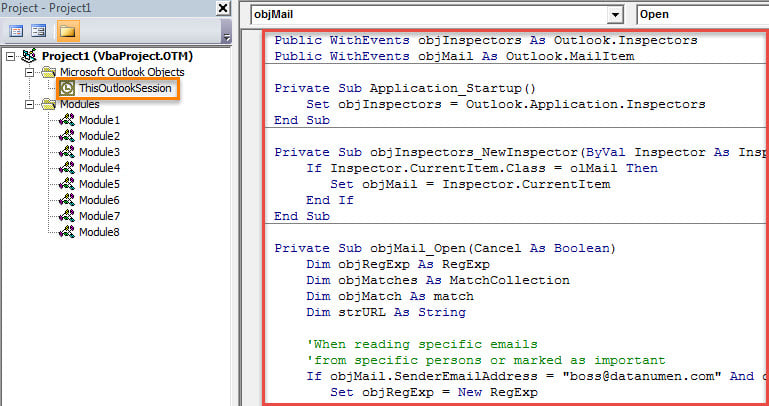
- Sen jälkeen sinun pitäisi allekirjoittaa tämä makro. Napsauta "Työkalut"> "Digitaalinen allekirjoitus" suorittaaksesi sen.
- Poistu seuraavaksi nykyisestä ikkunasta ja muuta Outlook-makroasetuksia.
- Lopulta sinun on käynnistettävä Outlook uudelleen, jotta uusi VBA-projekti otetaan käyttöön.
- Sittemmin joka kerta, kun kaksoisnapsautat tiettyjä sähköposteja lukeaksesi ne omassa Viesti-ikkunassaan, Outlook tunnistaa automaattisesti sähköpostirungon hyperlinkit ja avaa ne välittömästi Internet Explorerissa.
Älä koskaan ohita Outlook-virheitä
Ehkä sinulla on ollut erilaisia Outlook-virheitä. Vaikka Outlook-ongelmien poistaminen on vaikeaa, et voi jättää niitä huomioimatta. Kertyneet virheet voivat johtaa vakaviin katastrofeihin Outlookissa, kuten PST-vaurioihin. Siksi sinun on parasta valmistaa valtava ulkoinen Outlook-korjaus apuohjelma, kuten DataNumen Outlook Repair. Se voi minimoida korruptiota ja siten poimia maksimaalisen PST-datan ilman hätää.
Tekijän esittely:
Shirley Zhang on tietojen palauttamisen asiantuntija DataNumen, Inc., joka on maailman johtava tietojen palautustekniikoissa, mukaan lukien vioittunut mdf ja Outlookin korjausohjelmistotuotteet. Lisätietoja osoitteessa www.datanumen.com