
Monet käyttäjät kaipaavat menetelmiä määrittää Outlook siirtämään lähetetyt kokouskutsut automaattisesti tiettyyn kansioon. Tässä artikkelissa jaamme helpon tavan toteuttaa se.
Outlook tallentaa aina kaiken tyyppiset lähetetyt viestit, sähköpostit, tehtäväpyynnöt tai kokouskutsut, Lähetetyt-kansioon. Tällä tavalla "Lähetetyt" -kansiosi on huomattavasti sotkuinen. Tämän vuoksi saatat haluta Outlookin siirtävän ja tallentavan kokouskutsut automaattisesti toiseen kansioon.
Kun kirjoitat sähköpostia, löydät "Asetukset"-välilehdeltä "Tallenna lähetetty kohde toiseen kansioon". Sen avulla käyttäjät voivat vaihtaa kansiota sähköpostien tallentamiseksi ennen lähettämistä. Kokouskutsussa ei kuitenkaan ole tällaista ominaisuutta. Voit siirtää lähetetyt kokouskutsut lähettämisen jälkeen. Tämän jälkeen opetamme sinulle, kuinka saada tällainen "automaattinen siirto" VBA-koodilla.
Siirrä lähetetyt kokouskutsut automaattisesti tiettyyn kansioon
- Paina heti alussa "Alt + F11" -painikkeita Outlookissa.
- Avaa sitten "ThisOutlookSession" -projekti, kun olet siirtynyt VBA-editoriin
- Kopioi ja liitä seuraavaksi seuraava VBA-koodi tähän projektiin.
'As Meeting will be auto saved in Sent Items folder
'Here we will monitor the new item in this folder
Public WithEvents objSentFolder As Outlook.Folder
Public WithEvents objSentItems As Outlook.Items

Private Sub Application_Startup()
    Set objSentFolder = Outlook.Application.Session.GetDefaultFolder(olFolderSentMail)
    Set objSentItems = objSentFolder.Items
End Sub

Private Sub objSentItems_ItemAdd(ByVal Item As Object)
    Dim objMeetingInvitation As Outlook.MeetingItem
    Dim objTargetFolder As Outlook.Folder

    'If the new item is meeting item
    If TypeOf Item Is MeetingItem Then
       Set objMeetingInvitation = Item

       'Get the target folder
       On Error Resume Next
       Set objTargetFolder = objSentFolder.Folders("Meeting Requests")
       If objTargetFolder Is Nothing Then
          Set objTargetFolder = objSentFolder.Folders.Add("Meeting Requests")
       End If

       'Move it
       objMeetingInvitation.Move objTargetFolder
    End If
End Sub
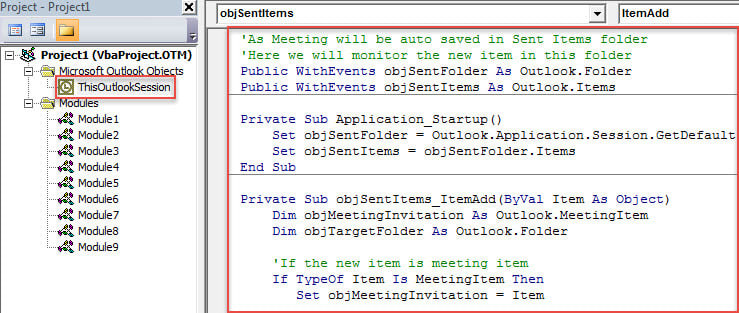
- Seuraavaksi siirrä kohdistin "Application_Startup"-aliohjelmaan ja paina "F5"-näppäintä, mikä aktivoi tämän uuden makron.
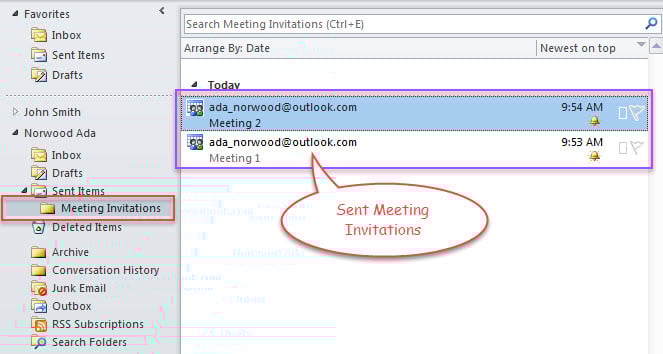
- Siitä lähtien joka kerta kun lähetät kokouskutsun, se siirretään automaattisesti kohdekansioon, joka on ennalta määritetty yllä olevassa koodissa, kuten alla olevassa kuvassa.

Tarpeelliset asiat Outlookin tietojen palauttamisessa
Kuten me kaikki tiedämme, Outlook voi kaatua silloin tällöin. Tästä syystä on tavallista, että käyttäjät kohtaavat Outlook-tiedoston muuttuvan käyttökelvottomaksi. Tuolloin sinun on suoritettava Outlook-tietojen palautus. Jos olet täysin aloittelija tässä suhteessa, sinun on tehtävä joitain valmisteluja, mukaan lukien tietojen varmuuskopioiden tarkistaminen, Saapuneet-kansion korjaustyökalu – Scanpst sekä luotettava ulkoinen Outlook-korjaustyökalu, kuten esim. DataNumen Outlook Repair. Niiden avulla voit korjata Outlook viila rikkomatta hikiä.
Tekijän esittely:
Shirley Zhang on tietojen palauttamisen asiantuntija DataNumen, Inc., joka on maailman johtava tietojen palautustekniikoissa, mukaan lukien SQL Server korruptio ja Outlookin korjausohjelmistotuotteet. Lisätietoja osoitteessa www.datanumen.com