
Jotkut käyttäjät haluavat antaa Outlookin etsiä tiettyjen sanojen kaikki esiintymät jokaisesta saapuvasta sähköpostista ja korostaa ne sitten automaattisesti. Vaikka Outlookissa ei ole tällaista natiivia toimintoa, se voidaan silti toteuttaa tässä viestissä esitellyn VBA-koodin avulla.
Saadakseen nopeasti selville tärkeän tekstin pitkissä ja tylsäissä sähköposteissa, monet käyttäjät haluavat tehdä tietyt sanat korostetuiksi automaattisesti. Toisin sanoen Outlookin pitäisi etsiä automaattisesti kaikki saapuvat sähköpostit ja korostaa tietyt sanat tässä postissa. Epäilemättä Outlook ei tarjoa tällaista ominaisuutta. Joten sen saavuttamiseksi sinun on käytettävä muita keinoja, kuten seuraavaa, joka käyttää VBA: ta.
Korosta kaikki erityisten sanojen esiintymät jokaiselle saapuvalle sähköpostille
- Aloita käynnistämällä Outlook-ohjelmasi.
- Sitten Outlookin päänäytössä sinun on painettava "Alt + F11" -näppäimiä päästäksesi VBA-editoriin.
- Sen jälkeen sinun pitäisi avautuvassa Microsoft Visual Basic for Applications -ikkunassa avata moduuli, jota ei käytetä.
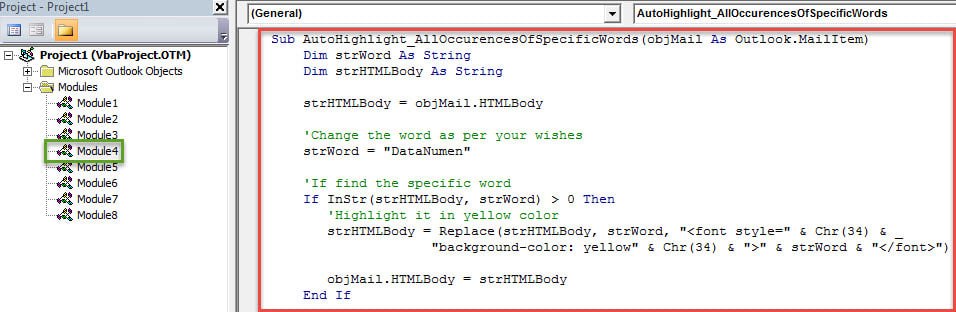
- Tämän jälkeen voit kopioida seuraavan VBA-koodin tähän moduuliin.
Sub AutoHighlight_AllOccurencesOfSpecificWords(objMail As Outlook.MailItem)
    Dim strWord As String
    Dim strHTMLBody As String

    strHTMLBody = objMail.HTMLBody

    'Change the word as per your wishes
    strWord = "DataNumen"

    'If find the specific word
    If InStr(strHTMLBody, strWord) > 0 Then
       'Highlight it in yellow color
       strHTMLBody = Replace(strHTMLBody, strWord, "<font style=" & Chr(34) & "background-color: yellow" & Chr(34) & ">" & strWord & "</font>")

       objMail.HTMLBody = strHTMLBody
    End If

    'Add more words to be highlighted as per your needs
    strWord = "Outlook"

    If InStr(strHTMLBody, strWord) > 0 Then
       strHTMLBody = Replace(strHTMLBody, strWord, "<font style=" & Chr(34) & "background-color: yellow" & Chr(34) & ">" & strWord & "</font>")

       objMail.HTMLBody = strHTMLBody
    End If

    objMail.Save
End Sub
- Myöhemmin sinun on luotava uusi sääntö tämän komentosarjan suorittamiseksi. Seuraa vain alla olevia ohjeita:
- Ensinnäkin, poistu VBA-editorista tavalliseen tapaan.
- Siirry sitten "Tiedosto" -valikkoon ja paina "Hallitse sääntöjä ja ilmoituksia" -painiketta.
- Napsauta uudessa ponnahdusikkunassa "Säännöt ja hälytykset" -valintaikkunassa Uusi sääntö -painiketta.
- Valitse seuraavaksi Ohjattu sääntöjen valintaikkunassa Käytä sääntöä vastaanottamissani viesteissä ja paina Seuraava.
- Ja sitten voit määrittää sääntöehdot tarpeidesi mukaan. Tai jos mitään ehtoa ei ole, voit napsauttaa "Seuraava"> "Kyllä".
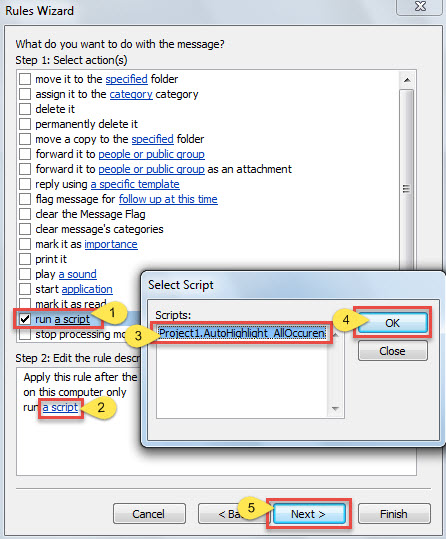
- Sen jälkeen sinun on valittava "Ohjaa komentosarja" -toiminto.
- Napsauta myöhemmin "komentosarja" -linkkiä "Vaihe 2" -ruudussa.
- Valitse ponnahdusikkunassa aiemmin lisätty makro.
- Seuraava osuma "OK" ja "Seuraava".

- Aseta sitten poikkeukset haluamallasi tavalla ja napsauta Seuraava.
- Määritä säännön nimi viimeisessä ohjatussa sääntöjen ohjatussa näytössä ja tallenna sääntö napsauttamalla Valmis-painiketta.
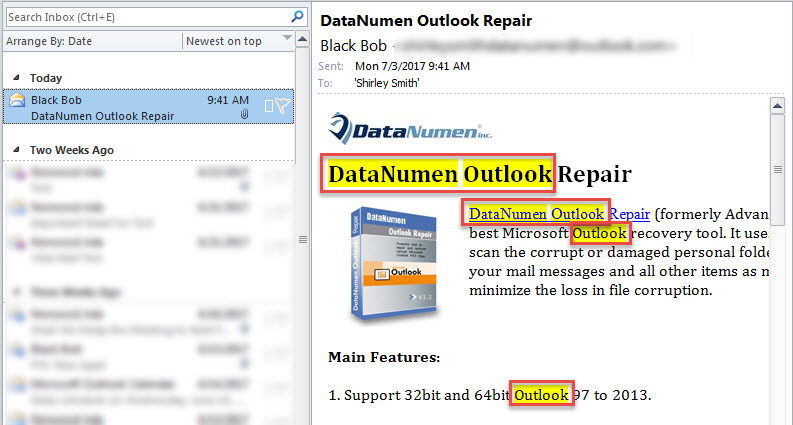
- Tästä lähtien Outlook etsii automaattisesti jokaisesta saapuvasta sähköpostista ennalta määritetyt sanat ja korostaa ne keltaisella värillä, joka näkyy seuraavana kuvakaappauksena:

Tee PST-varmuuskopioita säännöllisin väliajoin
Vaikka Outlook on täyttänyt monia tarpeitamme, se ei vieläkään pääse eroon virheistä ja korruptiosta. Se on altis useille tekijöille, kuten virheelliselle sammutukselle, virustartunnalle, laitteiston toimintahäiriöille ja niin edelleen. Siksi on tärkeää tehdä säännöllisesti Outlook PST -varmuuskopioita, jotta voit palauttaa PST-tiedot varmuuskopioiden avulla vaivattomasti. Jos varmuuskopiot epäonnistuvat, voit kokeilla sisäänrakennettua työkalua – scanpst. Lisäksi markkinoilla on paljon samanlaisia korjausohjelmistoja, kuten DataNumen Outlook Repair. Tämä työkalu on hartautunut ikäisensä yli korkean PST-palautumisasteen vuoksi.
Tekijän esittely:
Shirley Zhang on tietojen palauttamisen asiantuntija DataNumen, Inc., joka on maailman johtava tietojen palautustekniikoissa, mukaan lukien sql-korjaus ja Outlookin korjausohjelmistotuotteet. Lisätietoja osoitteessa www.datanumen.com