
Kun merkitset seurantasähköpostin valmiiksi, Outlook muuttaa lipun automaattisesti rastieksi. Jos toivot Outlookin tyhjentävän liput suoraan, voit viitata tässä artikkelissa esitettyyn pikamenetelmään.
Seurantalippuominaisuus on todellakin hyödyllinen Outlook-käyttäjille. Esimerkiksi, kun saat sähköpostin, joka sisältää tehtävän tai muita tärkeitä asioita, voit merkitä sähköpostin seurantaa ja jopa eräpäivää varten. Kun olet valmis, voit myös merkitä sen valmiiksi, mikä on erittäin helppoa.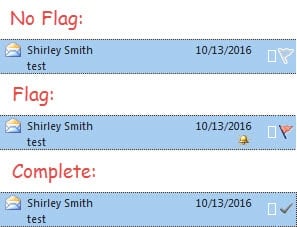
Voit merkitä sähköpostiviestin valmiiksi yksinkertaisesti napsauttamalla viestin päätteessä olevaa lippua. Tässä vaiheessa alkuperäinen lippukuvake muuttuu rasti-kuvakkeeksi. Useimmat käyttäjät kuitenkin haluavat, että Outlook voi poistaa merkinnän automaattisesti lipusta tai rasti-kuvakkeesta riippumatta. Vaikka Outlookissa ei ole tätä ominaisuutta, voit silti toteuttaa sen Outlook VBA:n avulla.
Tyhjennä liput automaattisesti, kun seurantaviestit merkitään valmiiksi
- Aluksi voit käynnistää Outlookin ja siirtyä "Kehittäjä"-välilehdelle.
- Napsauta sitten Visual Basic -painiketta avataksesi VBA-editorin.
- Seuraavassa ikkunassa voit löytää ja valita “ThisOutlookSession” -projektin.
- Kun olet avannut “ThisOutlookSession” projekti -ikkunan, sinun tulee kopioida ja liittää seuraavat VBA-koodit siihen.
Public WithEvents olItems As Outlook.Items

Private Sub Application_Startup()
    'To focus on the email items in Inbox folder
    'You can change the folder as per your needs
    Set olItems = Outlook.Application.Session.GetDefaultFolder(olFolderInbox).Items
End Sub

Private Sub olItems_ItemChange(ByVal Item As Object)
    If Item.Class = olMail Then
       If Item.FlagStatus = olFlagComplete Then
          Item.ClearTaskFlag
          Item.Save
       End If
    End If
End Sub
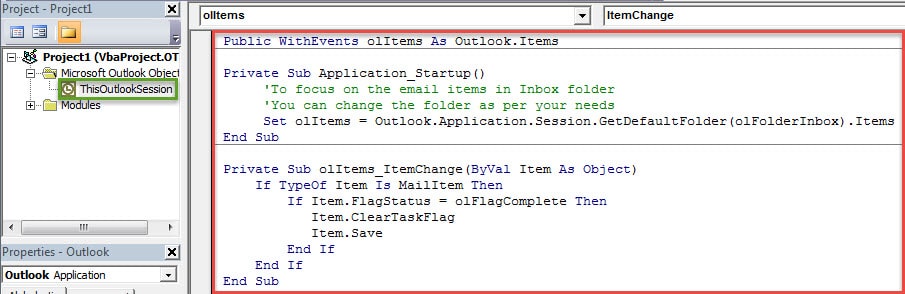
- Tämän jälkeen sinun tulee allekirjoittaa nykyinen VBA-projekti.
- Etsi ensin "VBA" "Käynnistä-valikosta" löytääksesi sisäänrakennetun työkalun – "Digitaaliset sertifikaatit VBA-projekteille".
- Käytä sitten sitä uuden varmenteen luomiseen.
- Seuraavaksi voit palata Visual Basic -ikkunaan ja napsauttaa "Työkalut"> "Digitaalinen allekirjoitus".
- Lopuksi valitse ponnahdusikkunoissa kohdevarmenne ja aktivoi se.

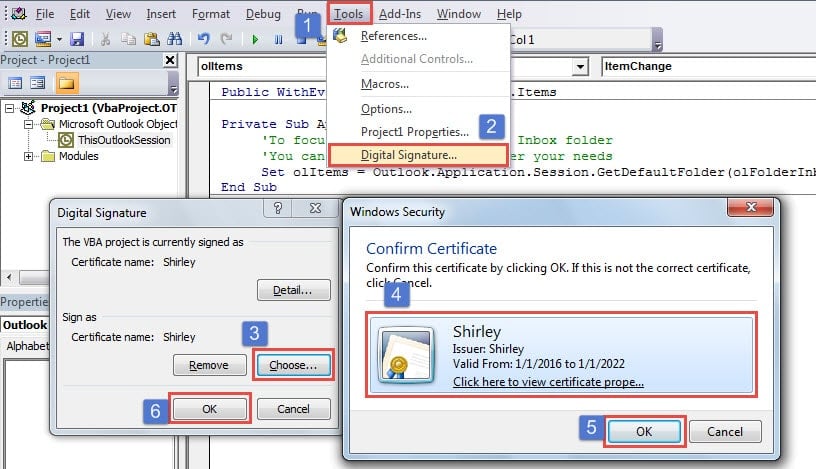
- Tämän jälkeen sinun tulisi muuttaa Outlook-makroasetuksia. Salli vain digitaalisesti allekirjoitetut makrot ja poista kaikki muut tuntemattomat makrot käytöstä.
- Lopulta voit kokeilla sitä.
- Avaa koodeihisi valmiiksi määritetty postikansio.
- Merkitse sitten sähköposti.
- Napsauta seuraavaksi lippua merkitäksesi sen valmiiksi.
- Lippu tyhjennetään, etkä myöskään näe rasti.
Vahvista Outlook-tietosuojasi
Huolimatta useista ominaisuuksista, Outlook ei voi silti olla immuuni virheiltä ja korruptiolta. Siksi, jos haluat suojata Outlook-tietojasi, sinun on varottava kaikkia Outlookin ympärillä olevia mahdollisia riskejä. Lisäksi sinun on valmisteltava Outlook PST -virheiden korjaustuote, Kuten DataNumen Outlook Repair. Se voi paitsi auttaa ratkaisemaan pienet virheet, myös pelastamaan vahingoittuneet Outlook-tiedot.
Tekijän esittely:
Shirley Zhang on tietojen palauttamisen asiantuntija DataNumen, Inc., joka on maailman johtava tietojen palautustekniikoissa, mukaan lukien korjata vioittuneet SQL-tiedot ja Outlookin korjausohjelmistotuotteet. Lisätietoja osoitteessa www.datanumen.com