
Virhe "Tätä kohdetta ei voi näyttää lukuruudussa" näkyy yleensä, kun yrität tarkistaa vastaanotettua sähköpostia lukuruudussa. Tässä on 7 kelvollista toimenpidettä, jotka auttavat sinua pääsemään eroon siitä.
Olen koskaan kokenut saman ongelman. Aikaisemmin olin tottunut tarkistamaan uudet sähköpostit suoraan lukuruudussa. Mutta eräänä päivänä tapasin tämän virheen "Tätä kohdetta ei voida näyttää lukuruudussa". Sen poistamiseksi etsin ja tekin seuraavat 7 nopeaa tapaa.
1. Lataa täydellinen kohde, joka sisältää liitteet
Jos vain sähköpostin otsikko ladataan Outlookiin, konkreettista sähköpostin sisältöä ei ehdottomasti voida näyttää Lukeminen-ruudussa. Siksi sinun on varmistettava, että Outlook on ladannut koko sähköpostin.
- Aloita käynnistämällä Outlook ja siirtymällä Lähetä/Vastaanota-välilehdelle.
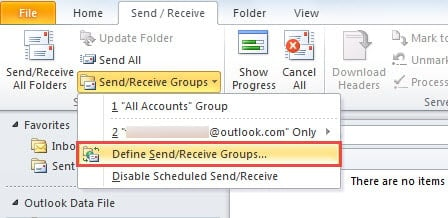
- Napsauta sitten "Lähetä / vastaanota ryhmiä" ja valitse avattavasta luettelosta "Määritä lähetys / vastaanotto-ryhmät".
- Napsauta uudessa ponnahdusikkunassa Muokkaa-painiketta.
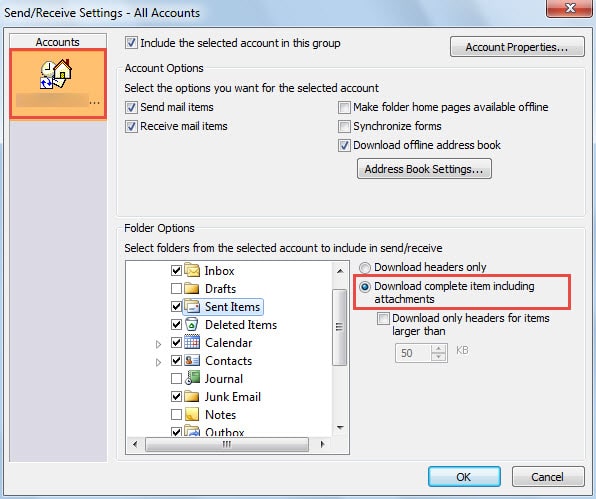
- Valitse seuraavalla näytöllä kohdetili ja valitse valintaruutu kohdan ”Lataa koko kohde liitteineen” vieressä.

- Napsauta lopuksi “OK” tallentaaksesi muutokset ja palataksesi Outlookiin.
2. Tyhjennä lomakkeiden välimuisti
Jos et edelleenkään pysty tarkistamaan sitä Lukupaneelissa, vaikka sähköposti on ladattu kokonaan, voit kokeilla tätä - lomakkeiden välimuistin tyhjentäminen.
- Siirry Outlookissa kohtaan Tiedosto> Asetukset> Lisäasetukset.
- Napsauta sitten "Mukautetut lomakkeet" -painiketta.
- Napsauta seuraavassa valintaikkunassa Hallitse lomakkeita -painiketta.
- Seuraavaksi syntyy uusi valintaikkuna, jossa voit napsauttaa suoraan "Tyhjennä välimuisti" -painiketta.

- Napsauta lopuksi sarjaa “OK”, kunnes kaikki valintaikkunat ovat kiinni.

3. Poista epäluotettavat Outlook-apuohjelmat käytöstä
Tietenkin myös Outlook-apuohjelmia pitäisi epäillä. Siksi on suositeltavaa poistaa kaikki paitsi Microsoftin sisäiset apuohjelmat käytöstä.
- Aluksi sinun on käynnistettävä Outlook vikasietotilassa komennolla “outlook.exe / safe”.
- Sitten sinun pitäisi mennä "Tiedosto"> "Asetukset" ja löytää "Lisäosat" -osio.
- Napsauta sitten Siirry-painiketta avataksesi viimeisen valintaikkunan, jossa voit poistaa apuohjelmat käytöstä. Poista vain kaikki ulkoiset epäluotettavat apuohjelmat.

- Napsauta myöhemmin useita "OK" palataksesi Outlookiin.
- Käynnistä lopuksi Outlook uudelleen tarkistaaksesi sähköpostin.

4. Rakenna postiprofiili uudelleen
Toinen epäilyttävä tekijä on vioittunut profiili. Siksi ehdotetaan, että voit luoda sähköpostiprofiilin uudelleen.
- Ensinnäkin, avaa "Ohjauspaneeli", jossa sinun pitäisi napsauttaa "Mail" -sovellus
- Napsauta uudessa valintaikkunassa "Näytä profiilit" -painiketta.
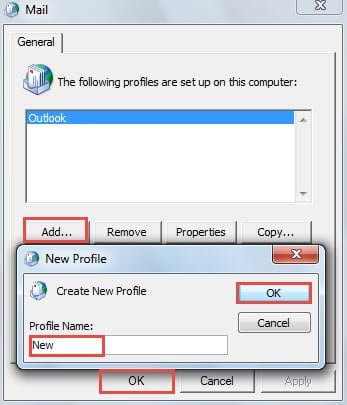
- Napsauta sitten Lisää-painiketta ja nimeä uusi profiili. Ja lisää tilisi tähän profiiliin.

- Käynnistä seuraavaksi Outlook tämän uuden profiilin kautta. Tuo aiemmat Outlook-tiedot tähän profiiliin ja tarkista, voidaanko kohde näyttää lukuruudussa.
5. Käynnistä Outlook ilman lukuruutua ja poista sähköposti
Jos kaikki yllä olevat toimenpiteet eivät voi auttaa sinua ratkaisemaan ongelmaa, on todennäköistä, että tämä sähköposti on vioittunut. Tässä tapauksessa sinun on poistettava se postilaatikon vioittumisen välttämiseksi.
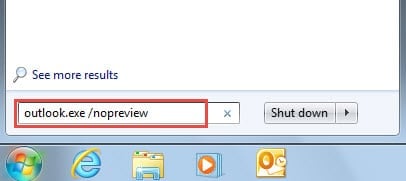
- Aluksi, etsi "Käynnistä-valikosta" "outlook.exe /nopreview".

- Napsauta sitten näkyviin tulevaa ohjelmaa käynnistääksesi Outlookin ilman lukuruutua.
- Seuraavaksi voit poistaa sähköpostin.
- Lopuksi voit käynnistää Outlookin uudelleen. Jos haluat edelleen tarkastella kyseistä sähköpostia, voit pyytää lähettäjiä lähettämään sähköpostin sinulle uudelleen.
6. Korjaa PST-tiedostosi virheet Scanpst.exe-tiedostojen avulla
Jos et edelleenkään pysty poistamaan sitä, vaikka poistat lukemisruudun käytöstä, sinun on jatkettava huolta siitä, onko PST-tiedostossasi tapahtunut virheitä. Tässä tilanteessa Scanpst.exe on ensimmäinen valinta. Voit etsiä tämän työkalun hakemalla Windowsin Resurssienhallinnassa ”Scanpst”. Myöhemmin voit seurata näytön ohjeita skannataksesi ja korjataaksesi tiedoston virheet.
7. Nojaa muihin luotettaviin korjaustyökaluihin
Käytännössä useimmissa tilanteissa Scanpst.exe ei pysty tuomaan haluamiasi vastauksia. Se voi esimerkiksi antaa muita virheitä, tai et vieläkään pysty lukemaan ja poistamaan sähköpostia. Luonnollisesti tämä viittaa siihen, että Outlookin vioittumisaste on ylittänyt Scanpst.exe:n kyvyn tehdä niin. Siksi sinun on turvauduttava muihin luotettaviin korjaustyökaluihin, kuten DataNumen Outlook Repair, joka voi pelastaa maksimaalisen Outlook-datan ilman vaivaa.
Tekijän esittely:
Shirley Zhang on tietojen palauttamisen asiantuntija DataNumen, Inc., joka on maailman johtava tietojen palautustekniikoissa, mukaan lukien sql-palautus ja Outlookin korjausohjelmistotuotteet. Lisätietoja osoitteessa www.datanumen.com