
Tämänpäiväisessä artikkelissa päätämme luvata sinulle 6 erilaista tapaa luoda taulukko Word-asiakirjaasi.
Luonnollisesti, kun törmäät useisiin numeroihin Word-asiakirjassa, mieleesi tulee ensin luoda taulukko. Varmasti Word-asiakirjan taulukko voi tarjota sinulle paikan, jossa voit laittaa ja järjestää monia numeroita selkeällä ja nopealla tavalla.
Siksi tarjoamme sinulle 6 erillistä tapaa lisätä taulukko onnistuneesti Word-asiakirjaan. Ja näiden 6 vinkin joukossa voit jo käyttää joitain niistä päivittäisessä työssäsi. Samaan aikaan on myös uusia nopeita tapoja. Toivottavasti voit lukea lisää saadaksesi lisätietoja.
Tapa 1: Valitse solujen määrä kohdistimen avulla
- Aloita asettamalla kohdistin oikein kohtaan, johon haluat lisätä taulukon.
- Napsauta sitten valikkopalkissa Lisää.
- Napsauta sitten "Taulukko".
- Seuraavaksi avattavasta valikosta näet joukon soluja ensimmäisessä Lisää taulukko -osiossa. Valitse nyt pöydälle sopiva koko siirtämällä kohdistin niiden päälle.
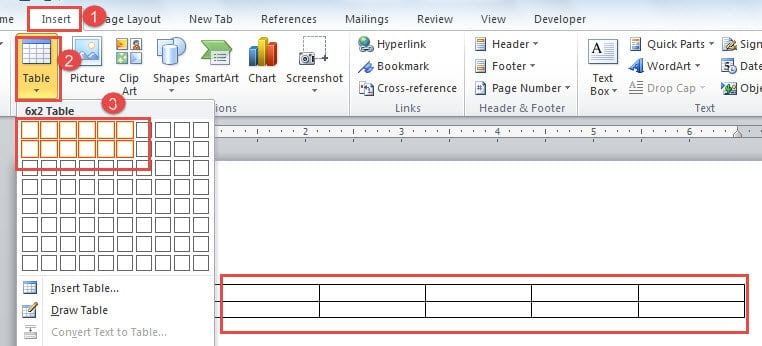
- Lopuksi kun olet varma koosta, napsauta hiirtä ja saat haluamasi kokoisen taulukon.
Tapa 2: Käytä Lisää taulukko -vaihtoehtoa
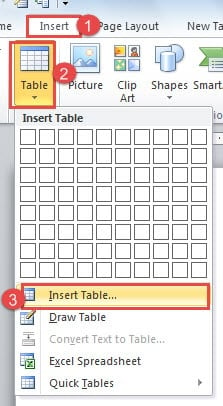
- Toista ensin vaiheesta 1 vaiheeseen 3 menetelmässä 1.
- Napsautat nyt avattavasta valikosta Lisää taulukko.

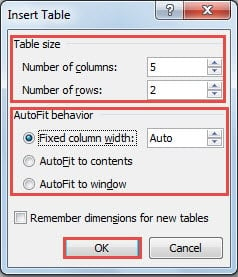
- "Lisää taulukko" -valintaikkuna avautuu. Valitse sarakkeiden lukumäärä.
- Valitse sitten numero rivien lukumäärälle.
- Seuraava. valitse AutoFit-käyttäytyminen -osiossa yksi vaihtoehto.
- Napsauta lopuksi “OK”.

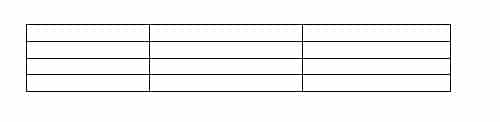
Nyt sinulla on alla oleva taulukko:
Tapa 3: Piirrä taulukko
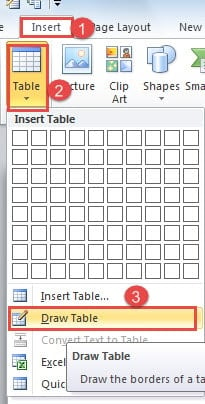
- Toista uudelleen vaiheesta 1 vaiheeseen 3 menetelmässä 1.
- Silti vain tällä kertaa napsauta "Piirrä taulukko" -vaihtoehtoa.

- Nyt kursori muuttuu kynäksi. Vedä sitä piirtääksesi taulukon reunat.
- Lopuksi. kun olet valmis, kaksoisnapsauta tyhjää aluetta taulukon ulkopuolella poistuaksesi piirroksesta.
Tarkista alla oleva video:
Tapa 4: Lisää Excel-laskentataulukko
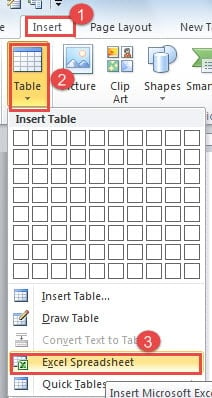
- Toista silti vaiheesta 1 vaiheeseen 3 menetelmässä 1.
- Napsauta sitten taulukon avattavasta valikosta "Excel-laskentataulukko".

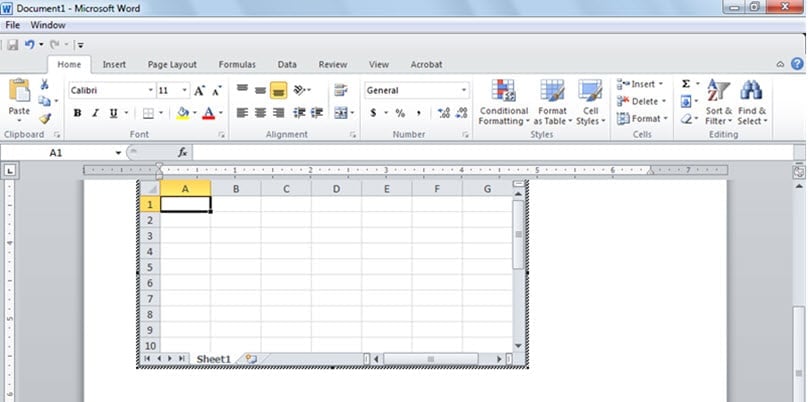
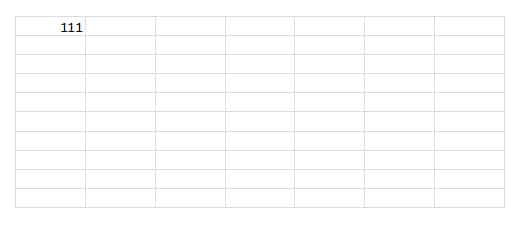
- Nyt näet Excel-ikkunan avautuvan. Voit kirjoittaa tietosi taulukkoon.

- Kun olet valmis, napsauta tyhjää aluetta arkin ulkopuolella siirtyäksesi takaisin Word-asiakirjaikkunaan.

Tapa 5: Valitse taulukko Pikataulukot-kohdasta
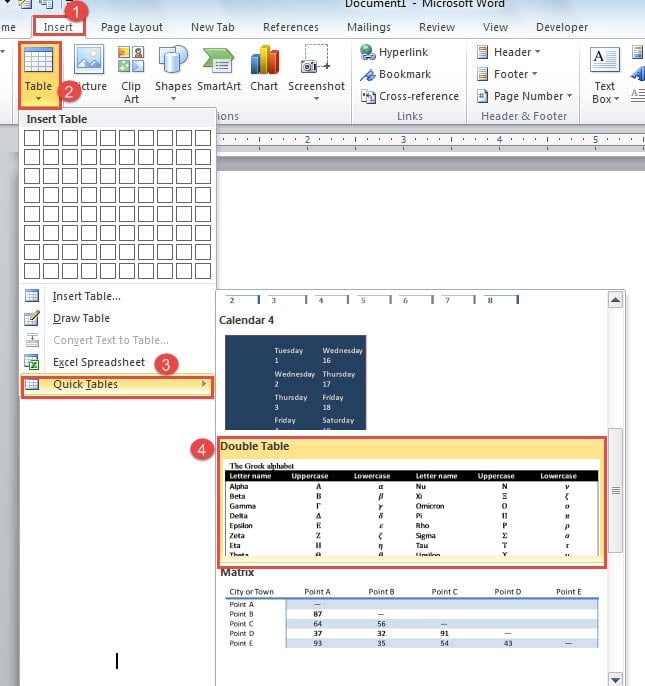
- Toista vaiheesta 1 vaiheeseen 3 menetelmässä 1.
- Napsauta Pöydät-vaihtoehtoa taulukon avattavassa valikossa.
- Valitse sitten taulukon tyyli sisäänrakennetuista malleista.

- Siirry seuraavaksi alkuperäisten tietojen poistamiseen.
- Ja kirjoita omat.

Tapa 6: Käytä sarkainnäppäintä
Jos haluat käyttää taulukon luomiseen "Sarkain" -näppäintä, on käytettävä apua kohdassa "Automaattinen muotoilu". Tämä tarkoittaa, että sinun on ensin lisättävä "AutoFormat" -vaihtoehto "Pikatyökaluriville".
Vaiheet automaattisen muotoilun lisäämiseksi pikakäyttötyökaluriville
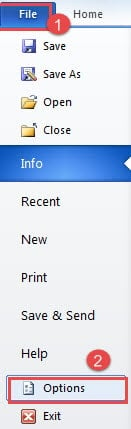
- Napsauta ensin "File".
- Napsauta sitten "Options" avataksesi "Word Options" -ikkunan.

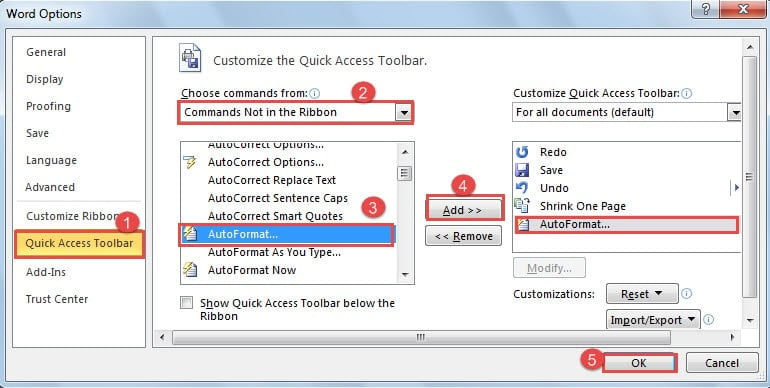
- Napsauta sitten "Pikakäynnistystyökalurivi".
- Valitse sitten ”Komennot ei valintanauhassa” ”Valitse komennot mistä” -ruudusta.
- Ja valitse luetteloruuduista vaihtoehto "AutoFormat".
- Napsauta ikkunan keskellä olevaa Lisää-painiketta.
- Napsauta lopuksi “OK”.

Ennen kuin alat käyttää tätä vaihtoehtoa, sinun on asetettava hieman asetuksia. Seuraavassa on yksityiskohtaiset vaiheet:
Aseta ”AutoFormat” -vaihtoehto
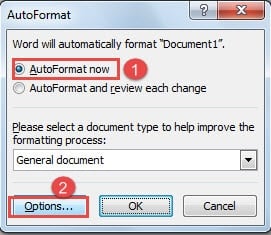
- Napsauta ensin pikakäynnistystyökalurivin AutoFormat-vaihtoehtoa.

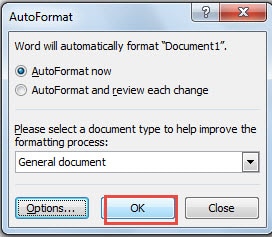
- Valitse seuraavaksi Automaattinen muotoilu -valintaikkunassa Automaattinen muotoilu nyt.
- Napsauta sitten "Asetukset" -painiketta.

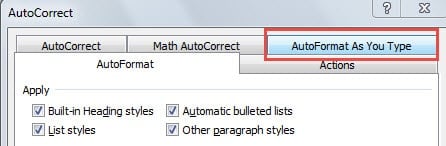
- Napsauta nyt ”Automaattinen muotoilu kirjoittaessasi” ”Automaattinen korjaus” -valintaikkunassa.

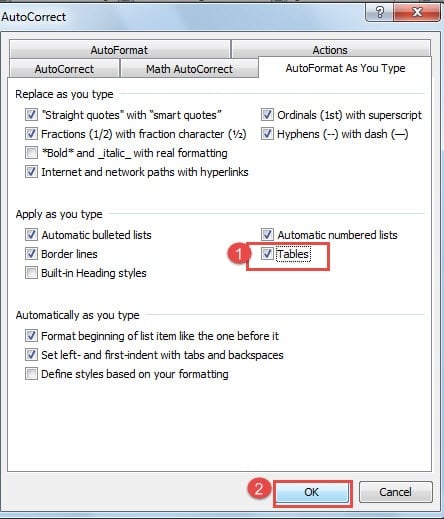
- Valitse ”Taulukot” -ruutu ”Käytä kirjoittaessasi” -ryhmän ruuduissa.
- Napsauta “OK”.

- Napsauta viimeinkin uudelleen OK, kun palaat Automaattinen muotoilu -valintaikkunaan.


Kuinka käyttää "Sarkain" -näppäintä taulukon luomiseen
- Aseta ensin kohdistin paikkaan, johon pöytä menee.
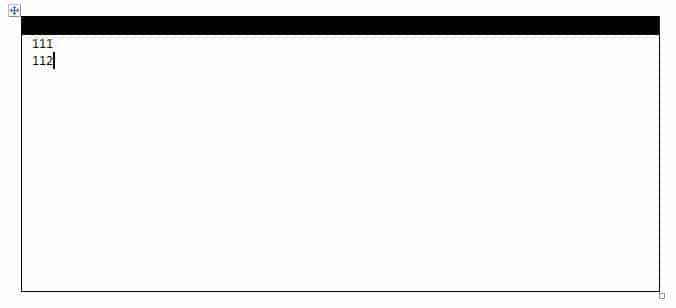
- Paina sitten useita plus- ja miinusmerkkejä, kuten alla:


Ilmoitus: Varmista aina, että plusmerkki on rivin lopussa. Muuten et saa pöytää. Esimerkiksi seuraava näyte ei ole oikea: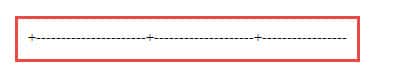
- Paina nyt Enter. Sinun on kyettävä saavuttamaan tällainen vaikutus:

- Aseta sitten kohdistin solurivin taakse.
- Lisää uusi solurivi painamalla "Sarkain".
- Joten saat tällaisen taulukon, kun toistat vaiheet 4 ja 5 useita kertoja.


6 menetelmän vertailu
| Menetelmät | edut | Haitat |
| Valitse solujen määrä kohdistimen avulla | Se on nopein tapa saada pieni pöytä intuitiivisesti. Paras vaihtoehto aloittelijoille. | 1. Voit saada enintään 10 × 8-kokotaulukon.
2. Sinun on säädettävä pöydän kokoa manuaalisesti. |
| Käytä ”Lisää taulukko” -vaihtoehtoa | 1. Voit saada pöydän missä tahansa koossa.
2. Voit säätää pöydän kokoa tarkasti. |
Joskus taulukon koko ei ole riittävän suuri syötettyjen tietojen sijoittamiseksi väärän estimoinnin vuoksi, ja sinun on säädettävä taulukon kokoa manuaalisesti. |
| Piirrä taulukko | Voit piirtää minkä tahansa tyyppisen taulukon muuttamatta solun leveyttä ja korkeutta. | Suurikokoisen pöydän piirtäminen on aikaa vievää. |
| Lisää Excel-laskentataulukko | Voit käyttää olemassa olevia Excel-taulukoita helposti. | 1. Sinun on tiedettävä Excel.
2. Sinun on kaksoisnapsautettava päästäksesi Excel-ikkunaan käsittelemään tietoja. |
| Valitse taulukko pikapöydistä | Voit nopeasti saada tyylikkään pöydän. | Sinun on muutettava vähän omien tarpeidesi mukaan, kuten alkuperäisten tietojen poistaminen taulukosta. |
| Käytä sarkainnäppäintä | Voit saada samanlaisia solurivejä niin monta kuin haluat nopeasti. | 1. Sinun on ensin lisättävä ja asetettava ”AutoFormat” -vaihtoehto.
2. Sinun on tiedettävä taulukon luomisessa käytetyt merkit. |
Ole hyvin aseistettu Word Crashiin
Sana voi kaatua sekunneissa useista syistä. Siksi tiedostojen vakavien menetysten estämiseksi olisi viisasta ottaa useita varmuuskopioita etukäteen ja tallentaa ne oikein. Samalla saada ammattilainen doc-korjaus työkalu on toinen erinomainen valinta.
Tekijän esittely:
Vera Chen on tietojen palauttamisen asiantuntija DataNumen, Inc., joka on maailman johtava tietojen palautustekniikoissa, mukaan lukien excel elpyminen ja pdf korjata ohjelmistotuotteita. Lisätietoja osoitteessa www.datanumen.com