
Tässä artikkelissa haluamme tarjota sinulle 5 tapaa lisätä sivunvaihdot nopeasti Word-asiakirjaasi.
Kun kirjoitat Wordissa, tekstisi siirtyy seuraavalle sivulle kirjoittaessasi. Itse asiassa Word on lisännyt automaattisen sivunvaihdon erottamaan kaksi sivua. Tämä tapahtuu vasta, kun ensimmäinen sivu on täynnä. Tässä artikkelissa kerrotaan, kuinka voit lisätä manuaalisen sivunvaihdon sisältölohkojen kiinnittämiseksi eri sivuille. Se estää kahdella sivulla olevien tekstien yhdistämisen, vaikka lisäät tai poistat sisältöä yhdeltä sivulta. 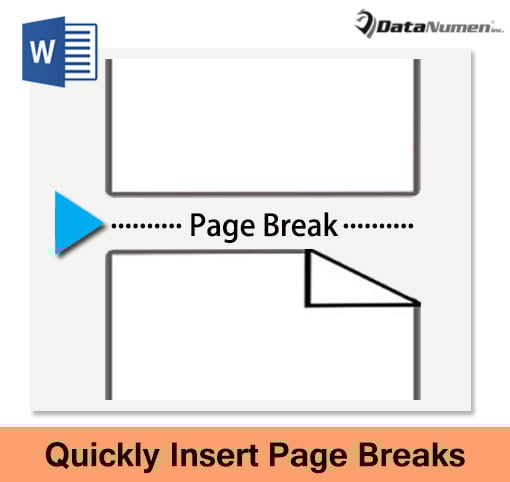
Tapa 1: Lisää sivunvaihto komennolla nauhaan
- Aseta ensin lisäysosoitin kohtaan, jossa sivunvaihto menee.
- Napsauta seuraavaksi nauhassa "Sivun asettelu".
- Napsauta sitten "Taukot".
- Ja valitse "Sivun tauot" -osiosta "Sivu".
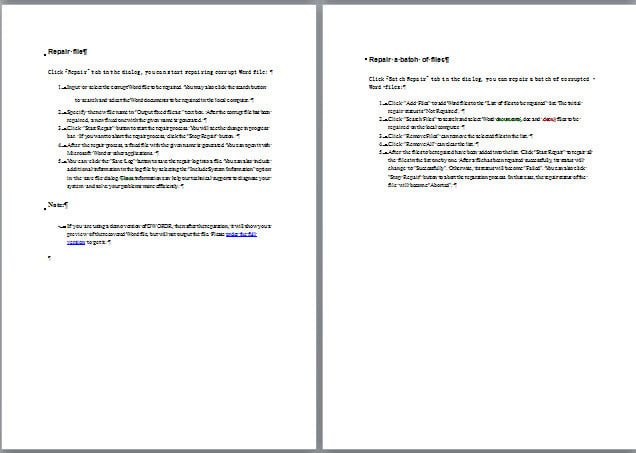
Voit napsauttaa "Näytä/piilota"-komentoa "Koti"-välilehdeltä nähdäksesi sivunvaihdon. Tässä on asiakirjaan lisätty sivunvaihto: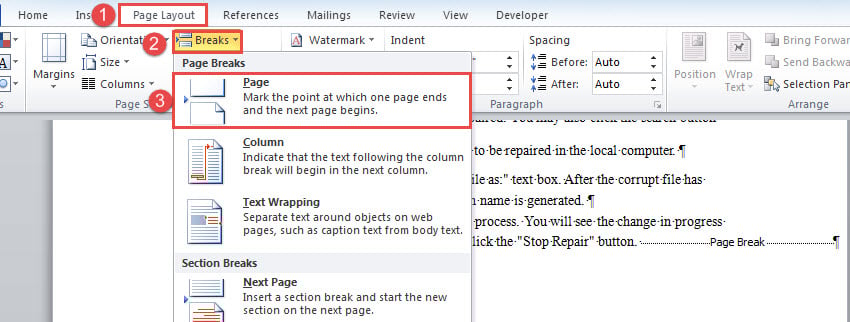
Tapa 2: Lisää sivunvaihto pikanäppäimellä
- Samoin aseta kohdistin oikein.
- Paina sitten "Ctrl + Enter".
Tapa 3: Lisää sivunvaihto ennen tietyntyylistä osiota
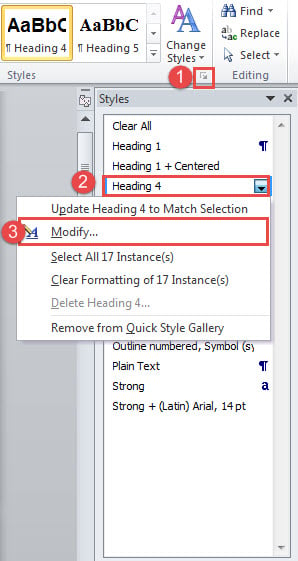
- Ensinnäkin napsauta nuolipainiketta "Tyylit"-ryhmässä "Koti"-välilehdellä.
- Napsauta avautuvassa "Tyylit"-ikkunassa tyyliä hiiren kakkospainikkeella.
- Valitse sitten "Muokkaa" sen valikosta.

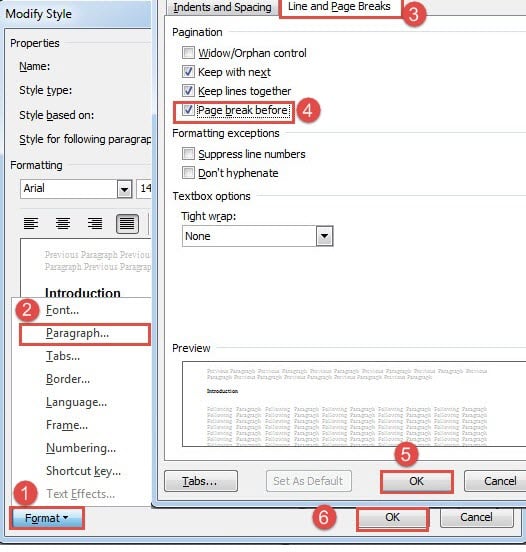
- Napsauta "Muokkaa tyyliä" -ikkunassa "Muotoile" -välilehteä.
- Napsauta sitten "Kappale" avataksesi saman nimiruudun.
- Napsauta seuraavaksi "Rivi- ja sivunvaihdot" -välilehteä.
- Valitse "Sivunvaihto ennen" -ruutu ja napsauta "OK".
- Palaa nyt kohtaan "Muokkaa tyyliä" ja napsauta myös "OK".


Tapa 4: Lisää sivunvaihto tietylle sivulle
Jos sinulla on pitkä asiakirja, voit käyttää tätä lähestymistapaa lisätäksesi sivunvaihdon nopeasti tietylle sivulle vierittämättä ylös ja alas kohdesijaintiin.
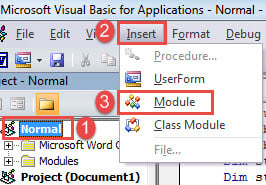
- Ensinnäkin, paina “Alt+F11” avataksesi VBA-editorin.
- Napsauta seuraavaksi "Normaali" projekti ja napsauta "Lisää" -välilehteä valikkoriviltä.
- Valitse sitten ”Moduuli”.

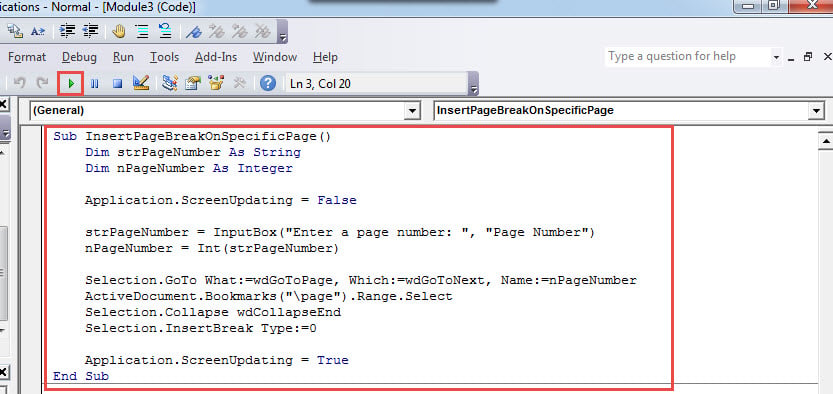
- Avaa uusi moduuli kaksoisnapsauttamalla ja liitä siihen seuraavat koodit:
Sub InsertPageBreakOnSpecificPage()
  Dim strPageNumber As String
  Dim nPageNumber As Integer

  Application.ScreenUpdating = False

  strPageNumber = InputBox("Enter a page number: ", "Page Number")
  nPageNumber = Int(strPageNumber)

  Selection.GoTo What:=wdGoToPage, Which:=wdGoToNext, Name:=nPageNumber
  ActiveDocument.Bookmarks("\page").Range.Select
  Selection.Collapse wdCollapseEnd
  Selection.InsertBreak Type:=wdPageBreak

  Application.ScreenUpdating = True
End Sub
- Napsauta nyt "Suorita" -painiketta tai paina "F5".

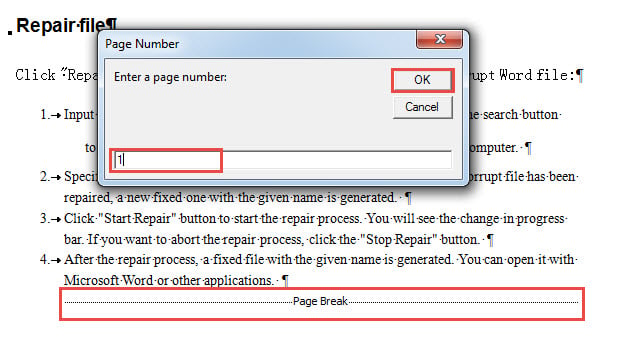
- Syötä avautuvaan syöttöruutuun sivunumero ja napsauta "OK" jatkaaksesi.

Tapa 5: Lisää sivujako jokaiselle asiakirjan sivulle
Jos olet juuri saanut kirjan valmiiksi ja tarvitset jokaisen tekstin oikeassa paikassa, voit käyttää tätä menetelmää lisätäksesi sivunvaihdon jokaiselle sivulle.
- Asenna ja suorita makro noudattamalla menetelmän 4 vaiheita.
- Muista korvata makro tällä:
Sub InsertPageBreakOnEachPageInDoc()
  Dim objPageRange As Range
  Dim nTotalPageNumber As Integer
  Dim nPageNumber As Integer

  Application.ScreenUpdating = False

  nTotalPageNumber = ActiveDocument.ComputeStatistics(wdStatisticPages)

  For nPageNumber = nTotalPageNumber To 1 Step -1
    Set objPageRange = ActiveDocument.GoTo(wdGoToPage, wdGoToAbsolute, nPageNumber)
    objPageRange.InsertBreak WdBreakType.wdPageBreak
  Next nPageNumber

  Selection.HomeKey Unit:=wdStory
  Selection.TypeBackspace
  Selection.Delete

  Application.ScreenUpdating = True
End Sub
Minimoi tietojen menetyksen vaikutukset
Kun tietoja katoaa, se voi aiheuttaa meille paljon haittoja. Ja joskus sen seuraukset ovat niin ylivoimaiset, että yritysura voi olla linjassa. Siksi minimoidaksesi Sanavahinko, tarvitset taitavan kolmannen osapuolen työkalun kadonneiden tietojen palauttamiseksi.
Tekijän esittely:
Vera Chen on tietojen palauttamisen asiantuntija DataNumen, Inc., joka on maailman johtava tietojen palautustekniikoissa, mukaan lukien korjaa xlsx ja pdf korjata ohjelmistotuotteita. Lisätietoja osoitteessa www.datanumen.com