
Tämä artikkeli keskittyy pääasiassa siihen, että voit lisätä kuvan, joka voi päivittää itsensä automaattisesti Word-asiakirjaan.
Kuvan lisääminen Word-asiakirjaan on ollut yleinen vinkki käyttäjille tehdä tiedostostaan houkutteleva. Kun kuitenkin muokkaat kuvaa, Word-tiedostoon lisäämäsi kuva ei päivity vastaavasti. Joten saatat joutua poistamaan alkuperäisen kuvan ja lisäämään uuden Word-tiedostoosi uudelleen. Tämä ei todellakaan ole miellyttävä tapa tehdä työtäsi. Siksi tarjoamme sinulle tehokkaita tapoja lisätä kuva Word-asiakirjaan sekä päivittää se automaattisesti.
Lisää kuva tavallisilla tavoilla
Ensinnäkin tarkastellaan tapoja lisätä kuva Word-tiedostoon tavallisilla tavoilla.
Tapa 1: Käytä "Lisää"-välilehteä
- Aloita asettamalla kohdistin oikeaan kohtaan, johon kuva menee.
- Napsauta sitten Lisää-välilehteä.
- Napsauta seuraavaksi "Kuvat" -ryhmässä "Kuva".
- Valitse nyt kuva "Lisää kuva" -ikkunassa.
- Lopeta työ napsauttamalla "Lisää" -painiketta.
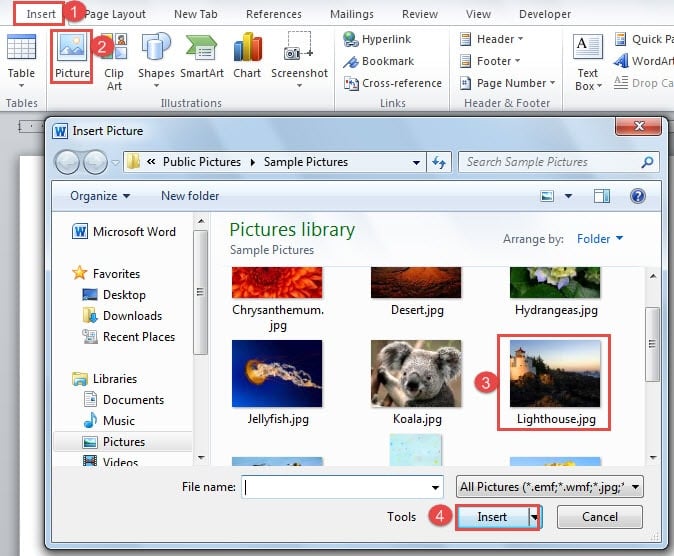
Tapa 2: Liitä kuva
- Etsi ensin tarvitsemasi kuva.
- Napsauta sitten sitä hiiren oikealla painikkeella.
- Valitse Kopioi.

- Napsauta seuraavaksi Word-asiakirjaasi hiiren kakkospainikkeella.
- Valitse "Liitä (P)" -vaihtoehto.

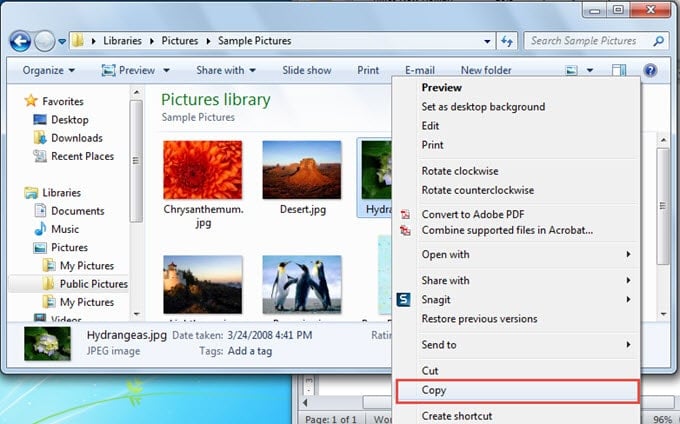
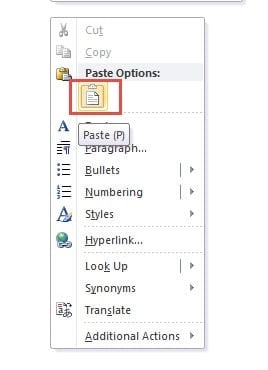
Tapa 3: Vedä ja pudota
- Samoin etsi ensin kohdekuva.
- Napsauta sitten valitaksesi sen.
- Vedä ja pudota se asiakirjaan.

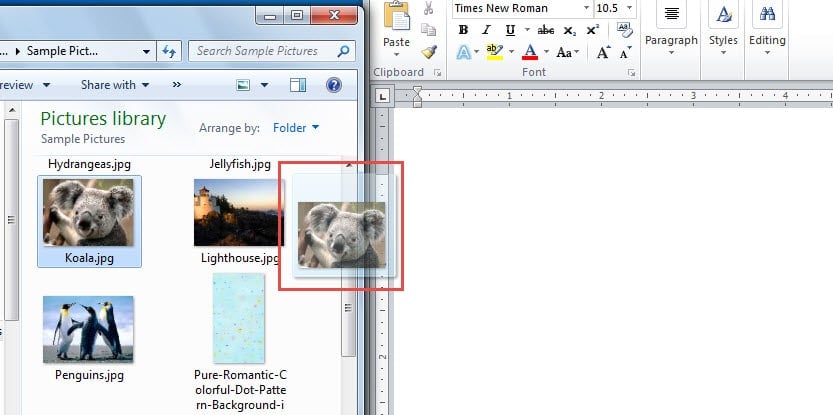
Lisää automaattisesti päivittyvä kuva
Kuten sanomme, kuvien lisääminen tavallisilla tavoilla ei joskus riitä työhön. Sitten seuraavat kaksi menetelmää voivat täyttää korkeammat vaatimukset.
Tapa 1: Valitse "Linkki tiedostoon"
- Toista ensin vaiheesta 1 vaiheeseen 4 kohdassa "Käytä 'Lisää'-välilehteä".
- Napsauta nyt "Lisää" -painikkeen takana olevaa ylösalaisin olevaa kolmiota.
- Valitse seuraavaksi valikosta Linkki tiedostoon.

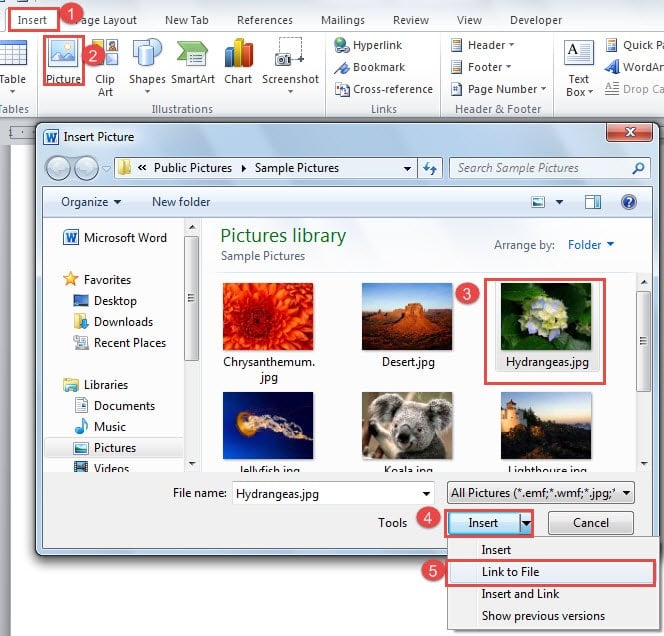
Kun käytät yllä olevia ohjeita kuvan lisäämiseen, voit vaihtaa alkuperäisen kuvan. Esimerkiksi lisäämme kuvaan suorakulmiomerkin, kuten alla: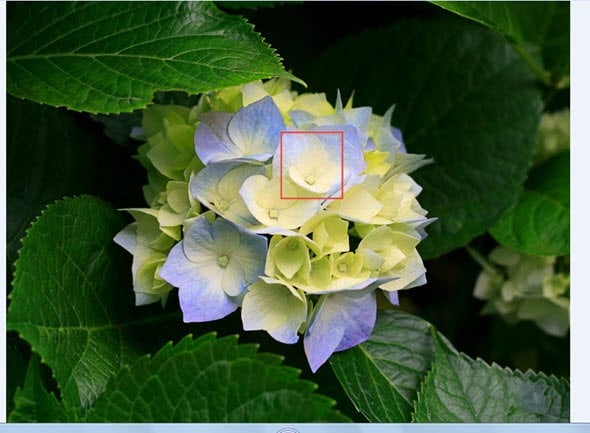
Nyt avaat asiakirjat uudelleen ja näet, että kuva on päivitetty.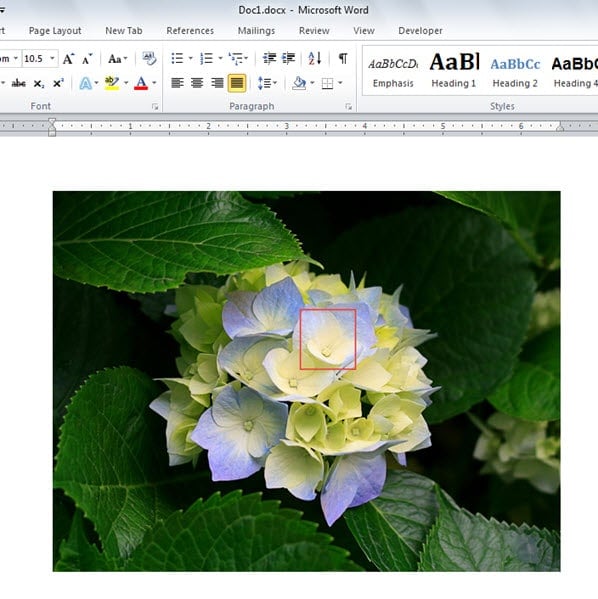
Tällä menetelmällä on kuitenkin myös rajoituksensa. Jos nimeät uudelleen tai siirrät alkuperäisen kuvan, et voi tarkastella sitä asiakirjassasi. Sen sijaan saat asiakirjasta seuraavan ilmeen: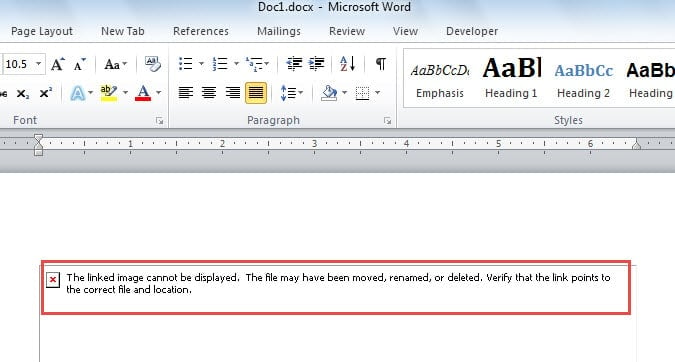
Näyttövirheen voittamiseksi tässä on toinen menetelmä.
Tapa 2: Valitse "Lisää ja linkitä"
- Toista vaiheet 1 ja 2 kohdassa "Valitse linkki tiedostoon".
- Vain tällä kertaa valitset "Lisää ja linkitä" -vaihtoehdon.

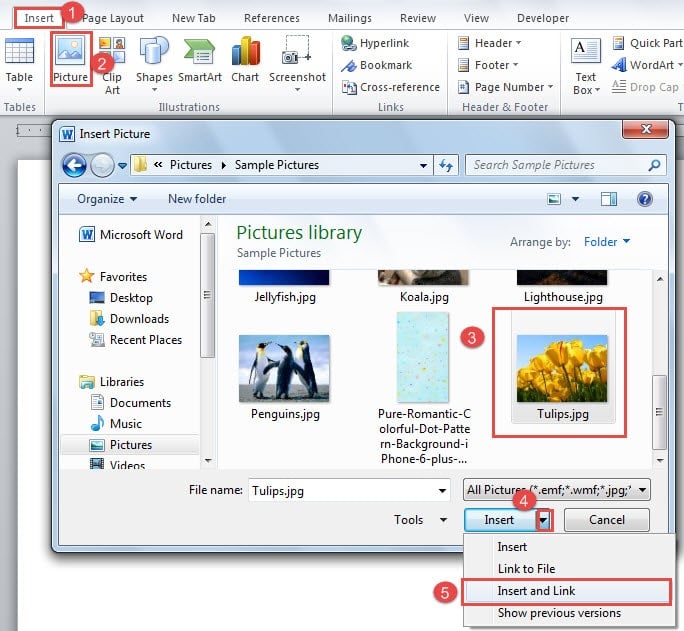
Vastaavasti tällä menetelmällä voit lisätä automaattisesti päivittyvän kuvan. Hyvä asia on, että sinulla voi silti olla alkuperäinen kuva Word-asiakirjassa, vaikka nimeäisit ja siirrät kuvan uudelleen.
5 menetelmän vertailu
| Menetelmät | edut | Haitat |
| 1. Käytä "Lisää"-välilehteä
2. Liitä kuva 3. Vedä ja pudota |
Se on kätevää, kun et tarvitse päivitettyä kuvaa. | Et voi saada päivitettyä kuvaa automaattisesti Word-asiakirjassa. |
|
Valitse "Linkki tiedostoon" |
Voit aina saada päivitetyn kuvan. | Et voi nimetä tai siirtää kuvaa uudelleen, muuten kuva ei näy Word-asiakirjassa. |
|
Valitse "Lisää ja linkitä" |
1. Voit aina saada päivitetyn kuvan.
2. Voit aina saada alkuperäisen kuvan, vaikka nimeäisit uudelleen tai siirrät kuvan. |
Et voi saada päivitettyä kuvaa, jos nimeät uudelleen tai poistat alkuperäisen kuvan. |
Käsittele tiedostojen katoamiskatastrofi
Yhtenä tärkeimmistä toimistoohjelmista Word on voittanut kannattajiaan maailmanlaajuisesti. Vaikka ylistämme sen erinomaista suorituskykyä, emme voi poistaa Wordin mahdollisuutta romahtaa. Joten on aika hankkia a Word doc korjaus tuotetta etukäteen.
Tekijän esittely:
Vera Chen on tietojen palauttamisen asiantuntija DataNumen, Inc., joka on maailman johtava tietojen palautustekniikoissa, mukaan lukien Excel-korjaus ja pdf korjata ohjelmistotuotteita. Lisätietoja osoitteessa www.datanumen.com