
Tämä artikkeli on omistettu näyttämään sinulle viisi tehokasta tapaa, joka toimii hyvin saamalla pinottu tai vinossa murto-osa Word-asiakirjaan.
Yleensä, kun meidän on lisättävä murto-osa Word-asiakirjaan, syötämme vain lineaarisen kirjoittamalla vinoviivan osoittajan ja nimittäjän väliin. Voi kuitenkin olla aikoja, jolloin tarvitsemme pinottuja tai vinoja fraktioita, kuten alla: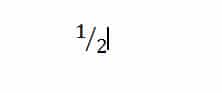

Ilmeisesti emme voi suoraan kirjoittaa saada sitä. Joten tässä kirjoituksessa on 5 tosiasiallisesti työskentelytapaa, joiden avulla voit suorittaa tehtävän.
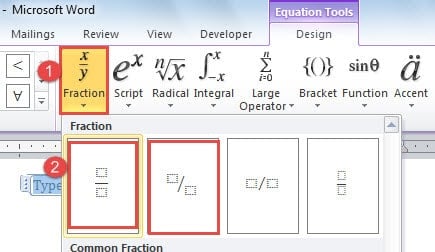
Tapa 1: Valitse "Pinottu murtoluku" tai "Vino murtoluku"
- Aluksi napsauta Lisää-välilehteä.
- Napsauta sitten "Yhtälö" "Symbolit" -ryhmässä.

- Nyt dokumentissa näkyy yhtälön muokkausruutu. Mene napsauttamalla “Murtoluku” Operator-ryhmässä.
- Valitse sitten luettelovalikosta ”Pinottu murtoluku” tai “Vino murtoluku”.

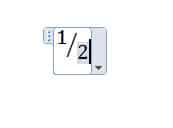
- Syötä nyt osoitin ja nimittäjä pisteviivaan.


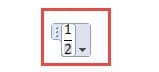
- Lopuksi napsauta asiakirjan tyhjää aluetta poistuaksesi muokkauksesta. Ja sinulla on yllä oleva tulos.
Tapa 2: Muunna "Lineaarinen murtuma" "Pinoamaksi"
- Toista ensin kaksi ensimmäistä vaihetta menetelmässä 2.
- Syötä sitten lineaarinen murtoluku yhtälöiden muokkausruutuun.
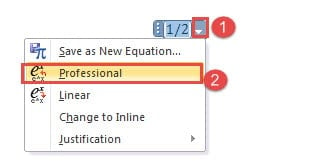
- Napsauta sitten "Yhtälöasetukset" -painiketta.
- Valitse luettelosta vaihtoehto "Professional". Ja huomaat, että lineaarinen murtuma muuttuu pinotuksi.

- Toista kuitenkin vaihe 6 menetelmässä 1.
Menetelmät 1 ja 2 toimivat hyvin vain Word 2010: ssä ja uudemmissa versioissa. Lisäksi et voi käyttää heitä työskentelemään versiossa 2003 luotujen tiedostojen kanssa edes "yhteensopivuustilassa". Siksi tämän ongelman ratkaisemiseksi sinun on tarkasteltava seuraavia kolmea tapaa.
Tapa 3: Lisää kenttä
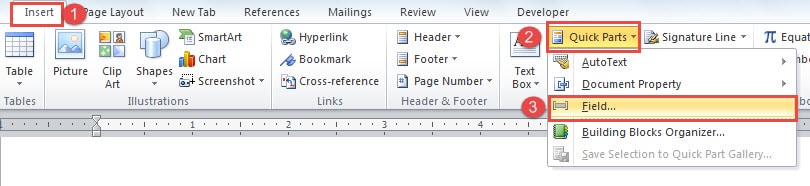
- Napsauta ensin Inset-välilehteä.
- Napsauta sitten "Pikaosat" "Teksti" -ryhmässä.
- Napsauta sitten luettelovalikossa kenttää.

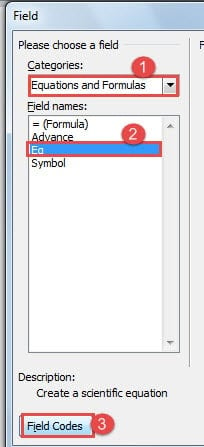
- Valitse nyt "Kenttä" -valintaikkunassa ensin "Yhtälöt ja kaavat" Luokat-luetteloruudusta.
- Etsi ja napsauta kenttää nimeltä "Eq".
- Napsauta sitten vasemmassa alakulmassa olevaa kenttäkoodeja.

- Oikein näet, että "Kenttäkoodit" -kohdan vieressä näkyy "Options" -painike. Napsauta sitä.
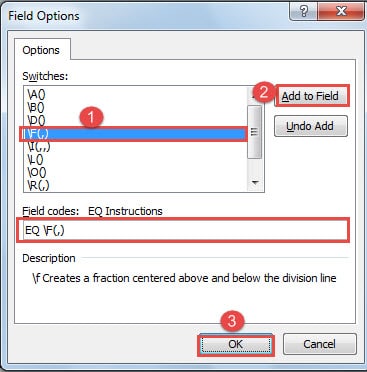
- Nyt avaat Kenttäasetukset-valintaikkunan. Etsi ja napsauta "\ F (,)" "Kytkimet" -luetteloruuduista.
- Napsauta sitten Lisää kenttään -painiketta. Ja näet kentän koodit -tekstiruudussa ”EQ \ F (,)”.
- Syötä seuraavaksi koodien suluihin osoitin ennen pilkua ja nimittäjä jälkeen.
- Napsauta lopuksi OK-painiketta sekä kenttävaihtoehdoissa että kentässä.

Tapa 4: Lisää yhtälöeditori
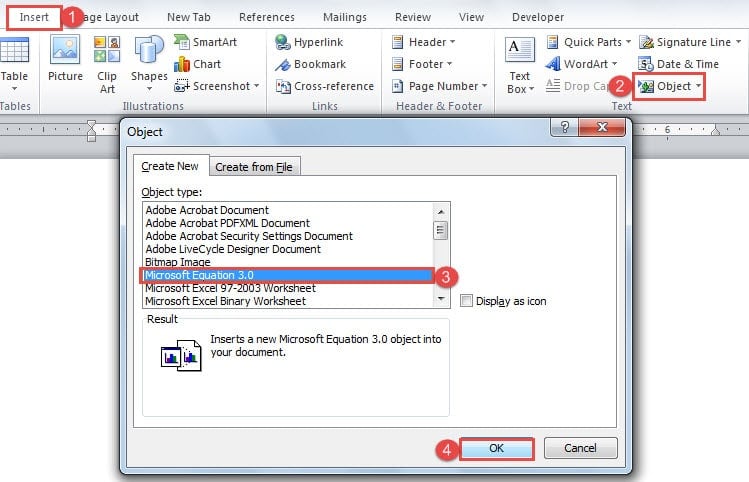
- Napsauta ensin Lisää-välilehteä.
- Napsauta sitten "Objekti" "Teksti" -ryhmässä.
- Napsauta sitten Objekti-valintaikkunassa "Luo uusi" -kohdassa "Microsoft Equation 3.0".
- Napsauta sitten “OK”.

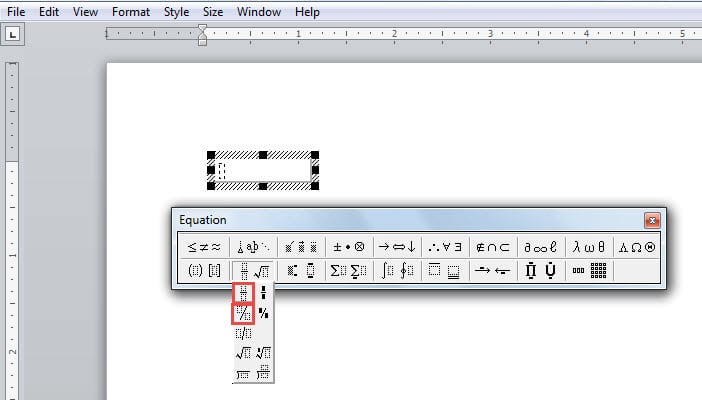
- Nyt saatat huomata, että Word-näyttösi muuttuu hieman. Valitse seuraavaksi murto-osa.

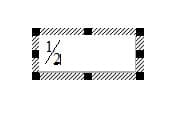
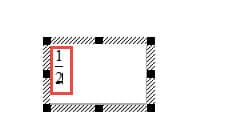
- Ja syötä osoittaja ja nimittäjä editoriruutuun.


- Napsauta todennäköisesti tyhjää aluetta poistuaksesi muokkauksesta.
Tapa 5: Lisää symboli
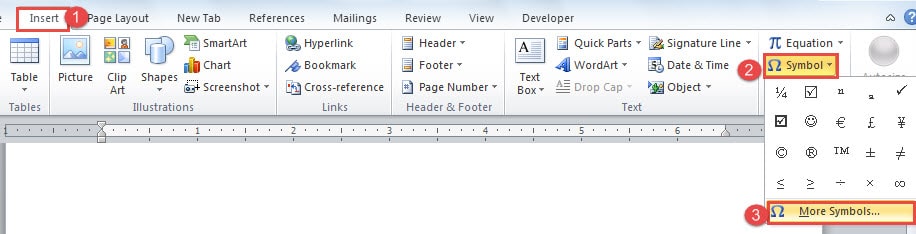
- Napsauta ensin Lisää-välilehteä.
- Napsauta sitten “Symboli” ”Symbolit” -ryhmässä.
- Napsauta sitten Lisää symboleja avataksesi Symboli-valintaikkunan.

- Valitse nyt fontiksi "normaali teksti".
- Ja löydät 3 vinoa jaetta seuraavasti:

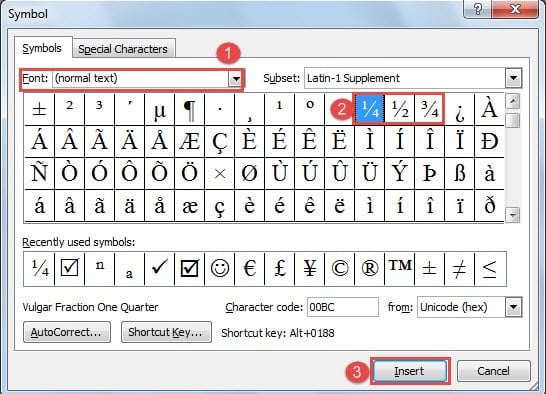
Valitse oikea ja napsauta “Lisää”.
5 menetelmän vertailu
| Menetelmät | edut | Haitat |
| Tapa 1: Valitse "Pinottu murtoluku" tai "Vino murtoluku"
& Menetelmä 2: Muunna "Lineaarinen murtoluku" pinotuksi murtolukuksi |
1. Molemmat menetelmät jakavat yksinkertaiset vaiheet.
2. Kaksoisnapsauta murtolukua ja voit aloittaa muokkaamisen. 3. Menetelmä 1 antaa sinulle sekä pinotun että vinon jakeen.
|
1. Kumpikaan menetelmä ei voi toimia tiedostolla, joka on luotu versiossa 2003 tai aiemmissa.
2. Se muuttuu automaattisesti lineaariseksi osaksi, jos liität verkkosivuille. Joten sinun on ehkä muunnettava se ensin kuvaksi. 3. Menetelmä 2 ei voi muuttaa lineaarista osaa vinoksi. |
| Tapa 3: Lisää kenttä | Se voi toimia versiossa 2003 ja uudemmissa. | 1. Sillä on enemmän vaiheita kuin muilla menetelmillä.
2. Sinun on painettava ”Alt + F9” ennen koodien muokkaamista. Ja sinun on painettava pikanäppäimiä uudelleen palataksesi normaalitilaan. 3. Se muuttuu automaattisesti lineaariseksi osaksi, jos liität verkkosivuille. Joten sinun on ehkä muunnettava se ensin kuvaksi. 4. Se ei voi saada sinulle vinoa murto-osaa. |
| Tapa 4: Lisää yhtälöeditori | 1. Kaksoisnapsauta murto-osaa ja voit muokata sitä.
2. Se voi toimia versiossa 2003 ja uudemmissa. 3. Voit saada sekä pinottuja että vinoja fraktioita. |
1. Se on yksinkertaisempi kuin menetelmä 3.
2. Se muuttuu automaattisesti lineaariseksi osaksi, jos liität verkkosivuille. Joten sinun on ehkä muunnettava se ensin kuvaksi. |
| Tapa 5: Lisää symboli | 1. Helppo askel
2. Se voi toimia versiossa 2003 ja uudemmissa. |
1. Sinulla on rajalliset murtovaihtoehdot.
2. Voit säilyttää murto-osan, kun liität sen verkkosivulle muuntamatta sitä kuvaksi. 3. Et voi saada tiukasti pinottu murtoluku, mutta vinossa murtoluku. 4. Et voi muokata niitä. |
Käsittele vioittuneita tiedostoja
Useimmiten tiedostosi vioittuvat itse, etkä halua sitä, vaikka et olisikaan ymmälläsi syistä. Syiden selvittäminen voi varmasti auttaa sinua välttämään samanlaisia ongelmia ensi kerralla. Mutta juuri nyt tarvitset hämmästyttävän työkalun korjaa vioittunut doc-tiedosto.
Tekijän esittely:
Vera Chen on tietojen palauttamisen asiantuntija DataNumen, Inc., joka on maailman johtava tietojen palautustekniikoissa, mukaan lukien xls-tiedostojen korjaustuote ja pdf korjata ohjelmistotuotteita. Lisätietoja osoitteessa www.datanumen.com