
Alla olevassa artikkelissa näytämme sinulle 4 tapaa luoda monisarakkeinen luettelomerkitty tai numeroitu luettelo Word-asiakirjassasi.
Kun aloitamme luettelon luettelomerkeillä tai numeroilla, jokaista luettelomerkintää pidetään kappaleena. Eikä Word-asiakirjassa ole suoraa tapaa luoda kahta kappaletta vierekkäin. Tämä ei näytä olevan mahdollista myöskään monisarakkeisen luettelon luomisessa.
Totta. Suoraa tietä ei ole. Mutta voit aina löytää tehokkaita ratkaisuja artikkelistamme.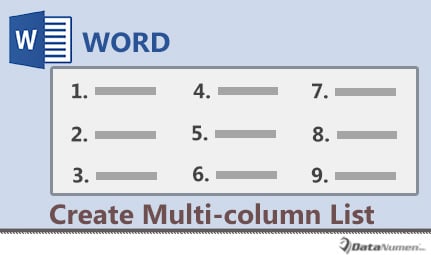
Tapa 1: Muotoile luettelot monisarakkeisiksi teksteiksi
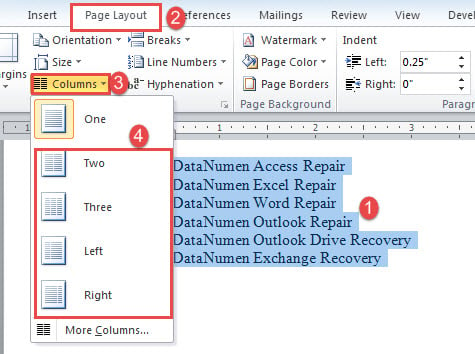
- Ensinnäkin, viimeistele luettelokohteiden syöttäminen ja valitse luettelo.
- Napsauta sitten Sivun asettelu -välilehteä.
- Napsauta seuraavaksi "Sarakkeet" -komentoa "Sivun asetukset" -ryhmässä.
- Valitse sen avattavasta valikosta sarakkeen numero.

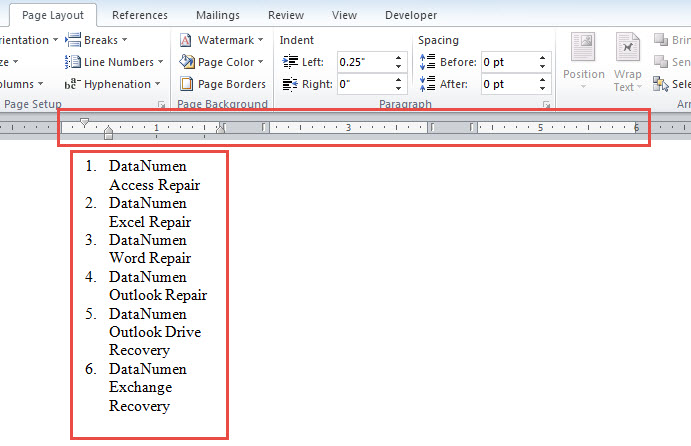
- Nyt näet, että kaikki luettelomerkinnät ovat ensimmäisessä sarakkeessa.

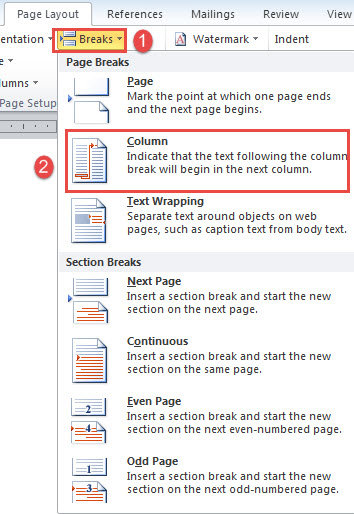
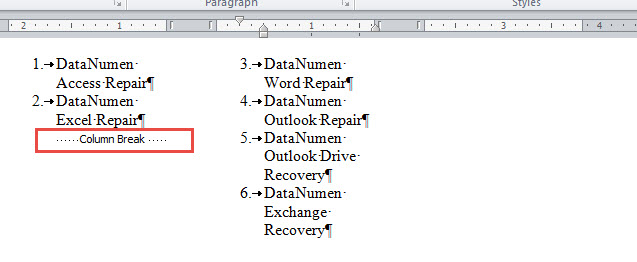
- Aseta kohdistin sen luettelomerkinnän alkuun, jonka haluat sijoittaa toiseen sarakkeeseen. Esimerkiksi tässä tapauksessa sijoitamme lisäysosoittimen kolmannen luettelomerkinnän tekstin eteen. Napsauta sitten "Sivun asettelu" -välilehden "Vaihdot"-painiketta.
- Ja napsauta "Taukot" -kohdan avattavasta valikosta "Sarake".

- Tämä lisää sarakkeen vaihdon ja jakaa luettelomerkinnät toiseen sarakkeeseen.

- Toista vaiheet 6 ja 7, jos sinulla on enemmän kuin 2 saraketta ja sinun on jaettava luettelomerkinnät tasaisesti. Voit saada mahdollisen tuloksen seuraavasti:

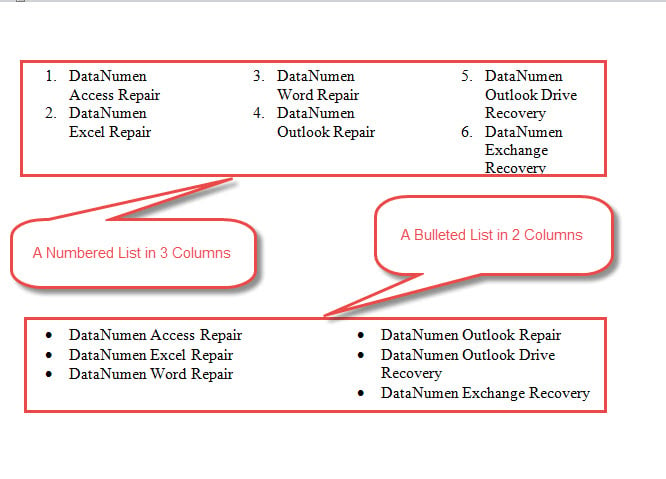
Tapa 2: Järjestä luettelo monisarakkeiseen taulukkoon
- Aseta ensin kohdistin paikkaan, johon monisarakkeisen luettelon pitäisi mennä.
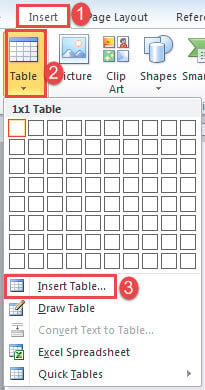
- Toiseksi napsauta "Lisää" -välilehteä ja napsauta "Taulukko".
- Kolmanneksi napsauta "Lisää taulukko".

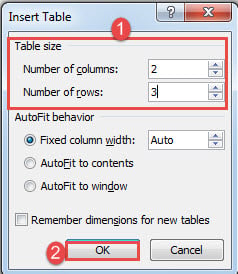
- Kirjoita avautuvaan ruutuun rivien ja sarakkeiden määrä.
- Napsauta "OK".

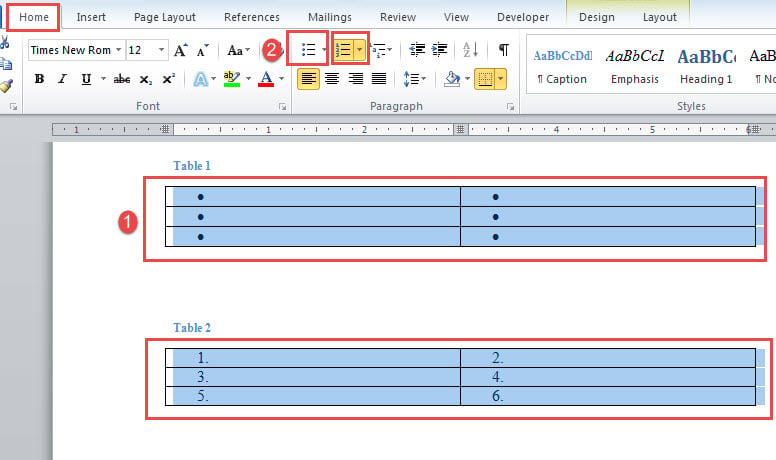
- Valitse sitten taulukko ja napsauta joko "Luettelomerkit" tai "Numerointi" "Etusivu"-välilehdellä. Jokainen yksittäinen solu sisältää luettelomerkin tai ne on numeroitu järjestyksessä.

- Voit sitten kirjoittaa soluun yhden merkinnän.
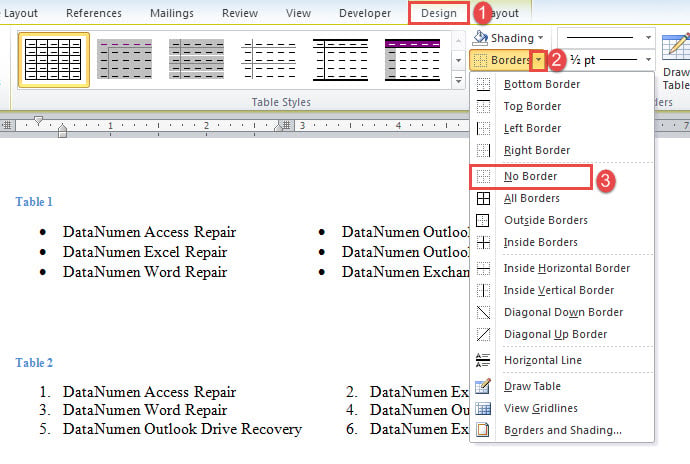
- Poista lopuksi taulukon reunat napsauttamalla Suunnittelu-välilehteä. Napsauta avataksesi "Borders" -kohdan pudotusvalikon ja valitse "Ei rajoja".

Tapa 3: Lisää tekstilaatikoita
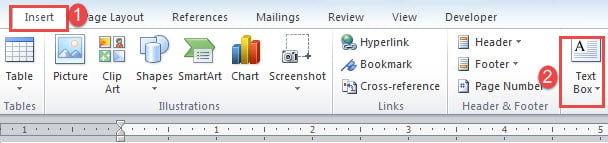
- Aloita napsauttamalla "Lisää" -välilehteä ja "Tekstilaatikko".

- Napsauta seuraavaksi "Piirrä tekstilaatikko".
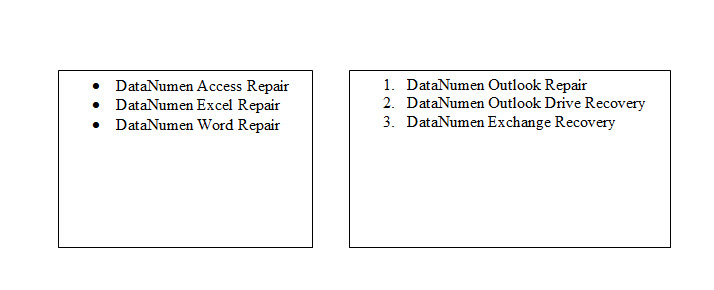
- Kirjoita sitten luettelomerkinnät tekstiruutuihin.
- Lisää toinen tekstiruutu samalle riville edellisen kanssa noudattamalla kolmea ensimmäistä vaihetta.

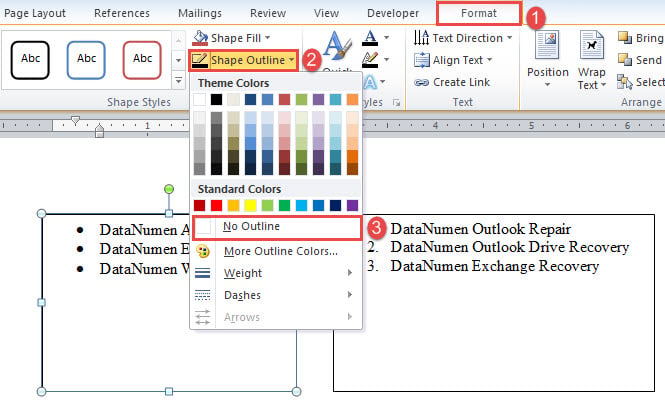
- Poista lopuksi kaikkien tekstiruutujen ääriviivat napsauttamalla tekstiruutua. Napsauta sitten "Format" ja "Shape Outline". Valitse "Ei ääriviivaa".

Tapa 4: Lisää luettelomerkkisymbolit
Jos et tarvitse reaaliaikaista luettelomerkkiluetteloa, voit luoda sellaisen näennäisen samanlaisen luettelomerkkien avulla.
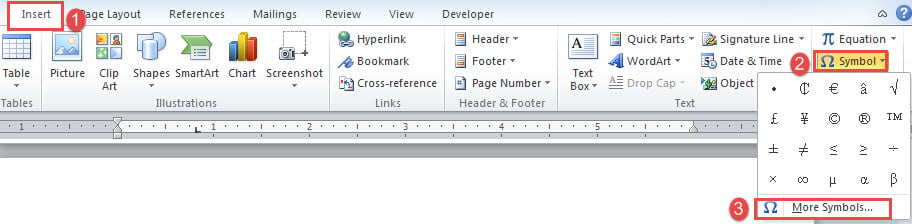
- Napsauta "Lisää" -välilehteä ja sitten "Symboli".
- Valitse seuraavaksi "Lisää symboleja".

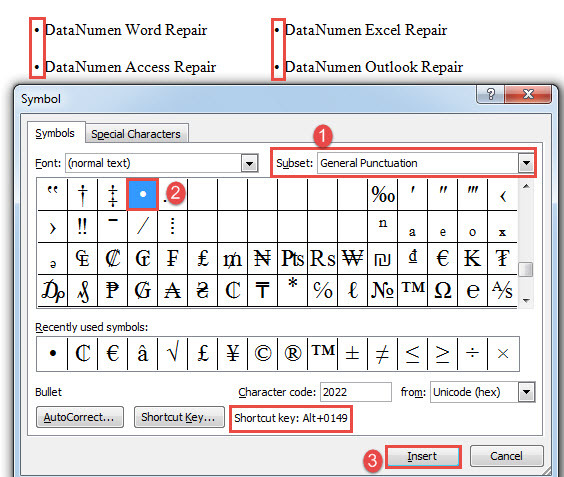
- Valitse "Symboli"-valintaikkunassa "Yleiset välimerkit" "Subset" -luettelosta.
- Etsi sitten luettelomerkki ja napsauta sitä.
- Napsauta lopuksi "Lisää" ja sulje laatikko.
- Tai voit myös painaa "Alt+ 0149" lisätäksesi nopeasti luettelomerkkisymbolin.

Sanavirheitä on olemassa
Jos olet kokenut Wordin käyttäjä, olet täytynyt törmätä virheisiin jonkin aikaa. Erilaiset virheet aiheuttavat eritasoisia vaikutuksia asiakirjoihin. Jonakin onnenpäivänä yksinkertainen uudelleenavaustoiminto riittää ratkaisemaan ongelman. Mutta muina päivinä löydät itsesi kipeästi työkalun tarpeesta palauta asiakirja. Tällaisessa tilanteessa sinun on arvioitava eri markkinoilla olevia tuotteita ennen kuin testaat niitä asiakirjassasi.
Tekijän esittely:
Vera Chen on tietojen palauttamisen asiantuntija DataNumen, Inc., joka on maailman johtava tietojen palautustekniikoissa, mukaan lukien excel korruptio ja pdf korjata ohjelmistotuotteita. Lisätietoja osoitteessa https://www.datanumen.com/