
Wordissa automaattinen numerointitoiminto voi joskus olla ärsyttävää niille, jotka eivät halua sitä. Tässä artikkelissa esitellään neljä tapaa peruuttaa se Wordissasi.
Automaattinen numerointi on erittäin hyödyllinen ja aikaa säästävä ominaisuus Wordissa. Eli jos kirjoitat luvun “1.” ja paina sitten "Enter", Word lisää seuraavan numeron automaattisesti peräkkäin. Tämä Wordin ominaisuus voi kuitenkin joskus olla hullu, kun et halua sitä. Onneksi tämä ominaisuus voidaan helposti sammuttaa. Voit tehdä sen käyttämällä seuraavaa 4-menetelmää, kuten pian näemme.
Tapa 1: Poista ne manuaalisesti
Tyypillisesti poistamme automaattisesti numeroidut luettelot manuaalisesti, kun painat “Enter”. Toisin sanoen voit poistaa sen nykyisestä kappaleesta painamalla välittömästi askelpalautinta heti, kun automaattinen numerointi on käytössä. Vaihtoehtoisesti voit painaa “Enter” uudelleen, kun automaattinen numerointi on sovellettu nykyiseen kappaleeseen.
Tapa 2: Paina "Vaihto + Enter" eikä "Enter"
Yleensä uuden kappaleen aloittamiseen painetaan Enter-näppäintä. Tämä luo kappaleeseen automaattisesti numeroidut luettelot. Voimme kuitenkin peruuttaa tämän painamalla Enterin sijaan Vaihto+Enter. Tässä menetelmässä ensimmäinen rivi sisennetään kuitenkin. Tämä tarkoittaa, että sinun on säädettävä kappale haluamallasi tavalla.
Tapa 3: Kumoa nykyisen asiakirjan automaattinen numerointi
Jos et halua käyttää automaattista numerointia nykyisessä asiakirjassa, voit poistaa tämän ominaisuuden käytöstä seuraavalla tavalla:
- Kun olet kirjoittanut numeron ja painanut välilyöntiä, vasemmalla näkyy "Autocorrect Options" -painike.


- Napsauta avattavaa nuolta. Valitse sitten Kumoa automaattinen numerointi.


Tapa 4: Lopeta kaikkien asiakirjojen automaattinen numerointi
Yllä oleva 3 menetelmä peruuttaa nykyisen kappaleen tai asiakirjan automaattisen numeroinnin. Voit kuitenkin myös asettaa Wordin sammuttamaan tämän ominaisuuden pysyvästi. Tämä pätee kaikkiin Word-asiakirjoihisi.
- Napsauta "File" ja sitten "Options".

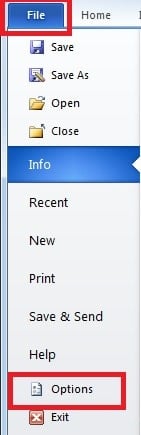
- Vaihda seuraavassa valintaikkunassa "Proofing" -sivulle. Napsauta sitten “AutoCorrect Option”.


- Näkyviin tulee ponnahdusikkuna. Napsauta ”Automaattinen muotoilu kirjoittaessasi” -sivun valintaruutua ”Automaattiset luetteloluettelot” - ja ”Automaattiset numeroidut luettelot” -ruudussa. Napsauta lopuksi “OK”.


Ole tietoinen Word-tiedostojen vioista
Kuten voimme nähdä, Word yrittää olla hyödyllinen soveltamalla muotoilua automaattisesti asiakirjaan. Voit kuitenkin myös asettaa Wordin tekemään asiakirjasi näyttämään juuri haluamallasi tavalla. Ja tällaisten usein käytettyjen ohjelmistojen, kuten Wordin, kohdalla on vaikea ajatella mitään pahempaa kuin tietojen menettäminen Word-asiakirjaasi. Siksi on erittäin tärkeää tarttua tehokkaaseen ulkoiseen välineeseen palauta sana datakatastrofien aikana. Tämä työkalu pystyy skannaamaan vioittuneen tiedoston sekä suorittamaan nopean Word-palautuksen.
Kirjoittaja Johdanto
Kelly Zhao on tietojen palauttamisen asiantuntija DataNumen, Inc., joka on maailman johtava tietojen palautustekniikoissa, mukaan lukien excel elpyminen ja pdf korjata ohjelmistotuotteita. Lisätietoja osoitteessa www.datanumen.com