
Tässä artikkelissa näytämme neljä nopeaa tapaa poistaa ei-toivotut kehykset Word-dokumentistasi.
Kehykset ovat jossain määrin hyvin samanlaisia kuin tekstilaatikot, joita molempia käytetään tekstin säilyttämiseen asiakirjassa. Mutta kehyksillä on joitakin etuja tekstilaatikoihin verrattuna. Ne voivat esimerkiksi sisältää kenttiä ja niiden sisältä voi aloittaa ala- tai loppuviitteitä, jotka molemmat toimivat tekstilaatikoissa. 
Tästä huolimatta emme voi sivuuttaa tarvetta poistaa kehyksiä, joita et enää halua. Siksi tarjoamme sinulle 4 helppoa mutta nopeaa tapaa, kuten alla:
Tapa 1: Poista kehykset manuaalisesti
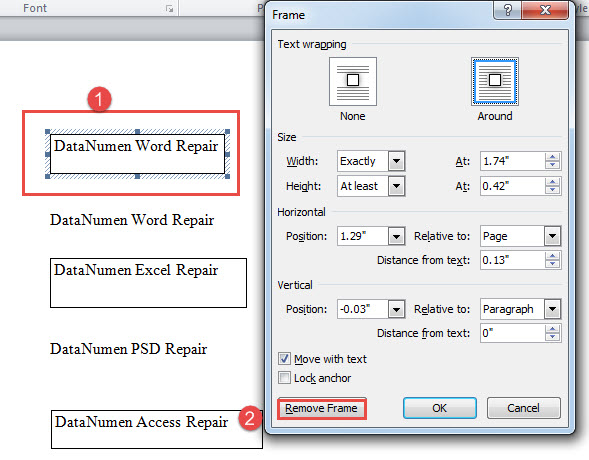
- Napsauta ensin hiiren oikealla painikkeella kehyksen reunaa.
- Valitse sitten kontekstivalikosta Muotoile kehys.
- Napsauta seuraavaksi avautuvassa "Frame" -ruudussa "Poista kehys" -välilehteä.

Tapa 2: Poista kaikki valinnan kehykset
Kuten näet, on tylsää poistaa useita kehyksiä yksitellen menetelmän 1 vaiheilla. Ajan säästämiseksi nopeampi tapa olisi käyttää VBA-koodeja.
- Ensinnäkin, tee valinta useista kehyksiä sisältävistä teksteistä.
- Toiseksi paina "Alt + F11" avataksesi VBA-editorin.
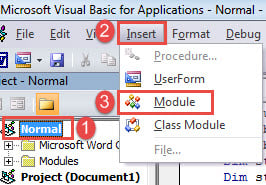
- Napsauta seuraavaksi "Normaali" projekti ja napsauta sitten "Lisää".
- Valitse avattavasta valikosta "Moduuli".

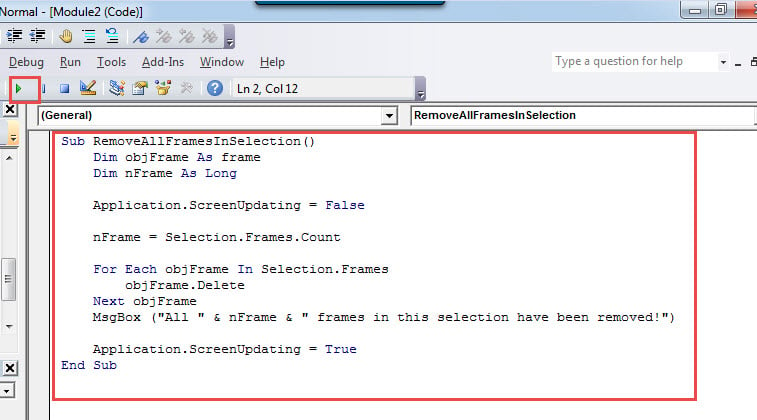
- Avaa moduuli kaksoisnapsauttamalla ja liitä siihen seuraavat koodit:
Sub RemoveAllFramesInSelection()
  Dim objFrame As frame
  Dim nFrame As Long

  Application.ScreenUpdating = False

  nFrame = Selection.Frames.Count

  For Each objFrame In Selection.Frames
    objFrame.Delete
  Next objFrame
  MsgBox ("All " & nFrame & " frames in this selection have been removed!")

  Application.ScreenUpdating = True
End Sub
- Napsauta lopuksi "Suorita" -painiketta tai paina "F5" suorittaaksesi koodit.

Saat viestilaatikon, jossa kerrotaan tuloksesta, kuten alla: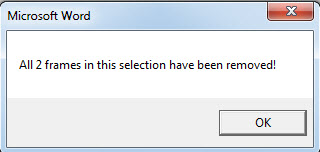
Tapa 3: Poista kaikki kehykset nykyisestä asiakirjasta
Tarvitsemme kuitenkin makron eräkäsittelyn suorittamiseen.
- Asenna ja suorita makro menetelmän 2 vaiheiden mukaisesti.
- Korvaa sitten makro tällä:
Sub RemoveAllFramesInDoc()
  Dim objFrame As frame
  Dim nFrame As Long

  Application.ScreenUpdating = False

  nFrame = ActiveDocument.Frames.Count

  For Each objFrame In ActiveDocument.Frames
    objFrame.Delete
  Next objFrame
  MsgBox ("All " & nFrame & " frames in this document have been removed!")

  Application.ScreenUpdating = True
End Sub
Vastaavasti saat ilmoituksen viestilaatikolla, kun prosessi on ohi.
Tapa 4: Poista kaikki kehykset useista asiakirjoista kansiosta
Jos sinulla on joukko asiakirjoja, kaikki mukaan lukien kehykset, tarjoamme myös makron tehtävän suorittamiseen.
- Liitä ja suorita nämä koodit VBA-moduulissa:
Sub RemoveAllFramesInAllDocsInFolder()
  Dim objDoc As Document
  Dim dlgFile As FileDialog
  Dim nFile As Integer
  Dim objFrame As frame
  Dim nFrame As Long

  Set dlgFile = Application.FileDialog(msoFileDialogFilePicker)

  With dlgFile
    dlgFile.AllowMultiSelect = True
    If .Show = -1 Then
      For nFile = 1 To dlgFile.SelectedItems.Count
        Documents.Open dlgFile.SelectedItems(nFile)
        Set objDoc = ActiveDocument

        nFrame = ActiveDocument.Frames.Count
        For Each objFrame In ActiveDocument.Frames
          objFrame.Delete
        Next objFrame
        objDoc.Save
        objDoc.Close
      Next nFile
    Else
      MsgBox "No file is selected! Please select a target file."
      Exit Sub
    End If
  End With
End Sub
- Nyt avaat ”Selaa”-ikkunan. Valitse kohdedokumentit ja napsauta ”Avaa”. Muutamassa sekunnissa kaikki kehykset valituista dokumenteista poistetaan.
Voita datakatastrofi
Sanomattakin on selvää, että datakatastrofi ei ole mitenkään kauhea. Se voi olla jopa urauhka jossain määrin. Joten tietojen suojaaminen ja oikean toiminnan tietäminen tietojen katoamisen jälkeen on erittäin tärkeää. Yksi suositeltavista toimenpiteistä on saada a docx-korjaus työkalu etukäteen.
Tekijän esittely:
Vera Chen on tietojen palauttamisen asiantuntija DataNumen, Inc., joka on maailman johtava tietojen palautustekniikoissa, mukaan lukien xlsx-korjaus ja pdf korjata ohjelmistotuotteita. Lisätietoja osoitteessa www.datanumen.com