
Tässä artikkelissa haluamme tarjota sinulle 4 tehokasta tapaa jakaa rivit ja sarakkeet tasaisesti Word-taulukkoon.
Oletusarvoisesti, kun lisäät taulukon, rivin korkeus ja sarakkeen leveys jakautuvat tasaisesti. Mutta kun syötät tekstiä ja numeerista tietoa taulukon soluihin, jokaisella rivillä ja sarakkeella on eri korkeus ja leveys. Tämä vähentää visuaalista vaikutusta enemmän tai vähemmän. Siksi olemme iloisia voidessamme näyttää sinulle lähestymistavan jakaa hinaukset ja pylväät tasaisesti.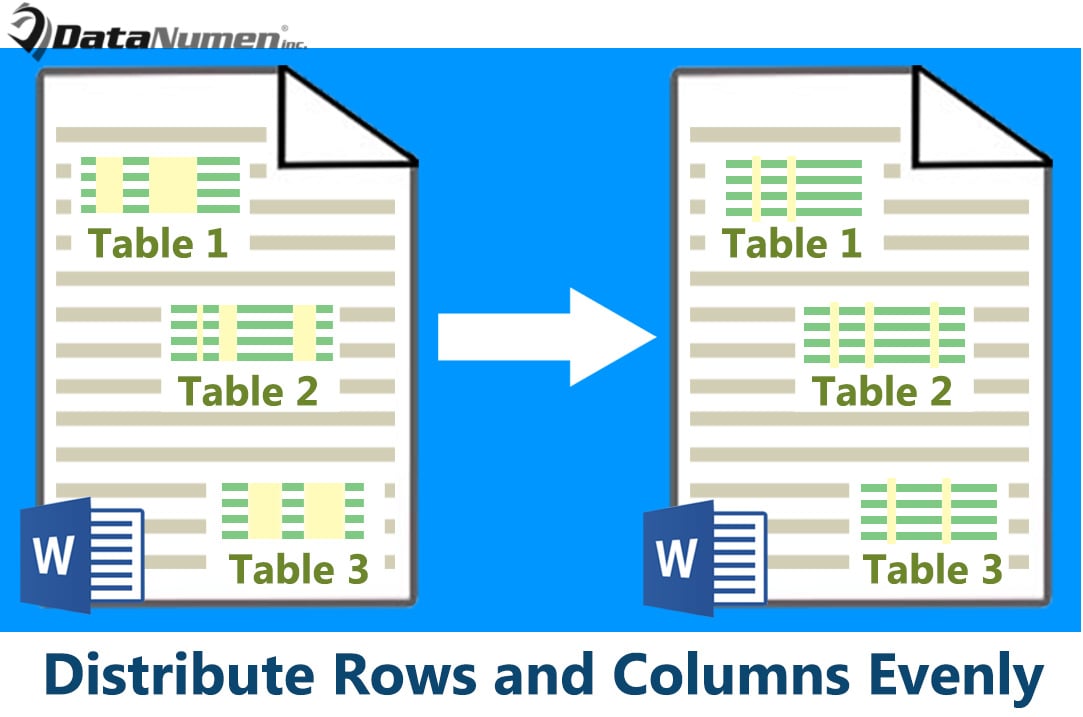
Tapa 1: Jaa rivit ja sarakkeet komennolla valintanauhassa
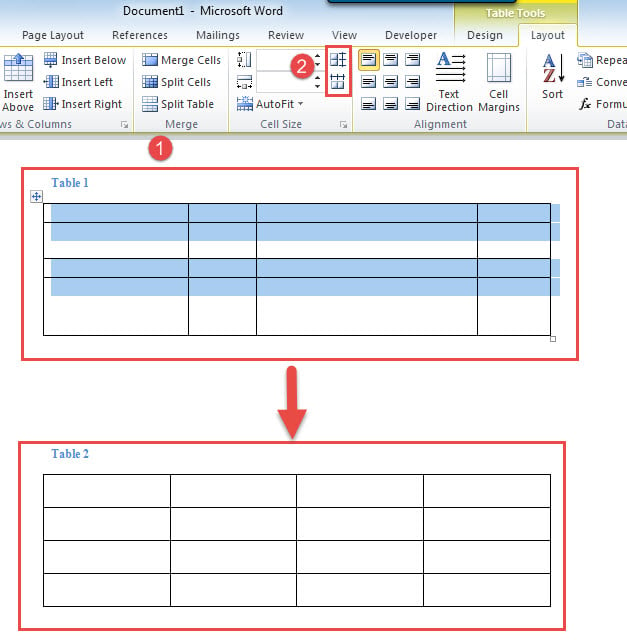
- Ensinnäkin, aseta kursori kohdetaulukon sisään.
- Napsauta sitten taulukon vasemmassa yläkulmassa olevaa plusmerkkiä valitaksesi sen.
- Napsauta sitten "Taulukon työkalut" -kohdassa "Asettelu".
- Määritä rivin korkeus tasaisesti napsauttamalla "Solukoko" -ryhmässä "Jaa rivit". Määritä sitten sarakkeen leveys tasaisesti napsauttamalla "Jaa sarakkeita".

Tapa 2: Jaa rivit ja sarakkeet kontekstivalikossa
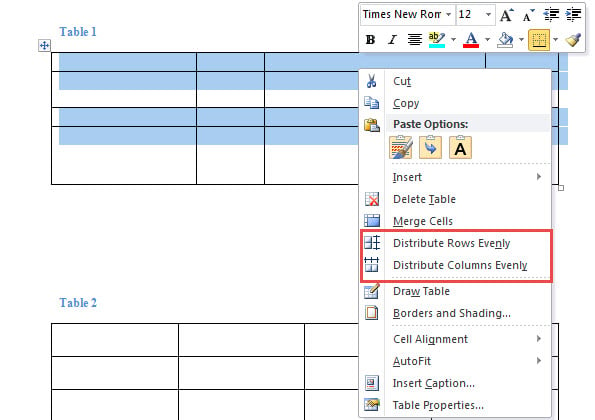
- Toista menetelmän 2 ensimmäiset 1 vaihetta taulukon valitsemiseksi.
- Seuraava napsauta hiiren kakkospainikkeella ja napsauta "Jaa rivit tasaisesti" ja "Jaa sarakkeet tasaisesti".

Tapa 3: Jaa rivit ja sarakkeet määrittämällä korkeus ja leveys
- Toista vastaavasti 2 ensimmäistä vaihetta menetelmässä 1 taulukon valitsemiseksi.
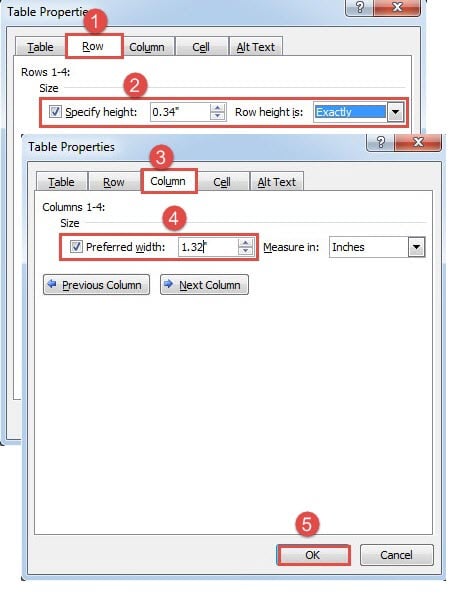
- Napsauta sitten taulukkoa hiiren kakkospainikkeella ja valitse "Taulukon ominaisuudet" asiayhteysvalikosta.
- Napsauta avautuvassa ruudussa ensin Rivi-välilehteä.
- Valitse sitten "Määritä korkeus" -ruutu ja kirjoita arvo.
- Muista valita rivin korkeudeksi "Tarkalleen".
- Napsauta seuraavaksi Sarake-välilehteä.
- Valitse vastaavasti Ensisijainen leveys -ruutu ja syötä sitten leveysarvo.
- Napsauta lopuksi “OK”.

Tapa 4: Jaa rivit ja sarakkeet asiakirjan kaikkiin taulukoihin VBA: n kautta
Kaikki kolme menetelmää keskittyvät rivien ja sarakkeiden jakamiseen yhteen taulukkoon. Näin alla voit antaa erän prosessoida kaikki asiakirjan taulukot kerralla.
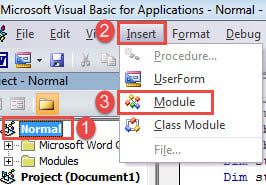
- Aloita painamalla "Alt + F11" käynnistääksesi VBA-editorin.
- Napsauta sitten vasemmassa sarakkeessa “Normaali” -projektia.
- Napsauta sitten “Lisää”.
- Ja valitse avattavasta valikosta "Moduuli".

- Kaksoisnapsauta uutta moduulia avataksesi sen ja liitä seuraava makro sinne:
Sub DistributeSameColumnWidthAndRowHeight()
  ' Check if there are any table in the document.
  If ActiveDocument.Tables.Count > 0 Then
    Dim objTable As Table

    For Each objTable In ActiveDocument.Tables
      objTable.Select
      ' Distribute same column width for table.
      objTable.Range.Cells.DistributeWidth
      ' Distribute same row height for table.
      objTable.Range.Cells.DistributeHeight
    Next
  Else
    MsgBox ("There is no table in this document!")
  End If
End Sub
- Viimeisenä mutta ei vähäisimpänä, napsauta "Suorita".

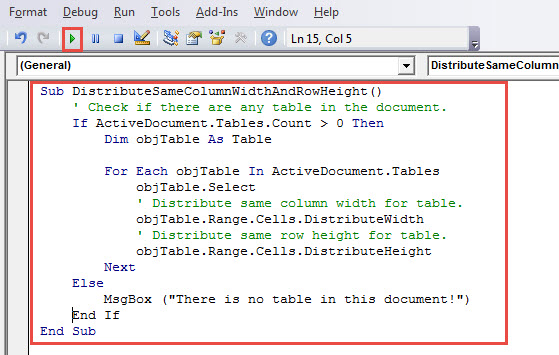
Sitten löydät rivit ja sarakkeet kaikissa tämän asiakirjan taulukoissa jakautuvat tasaisesti.
Osoitesanavirheet
Silloin kohtaamme Word-asioita, kuten turmeltunut sana ja rikkinäisiä asiakirjoja. Tällaisissa olosuhteissa meidän on ryhdyttävä välittömästi toimiin ongelmien korjaamiseksi seisokkiajan ja taloudellisten kustannusten minimoimiseksi. Ja paras vaihtoehtomme on ostaa erinomainen korjaustyökalu.
Tekijän esittely:
Vera Chen on tietojen palauttamisen asiantuntija DataNumen, Inc., joka on maailman johtava tietojen palautustekniikoissa, mukaan lukien palauta xlsx ja pdf korjata ohjelmistotuotteita. Lisätietoja osoitteessa www.datanumen.com