
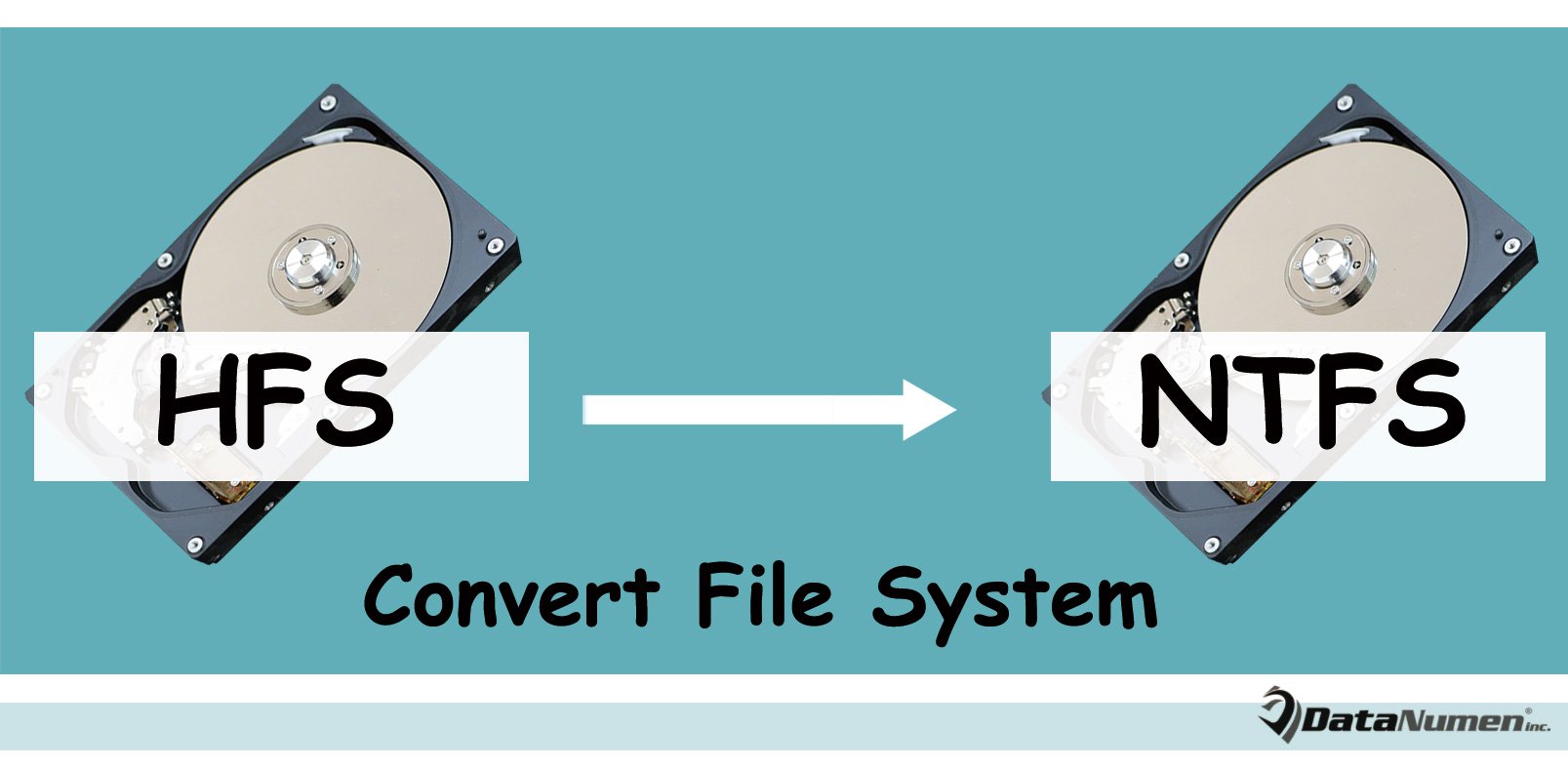
Päästäksesi käsiksi kiintolevyyn hierarkkisessa tiedostojärjestelmässä (HFS) Windows-tietokoneella, sinun on joko turvauduttava kolmannen osapuolen ohjelmistoon tai muunnettava HFS uuden teknologian tiedostojärjestelmäksi (NTFS). Tämä artikkeli opettaa sinulle kuinka muuntaa tiedostojärjestelmä turvallisesti kiintolevyllä neljässä vaiheessa.
Tiedostojärjestelmällä on erittäin tärkeä rooli tiedon tallennuksessa, lukemisessa ja palauttamisessa kaikilla tallennusvälineillä, olipa kyseessä sitten kiintolevy, SSD-levy tai muistikortti. Macit alustavat sisäiset kiintolevynsä Applen omalla tiedostojärjestelmällä – Hierarchical File System (HFS). Se on tunnistamaton ja käyttökelvoton Windowsissa ilman kolmannen osapuolen työkaluja, koska Windows käyttää omaa New Technology File System -tiedostojärjestelmäänsä (NTFS).
Siksi, kun haluat käyttää HFS-kiintolevyä Windowsissa, sinun on muunnettava tiedostojärjestelmä muotoon NTFS. Näin ollen seuraavassa opetamme sinulle, kuinka se toteutetaan menettämättä tietoja.
1. Varmuuskopioi aseman tiedot
Ensinnäkin sinun on varmuuskopioitava kiintolevyn tiedot. Älä koskaan jätä tätä vaihetta huomiotta. Se on melko tärkeää, koska tietojen varmuuskopiointi tekee loistavia vaikutuksia, kun tiedostojärjestelmän muuntaminen epäonnistuu odottamatta. Jos epäonnistut tiedostojärjestelmän muuntamisessa, tietosi ovat yleensä vioittuneet. Tuolloin varmuuskopioiden avulla voit palauttaa tiedot ilman vaikeaa tietojen palauttamista PST-palautus.
2. Poista kaikki aseman osiot
Tämän jälkeen sinun on tyhjennettävä kaikki kiintolevyosiot. Suorita vain seuraavat vaiheet.
- Ensinnäkin sinun on varmistettava, että kova sukellus on yhdistetty Windows-tietokoneeseesi.
- Kirjoita sitten Windowsin Käynnistä-valikossa hakukenttään ”diskmgmt.msc” ja paina Enter-näppäintä päästäksesi ”Levynhallintatyökaluun”.
- Etsi seuraavaksi HFS-kiintolevy. Napsauta hiiren kakkospainikkeella jokaista osiota ja valitse "Poista asema" poistaaksesi osiot.
- Sitten sinun tulee muistaa HFS-kiintolevyn numero.
- Sen jälkeen palaa "Käynnistä-valikkoon" ja kirjoita ruutuun "cmd".
- Napsauta hiiren kakkospainikkeella "cmd" -ohjelmaa ja valitse "Suorita järjestelmänvalvojana".
- Kirjoita ponnahdusikkunaan "diskpart" ja paina "Enter".
- Syötä sitten "list disk" uudelle riville ja paina "Enter". Se listaa kaikki tietokoneeseen liitetyt asemat. Nyt sinun on tarkistettava HFS-levysi numero luettelosta, jonka pitäisi olla sama kuin muistit.
- Syötä "select disk #" ja paina "Enter". "#" on HFS-levyn indeksi, kuten "select disk 3".
- Kirjoita lopuksi "clean" ja paina "Enter"-näppäintä.
- Kunnes näet "DiskPart onnistui puhdistamaan levyn" -kehotteen, voit poistua komentokehotteesta tavalliseen tapaan.
3. Alusta levy NTFS File System
Avainvaiheen 2 jälkeen voit käyttää Levynhallintatyökalua uudelleen tavalliseen tapaan. Siinä voit alustaa kiintolevyn uudelleen.
- Paikanna HFS-kiintolevy.
- Napsauta sitä hiiren kakkospainikkeella ja valitse pikavalikosta "Alusta levy".
- Luo uusi asemaosio ponnahdusikkunassa valitsemalla "MBR" tai "GPT" ja napsauttamalla "OK".
- Napsauta sitten hiiren kakkospainikkeella kiintolevyn "Varaamatonta" tilaa ja valitse "New Simple Volume".
- Lopuksi noudata näytön ohjeita luodaksesi osion kanssa NTFS.
4. Palauta tiedot Driveen
Lopulta voit palauttaa kaikki vaiheessa 1 varmuuskopioidut kiintolevytiedot kiintolevylle upouudella NTFS tiedostojärjestelmä. Varmista, että tässä prosessissa on tasainen virtalähde. Muuten myös tietojen varmuuskopiot ovat alttiita korruptiolle.
Tekijän esittely:
Shirley Zhang on tietojen palauttamisen asiantuntija DataNumen, Inc., joka on maailman johtava tietojen palautustekniikoissa, mukaan lukien korruptoitunut mdf ja Outlookin korjausohjelmistotuotteet. Lisätietoja osoitteessa www.datanumen.com