
Tässä artikkelissa on 4 helppoa vinkkiä kommenttipallojen tai Word-asiakirjan värien muuttamiseen.
Yleisesti ottaen Word määrittää asiakirjan kommenttipallojen värin satunnaisesti muokkauksen tekijän mukaan. Vastaavasti kommentin tekstin väri on oletuksena asetettu mustaksi. Voimme silti käyttää joitain temppuja oletusvärin muuttamiseksi.
Vinkki 1: Käytä mukautettua väriä kommenttipalloihin
Se on suosittu tieto, että Word jakaa väriä kommentoimaan ilmapalloja satunnaisesti. Jos kuitenkin vain vihaat yhtä tiettyä väriä, voit vapaasti muuttaa sitä.
- Aluksi avaa Word-asiakirja, jonka haluat muuttaa kommentin ilmapallon väriä.
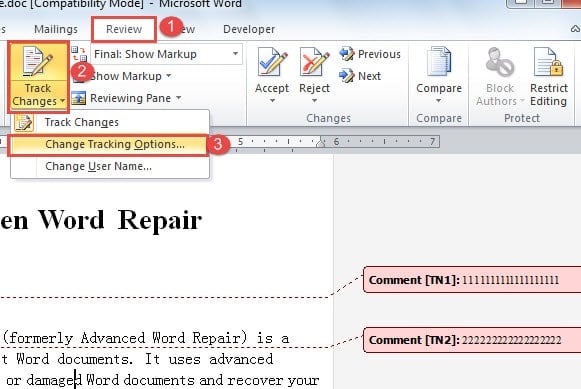
- Napsauta sitten Tarkista muutokset -välilehdessä Seuraa muutoksia.
- Valitse avattavasta valikosta "Muuta seurantavaihtoehtoja" avataksesi "Seuraa muutosvaihtoehtoja" -valintaikkunan.
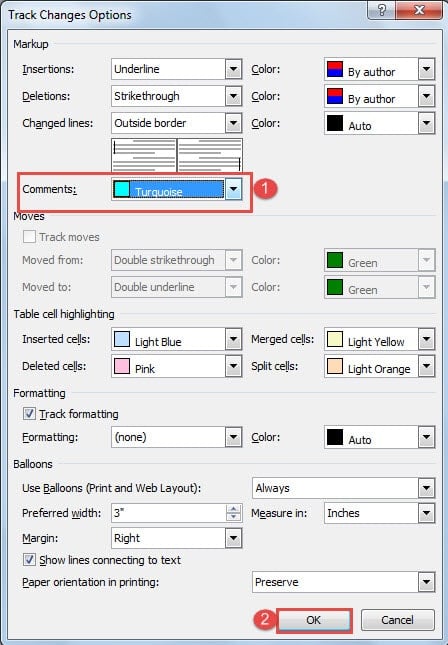
- Valitse nyt kommentille haluamasi väri ja napsauta "OK", jotta se toimii. Löydät kaikki nykyisen asiakirjan kommenttipallot samalla värillä.

Vinkki 2: Tee kirjoittajilta kommentti-ilmapallon väri
Periaatteessa kukin kommentin tekijä saa oman värinsä ilmapallolle. Huomaavainen ominaisuus! Silti jos muutat asetusta vahingossa, asiat voivat muuttua. Tässä on vaiheita, joiden avulla voit saada ominaisuuden takaisin.
- Toista kärjen 3 ensimmäiset 1 vaihetta avataksesi Seuraa muutosvaihtoehtoja -valintaikkuna.
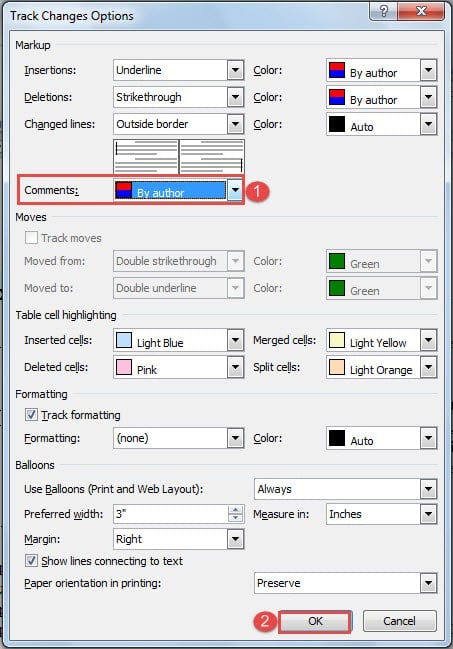
- Valitse "Kommentit" -kohdasta "Tekijän mukaan".
- Napsauta "OK".

Vinkki 3: Käytä useita värejä saman kirjoittajan kommenttipalloihin
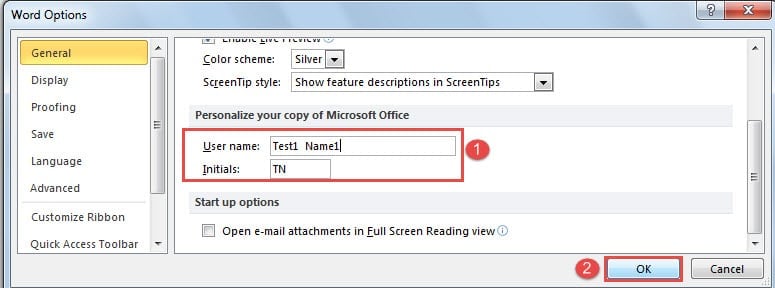
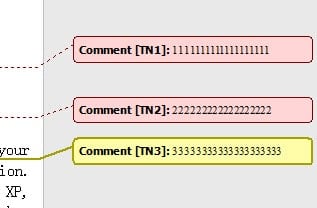
Word määrittää värit eri kirjoittajille nimikirjaimiensa perusteella, joten voimme käyttää tätä ominaisuutta käyttääksesi useita värejä saman kirjoittajan kommenttipalloihin.
- Ennen kuin lisäät uuden värin kommentin, suorita ensin vihjeen 3 2 vaihetta.
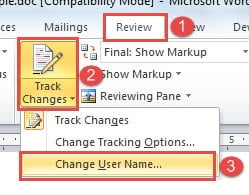
- Napsauta Tarkista muutokset -välilehdellä uudelleen Seuraa muutoksia.
- Valitse sitten "Muuta käyttönimeä".

- Nyt on "Word-asetukset" -valintaikkuna. Vaihda käyttäjänimeä hieman, esimerkiksi lisää numeroita taakse, ja varmista, että nimikirjaimet pysyvät ennallaan.
- Napsauta "OK".


Vinkki 4: Erä Vaihda kommentin tekstin väri
Yhden kommentin tekstin värin muuttaminen on melko yksinkertaista, mutta tässä on tapamme auttaa sinua tekemään se erissä.
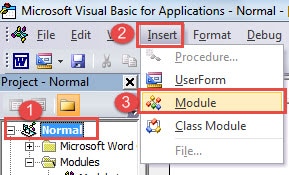
- Ensinnäkin, paina "Alt + F11" avataksesi VBA-editorin nopeasti.
- Napsauta sitten “Normal” ja sitten “Insert”.
- Valitse ”Moduuli”.

- Kaksoisnapsauta moduulia avataksesi koodialueen.
- Liitä sitten nämä koodit sinne:
Sub ChangeCommentsColor()
  Dim objComment As Comment

  '  Change comment's Color
  For Each objComment In ActiveDocument.Comments
  objComment.Range.Font.Color = wdColorDarkRed
  Next objComment
End Sub
- Napsauta "Suorita" -painiketta.


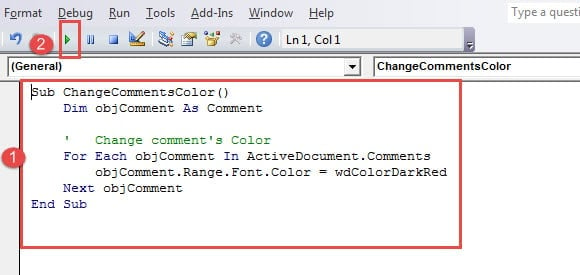
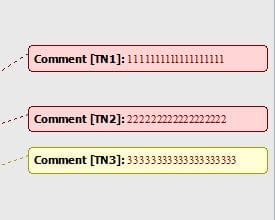
Niistä koodit “objComment.Range.Font.Color = wdColorDarkRed” tarkoittavat kommenttitekstien asettamista tummanpunaisiksi. Lisää värikoodeja saat käymällä https://docs.microsoft.com/en-us/previous-versions/office/developer/office-2003/aa195614(v=office.11)
Vioittuneet Word-asiakirjat
Word-asiakirjat vioittuvat ajoittain. Jos sinulla on varmuuskopioita turvautua, se voi olla vähän häiritsevää. Jos ei, sinun on kuitenkin kokeiltava kaikkia keinoja tietojen palauttamiseksi. A Word-asiakirjan virheiden korjaustuote on hyödyllistä niin ahdistuneessa ajassa.
Tekijän esittely:
Vera Chen on tietojen palauttamisen asiantuntija DataNumen, Inc., joka on maailman johtava tietojen palautustekniikoissa, mukaan lukien Excel-korjaustyökalu ja pdf korjata ohjelmistotuotteita. Lisätietoja osoitteessa www.datanumen.com